Adicionar um canal Telegram
O que você precisa antes de começar
| Requisito | Finalidade |
|---|---|
| Conta Telegram | Usada para criar o bot e o canal de armazenamento. |
@BotFather | Usado para criar um bot do Telegram. |
| Um canal Telegram | O destino final de armazenamento dos arquivos. |
@userinfobot | Usado para consultar o Chat ID do canal. |
Onde adicionar
- Abra Configurações do sistema.
- Acesse Configurações de upload.
- Clique em Adicionar canal no canto superior direito.
- Selecione
Telegram.
Referência de campos
| Campo | O que faz | Obrigatório |
|---|---|---|
| Nome do canal | Um nome amigável para este canal, como "Telegram Principal". | Obrigatório |
| Active | Habilita ou desabilita este canal. | Recomendado |
| Bot Token | O token do seu bot do Telegram. | Obrigatório |
| Session ID (Chat ID) | O ID do canal Telegram. | Obrigatório |
| Relay Proxy URL (opcional) | Use somente se o acesso ao Telegram estiver instável. Informe a URL completa do proxy, incluindo https://. | Opcional |
| Remark | Notas para manutenção futura. | Opcional |
Etapas de configuração
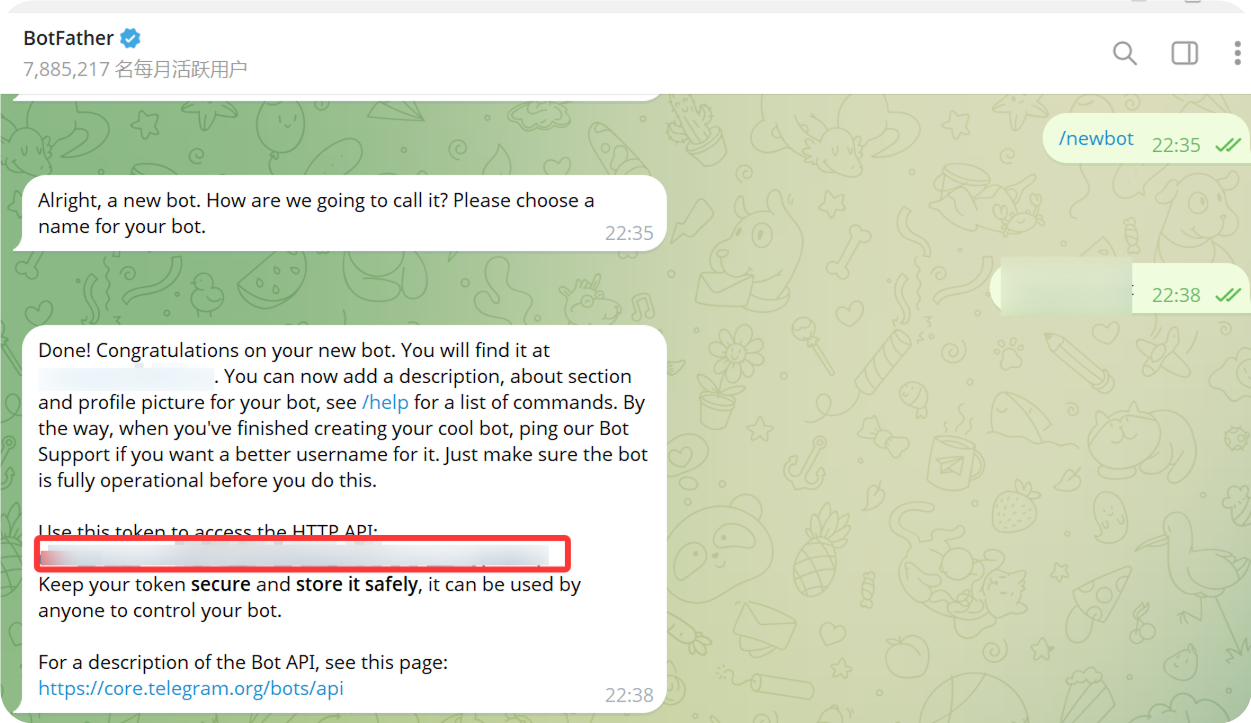
1. Crie um bot do Telegram
- Abra o Telegram e pesquise
@BotFather. - Abra a conversa e clique em
Start. - Envie
/newbot. - Siga as instruções para informar um nome de exibição para o bot.
- Siga as instruções para informar um username para o bot. Normalmente, o username precisa terminar com
bot. - Depois que o bot for criado,
@BotFatherretornará um bot token.
Esse token é o Bot Token que você precisa informar no ImgHost.
2. Crie um canal
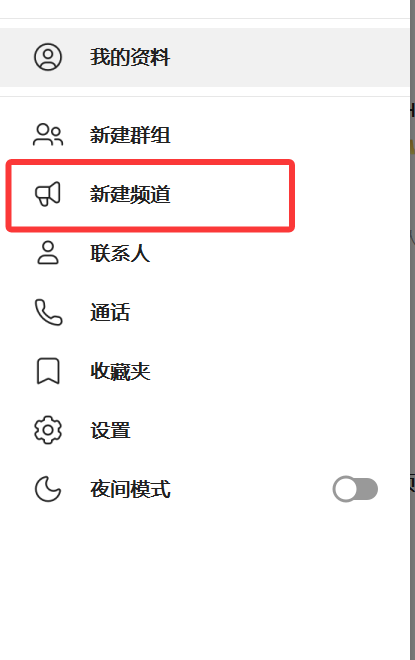
- No Telegram, clique em New Channel.
- Informe um nome de canal.
- Conclua a criação do canal.
Canais públicos e privados podem ser usados.
3. Adicione o bot ao canal
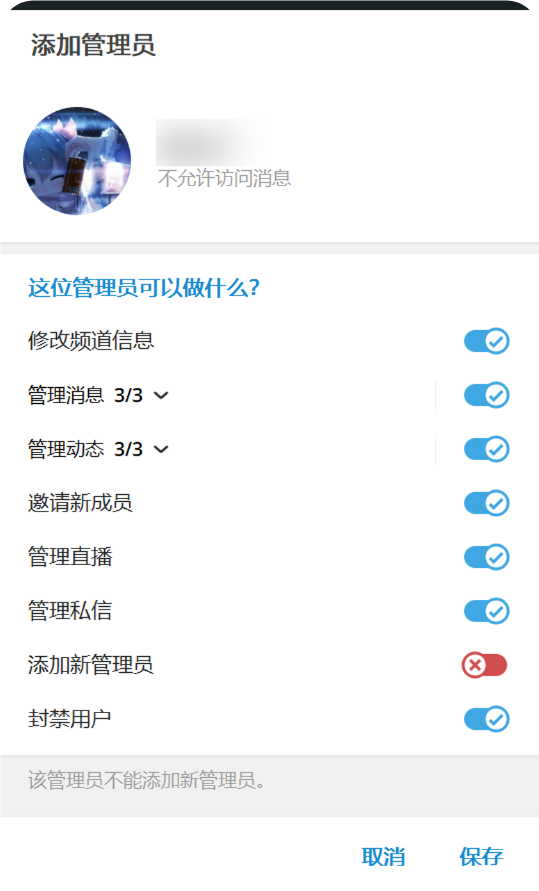
- Abra o canal que você acabou de criar.
- Abra as configurações do canal.
- Adicione um membro ou administrador.
- Pesquise o username do bot que você criou.
- Adicione o bot ao canal.
Para uploads mais confiáveis, conceda permissões de administrador ao bot.
4. Obtenha o Channel ID com User Info - Get ID - IDbot
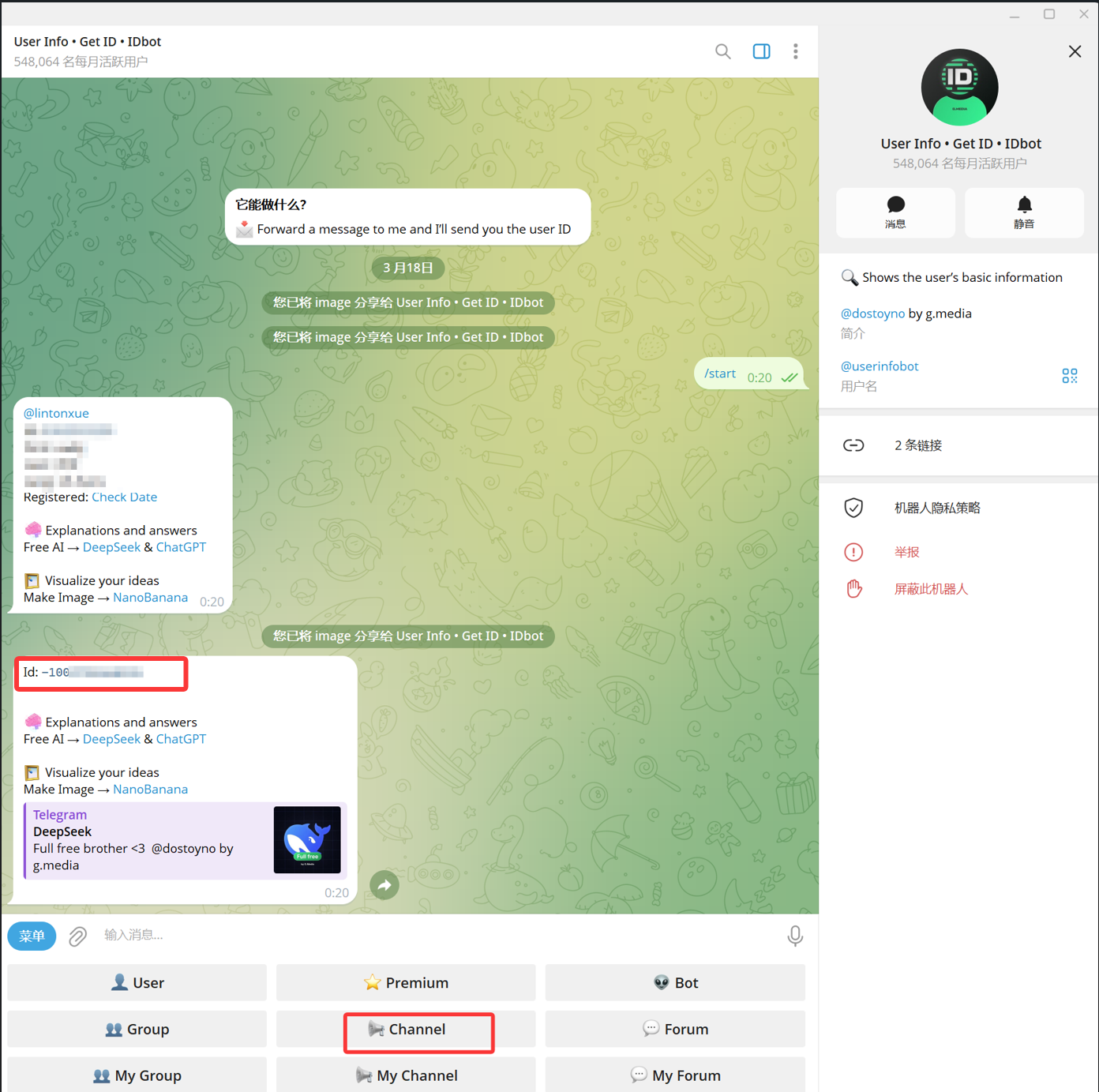
- Pesquise
@userinfobotno Telegram. O nome de exibição geralmente éUser Info - Get ID - IDbot. - Abra a conversa e clique em
Start. - Escolha
Channelnas opções fornecidas pelo bot. - No seletor de mensagens, escolha o canal de destino e envie-o para
@userinfobot. - Quando
@userinfobotretornar o resultado, copie o número exibido comoId: -100....
O número que começa com -100 é o Session ID (Chat ID) exigido pelo ImgHost.
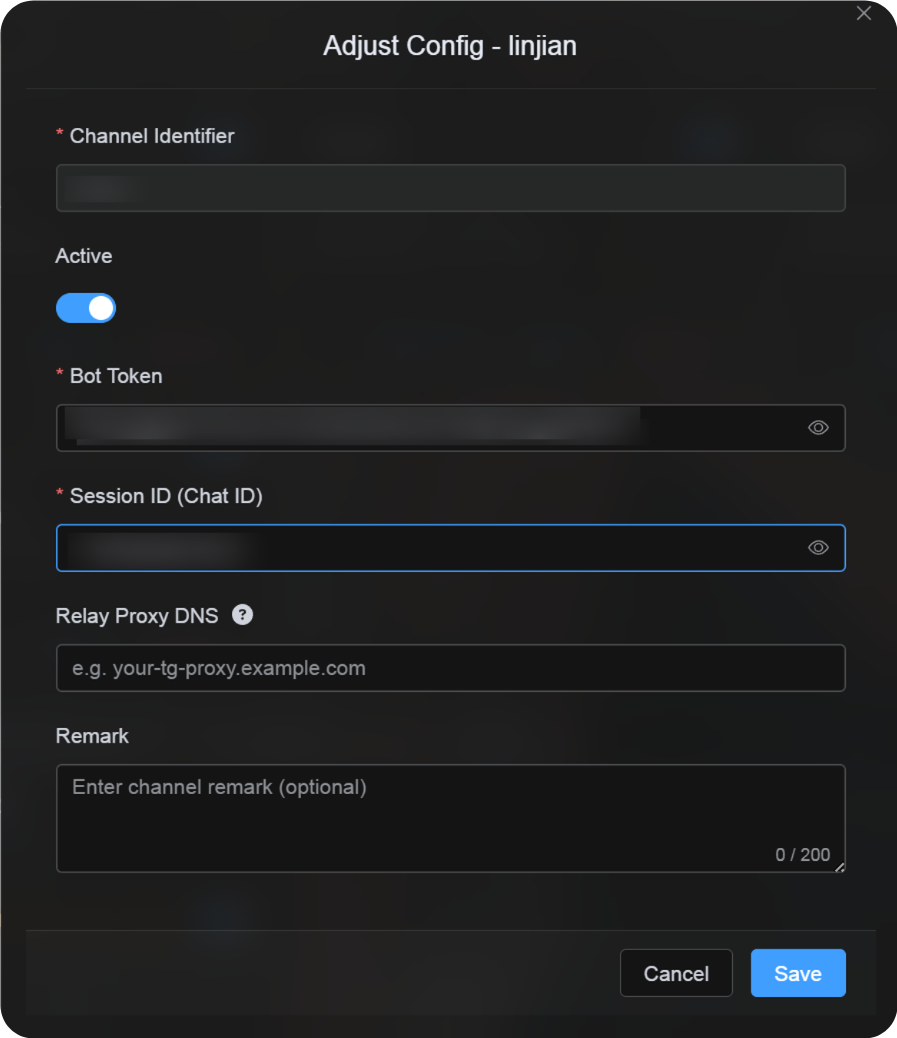
5. Preencha o canal Telegram no ImgHost
Volte ao diálogo de configuração do canal e preencha os campos assim:
| Campo da UI | Valor |
|---|---|
| Channel Identifier | Um nome de canal personalizado, por exemplo TelegramPrimary. |
| Active | Recomendado. |
| Bot Token | O bot token de @BotFather. |
| Session ID (Chat ID) | O número -100... retornado por @userinfobot. |
| Relay Proxy URL (opcional) | Somente se necessário, por exemplo https://your-tg-proxy.example.com. |
| Remark | Notas opcionais. |
Clique em Salvar quando terminar.
Como verificar
| Verificação | Como verificar |
|---|---|
| O cartão do canal aparece | Depois de salvar, a página Configurações de upload deve mostrar um cartão de canal Telegram. |
| O canal pode ser habilitado | O switch Active deve permanecer ligado. |
| A configuração foi salva | A visualização de detalhes deve mostrar que Bot Token e Chat ID foram salvos. |
| O upload funciona | Envie uma imagem de teste e confirme que ela aparece no canal Telegram de destino. |
Lista de verificação rápida
text
Create a bot with @BotFather
-> Save the Bot Token
-> Create a Telegram channel
-> Add the bot to the channel and grant administrator permissions
-> Search for @userinfobot and choose Channel
-> Forward any message from the channel to @userinfobot
-> Copy the returned Id: -100...
-> Enter the Bot Token and Chat ID in ImgHost
-> Save and upload a test image
Referências
- Bots do Telegram: https://core.telegram.org/bots
- Telegram Bot API: https://core.telegram.org/bots/api