Telegram チャネルを追加する
始める前に必要なもの
| 必要なもの | 用途 |
|---|---|
| Telegram アカウント | bot と保存先チャンネルの作成に使用します。 |
@BotFather | Telegram bot の作成に使用します。 |
| Telegram チャンネル | ファイルの最終的な保存先です。 |
@userinfobot | チャンネルの Chat ID を確認するために使用します。 |
追加する場所
- システム設定を開きます。
- アップロード設定に移動します。
- 右上のチャネル追加をクリックします。
Telegramを選択します。
項目リファレンス
| 項目 | 役割 | 必須 |
|---|---|---|
| チャネル名 | このチャネルを識別しやすい名前。例: "Telegram Primary"。 | 必須 |
| Active | このチャネルを有効化または無効化します。 | 推奨 |
| Bot Token | Telegram bot の token。 | 必須 |
| Session ID (Chat ID) | Telegram チャンネルの ID。 | 必須 |
| Relay Proxy URL (optional) | Telegram へのアクセスが不安定な場合にのみ使用します。https:// を含む完全な proxy URL を入力します。 | 任意 |
| Remark | 今後の保守用メモ。 | 任意 |
設定手順
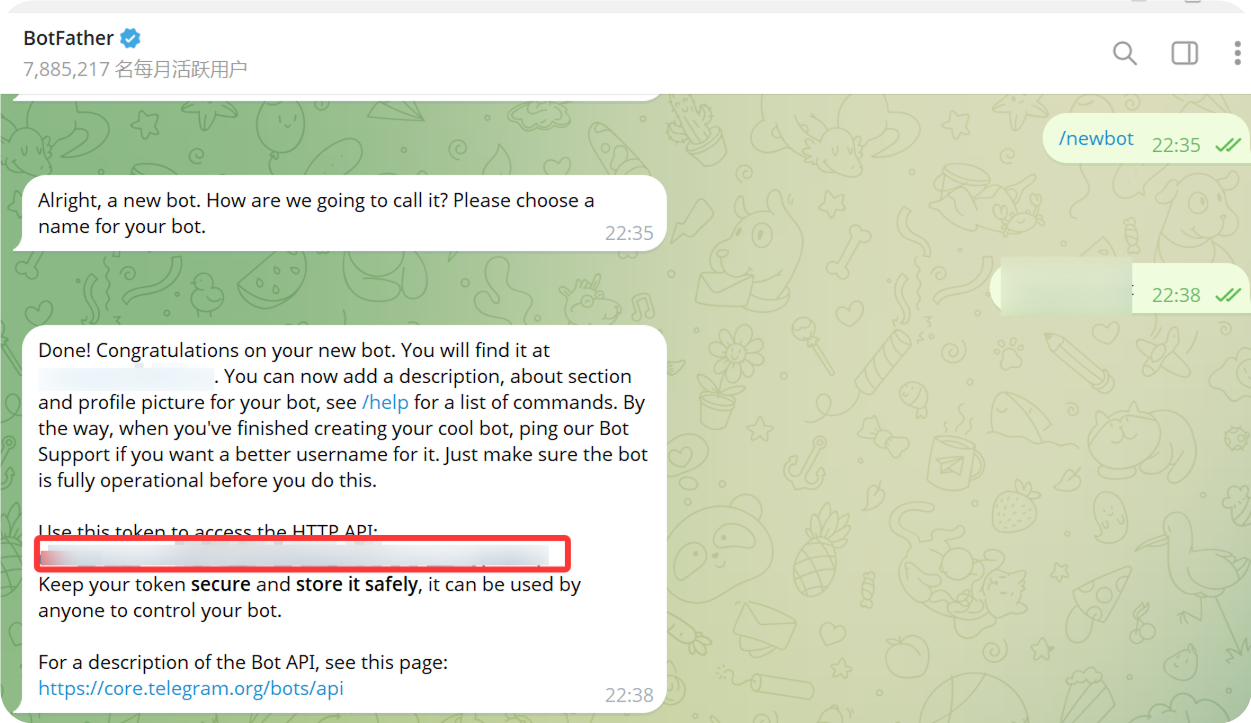
1. Telegram bot を作成する
- Telegram を開き、
@BotFatherを検索します。 - チャットを開き、
Startをクリックします。 /newbotを送信します。- 指示に従って bot の表示名を入力します。
- 続いて bot のユーザー名を入力します。ユーザー名は通常
botで終わる必要があります。 - bot が作成されると、
@BotFatherが bot token を返します。
この token が、ImgHost に入力する Bot Token です。
2. チャンネルを作成する
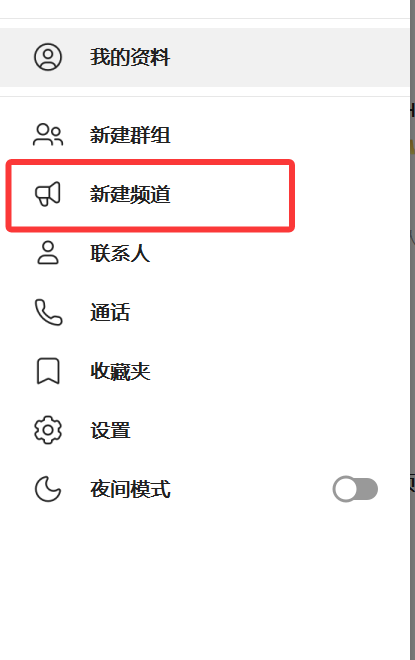
- Telegram で新規チャンネルをクリックします。
- チャンネル名を入力します。
- チャンネルの作成を完了します。
公開チャンネルと非公開チャンネルのどちらも使用できます。
3. bot をチャンネルに追加する
- 先ほど作成したチャンネルを開きます。
- チャンネル設定を開きます。
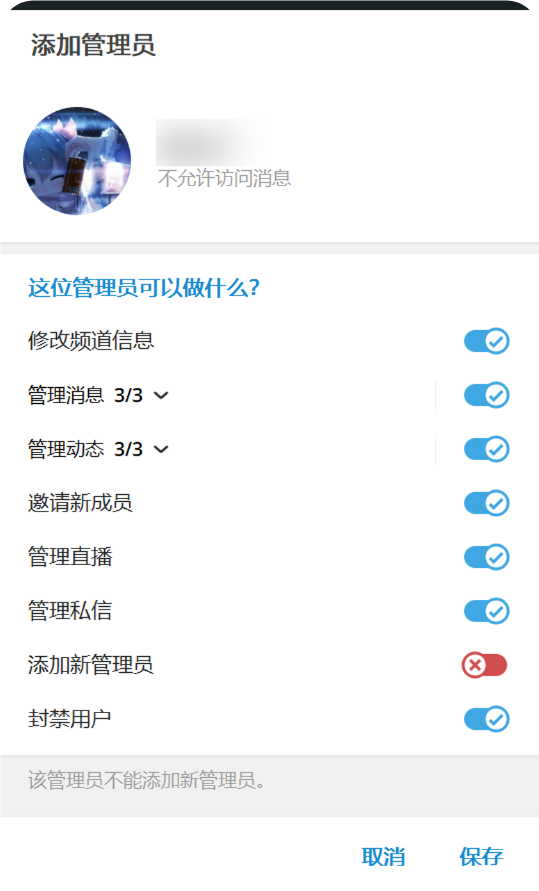
- メンバーまたは管理者を追加します。
- 作成した bot ユーザー名を検索します。
- bot をチャンネルに追加します。
アップロードの信頼性を高めるには、bot に管理者権限を付与してください。
4. User Info - Get ID - IDbot で Channel ID を取得する
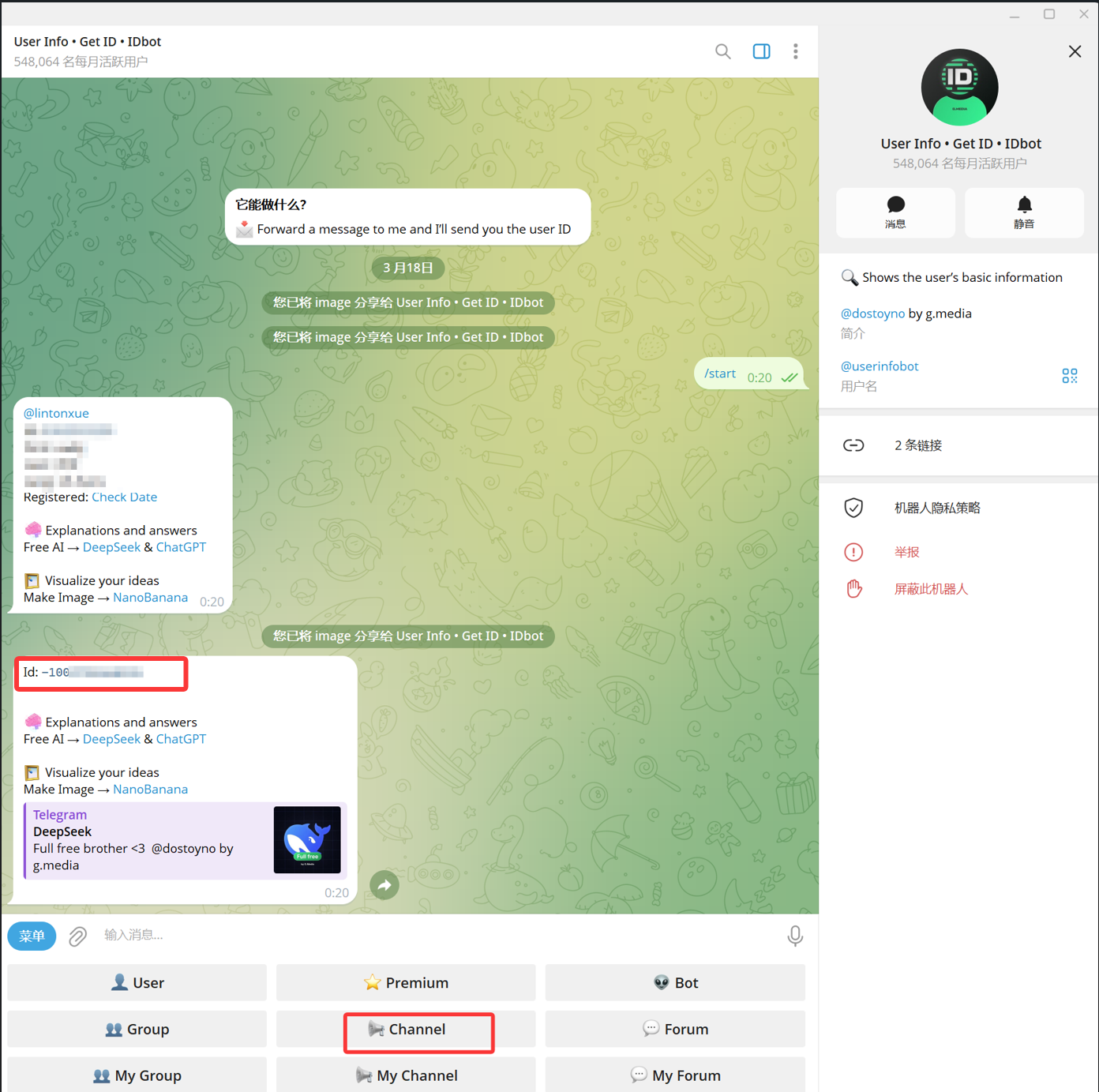
- Telegram で
@userinfobotを検索します。表示名は通常User Info - Get ID - IDbotです。 - チャットを開き、
Startをクリックします。 - bot が提示する選択肢から
Channelを選びます。 - メッセージピッカーで対象チャンネルを選択し、
@userinfobotに送信します。 @userinfobotが結果を返したら、Id: -100...と表示されている番号をコピーします。
-100 で始まる番号が、ImgHost で必要な Session ID (Chat ID) です。
5. ImgHost に Telegram チャネルを入力する
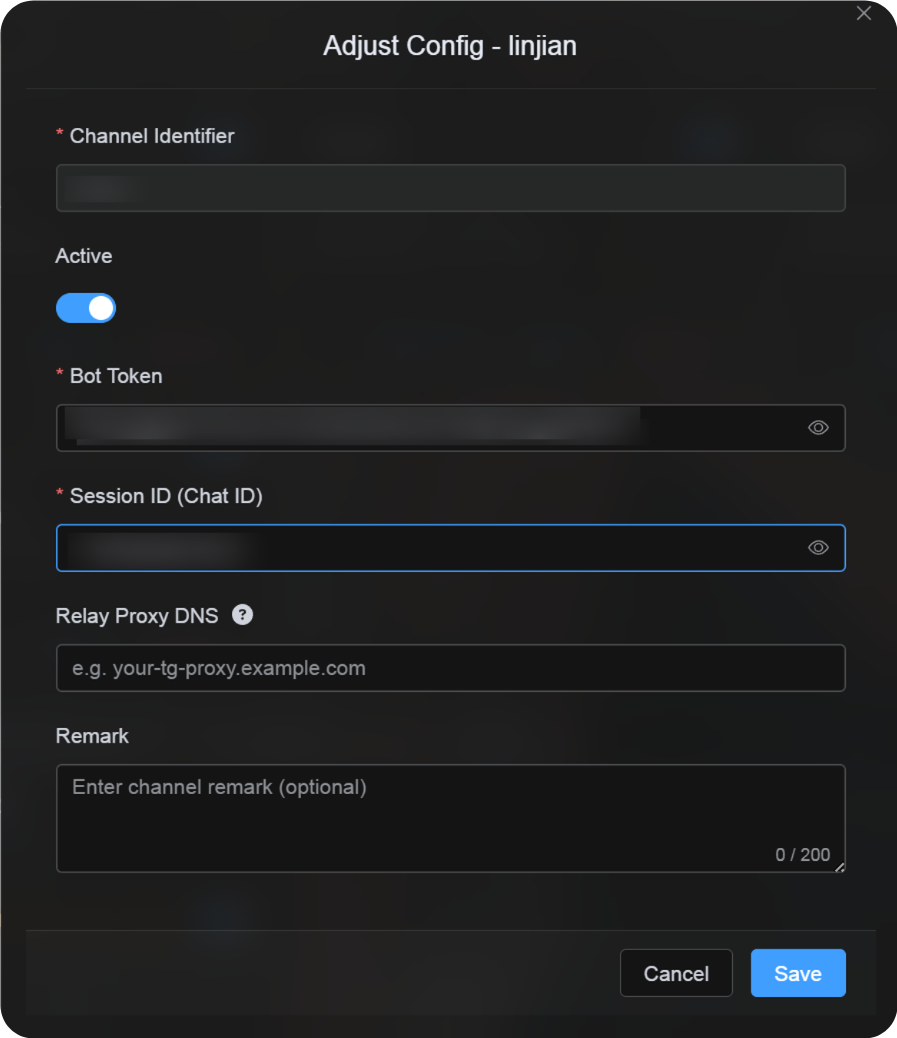
チャネル設定ダイアログに戻り、次のように入力します。
| UI 項目 | 値 |
|---|---|
| Channel Identifier | カスタムチャネル名。例: TelegramPrimary。 |
| Active | 推奨。 |
| Bot Token | @BotFather から取得した bot token。 |
| Session ID (Chat ID) | @userinfobot が返した -100... 番号。 |
| Relay Proxy URL (optional) | 必要な場合のみ。例: https://your-tg-proxy.example.com. |
| Remark | 任意のメモ。 |
完了したら保存をクリックします。
確認方法
| 確認項目 | 確認方法 |
|---|---|
| チャネルカードが表示される | 保存後、アップロード設定ページに Telegram チャネルカードが表示されます。 |
| チャネルを有効化できる | Active スイッチがオンのままになります。 |
| 設定が保存されている | 詳細ビューに Bot Token と Chat ID が保存されたことが表示されます。 |
| アップロードできる | テスト画像をアップロードし、対象の Telegram チャンネルに表示されることを確認します。 |
クイックチェックリスト
text
Create a bot with @BotFather
-> Save the Bot Token
-> Create a Telegram channel
-> Add the bot to the channel and grant administrator permissions
-> Search for @userinfobot and choose Channel
-> Forward any message from the channel to @userinfobot
-> Copy the returned Id: -100...
-> Enter the Bot Token and Chat ID in ImgHost
-> Save and upload a test image
参考
- Telegram bots: https://core.telegram.org/bots
- Telegram Bot API: https://core.telegram.org/bots/api