認証とログイン端末管理
認証管理 と ログイン端末管理 は、ImgHost の管理パネル、公開アップロード入口、WebDAV アクセスを保護します。
このページでは、アクセス認証情報の設定、ログイン済み端末の確認、不要になった古いセッションの無効化を行えます。
設定場所
管理パネルを開き、次の場所へ移動します。
text
System Settings -> Security Settingsこのページには、主に次の 2 つの領域があります。
- 認証管理
- ログイン端末管理
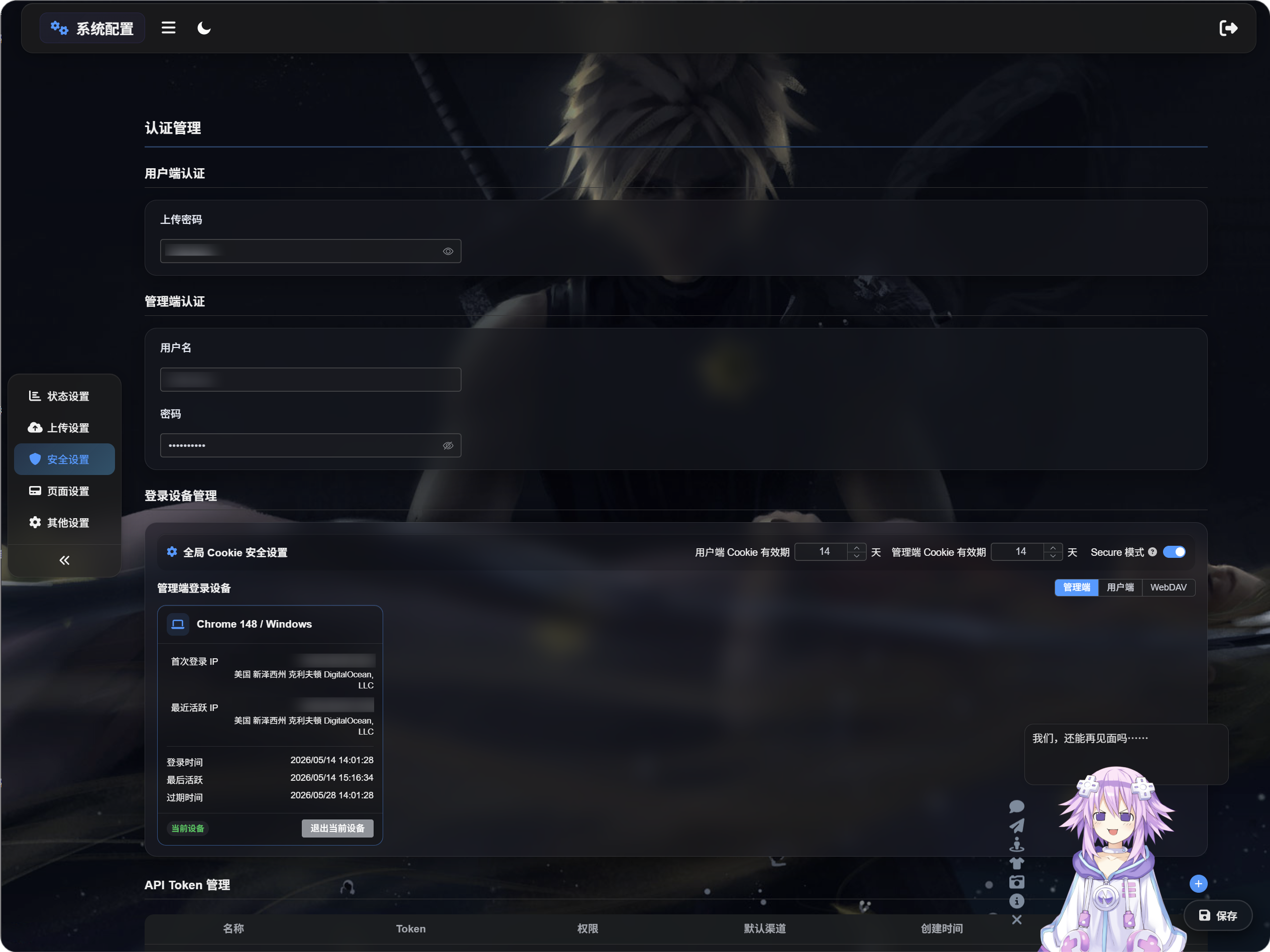
認証管理の役割
認証管理はアクセス認証情報を保存します。
種類は 2 つあります。
- ユーザー側認証
- 管理者側認証
ユーザー側認証
ユーザー側認証はアップロードパスワードです。
アップロードパスワードを設定すると、一般の訪問者はアップロードページを使う前にそのパスワードを入力する必要があります。公開アップロードページを誰にでも開放したくない場合に有効です。

アップロードパスワードを設定する
アップロードパスワードを設定すると、次のように動作します。
- 訪問者はアップロードページを使う前にパスワードを入力する必要があります。
- パスワードが受理された後にのみアップロードできます。
- ユーザー側の端末セッションが有効な場合、ImgHost はそのユーザー側端末を記録します。
アップロードパスワードを変更すると、古いユーザー側セッションは無効になります。訪問者は新しいパスワードを再入力する必要があります。
管理者側認証
管理者側認証では、管理者ユーザー名と管理者パスワードを使用します。
これは管理パネルを保護します。本番環境では必ず設定することを推奨します。

管理者認証情報を設定する
管理者ユーザー名と管理者パスワードを設定すると、次のように動作します。
- 管理パネルを開くとログインが求められます。
- ログインに成功すると、管理者端末の記録が作成されます。
- ログイン端末管理で端末を確認、整理、または強制的にオフラインにできます。
管理者ユーザー名または管理者パスワードを変更すると、古い管理者セッションは無効になります。再度ログインする必要があります。
ログイン端末管理の役割
ログイン端末管理には、ログインした端末が表示されます。
次の確認に役立ちます。
- どの端末が管理パネルにアクセスしたか。
- どの端末がユーザー側アップロードページにアクセスしたか。
- どの WebDAV クライアントが接続したか。
- 端末セッションがまだ有効か。
- 古い端末を強制的にオフラインにする必要があるか。
このページには 3 つのタブがあります。
- 管理者
- ユーザー
- WebDAV
グローバル Cookie セキュリティ
ログイン端末管理の上部では、グローバル Cookie の動作を設定できます。
ユーザー Cookie の有効期間
ユーザー側ログインが何日間有効なままになるかを制御します。
たとえば 14 日に設定すると、訪問者は通常 14 日間はアップロードパスワードを再入力する必要がありません。
管理者 Cookie の有効期間
管理者ログインが何日間有効なままになるかを制御します。
たとえば 14 日に設定すると、管理者は通常 14 日間は再ログインする必要がありません。
セキュアモード
セキュアモードを有効にすると、ブラウザーはログイン Cookie を HTTPS 経由でのみ送信します。
本番の HTTPS サイトでは有効にしてください。ローカルの HTTP テストでは有効にしないでください。有効にすると、「ログインは成功したが、更新するとログアウトされる」という動作が発生する場合があります。
管理者ログイン端末
管理者タブには、管理パネルにログインした端末が表示されます。
端末記録は、管理者認証情報を設定し、ログイン経由で管理パネルにアクセスした後にのみ表示されます。
各端末カードには、次の情報が表示されます。
- 端末とブラウザーの情報
- 初回ログイン IP
- 最終アクティブ IP
- ログイン時刻
- 最終アクティブ時刻
- 有効期限
- 現在の状態
見覚えのない端末がある場合は、強制オフライン を使って無効にしてください。
古い端末をクリーンアップする
古い端末をクリーンアップ は、現在のタブにある古いログイン記録をまとめて削除します。
古いセッションが他の端末でまだ有効かもしれないと疑う場合に使用します。
強制オフライン
強制オフライン は、1 つの端末セッションを無効にします。
端末を強制的にオフラインにすると、次のようになります。
- 管理者端末は再ログインが必要です。
- ユーザー側端末はアップロードパスワードの再入力が必要です。
- WebDAV クライアントは再認証が必要です。
期限切れまたは無効な端末も削除できます。
現在の端末からサインアウトする
現在の端末カードには 現在の端末 と表示されます。
現在の端末からサインアウトすると、次のようになります。
- 現在の管理者セッションがサインアウトされます。
- 現在のユーザー側セッションがサインアウトされます。
その領域の利用を続ける前に、再度ログインする必要があります。