Аутентификация и управление устройствами входа
Разделы Управление аутентификацией и Управление устройствами входа защищают админ-панель ImgHost, публичную страницу загрузки и WebDAV-доступ.
На этой странице можно настроить учетные данные доступа, просмотреть устройства, которые входили в систему, и при необходимости отозвать старые сессии.
Где это настраивается
Откройте админ-панель и перейдите в:
text
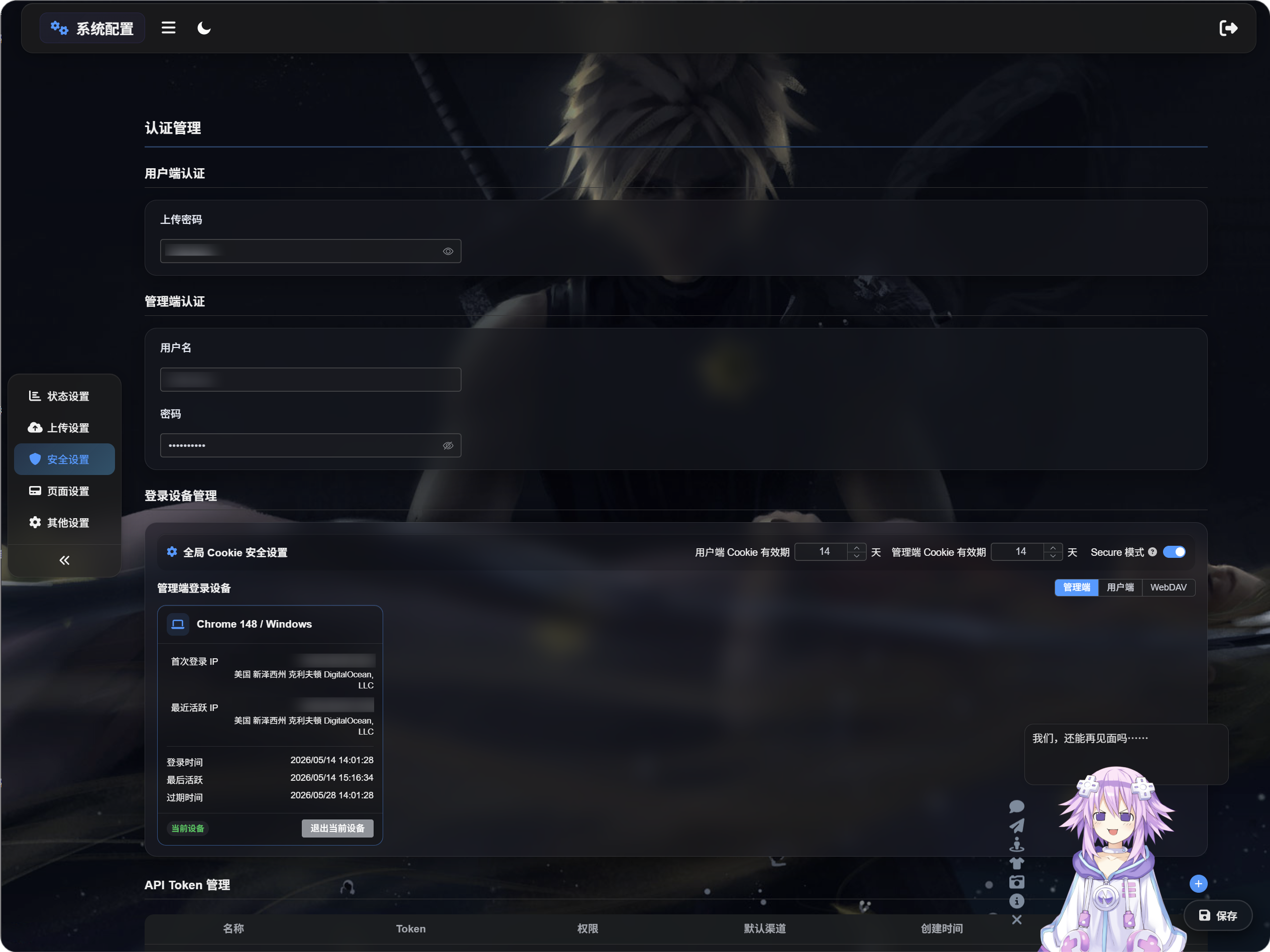
System Settings -> Security SettingsНа странице есть две основные области:
- Управление аутентификацией
- Управление устройствами входа
Для чего нужно управление аутентификацией
Управление аутентификацией хранит учетные данные доступа.
Есть два типа:
- аутентификация пользовательской стороны;
- аутентификация админ-стороны.
Аутентификация пользовательской стороны
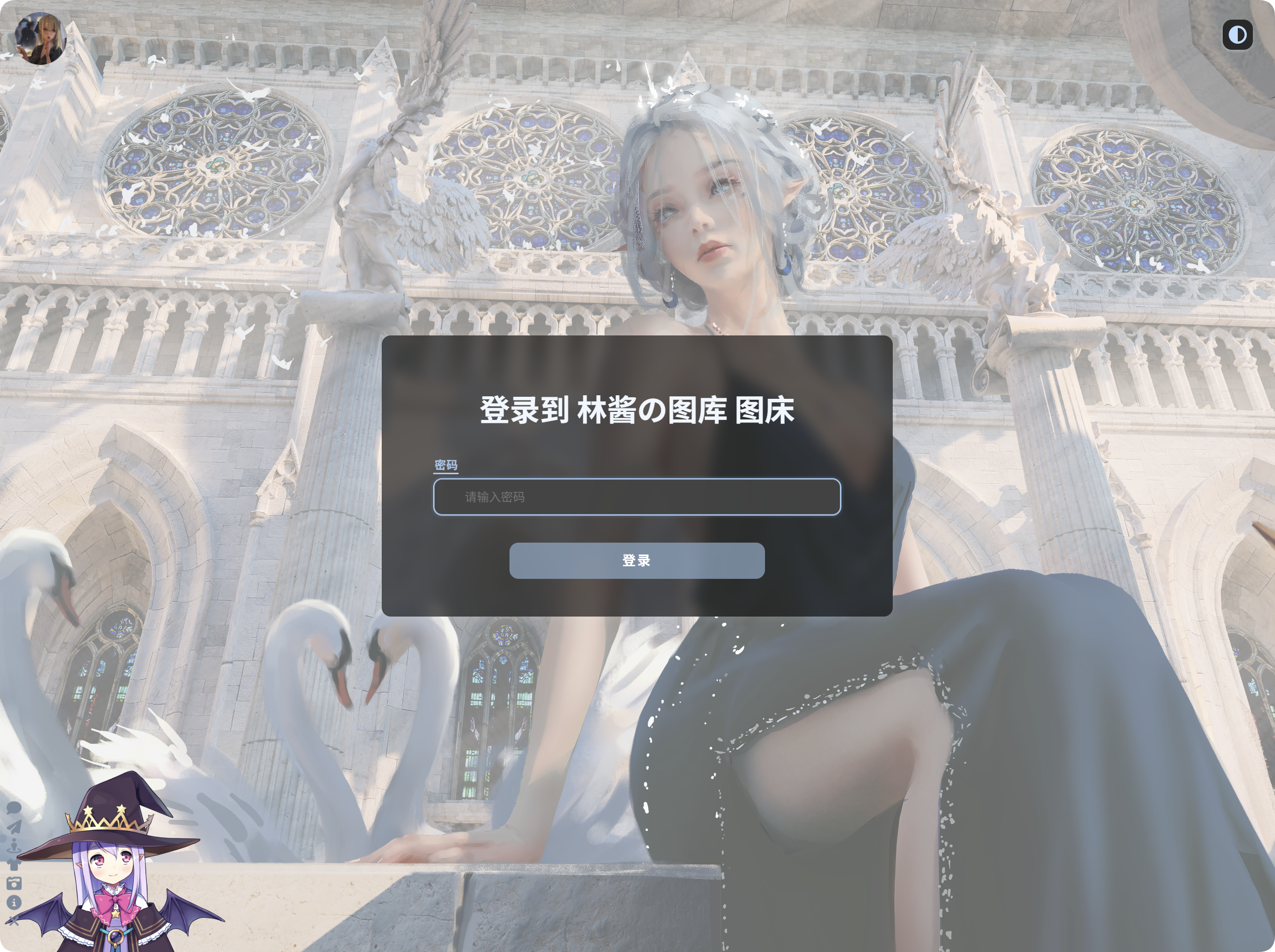
Аутентификация пользовательской стороны — это пароль для загрузки.
После установки пароля обычные посетители должны ввести его перед использованием страницы загрузки. Это полезно, если вы не хотите открывать публичную страницу загрузки для всех.
Настройка пароля загрузки
Когда пароль загрузки настроен:
- посетители должны ввести пароль перед использованием страницы загрузки;
- загрузка доступна только после принятия пароля;
- если включены сессии устройств пользовательской стороны, ImgHost записывает это устройство.
Изменение пароля загрузки делает старые пользовательские сессии недействительными. Посетителям нужно будет ввести новый пароль.
Аутентификация админ-стороны
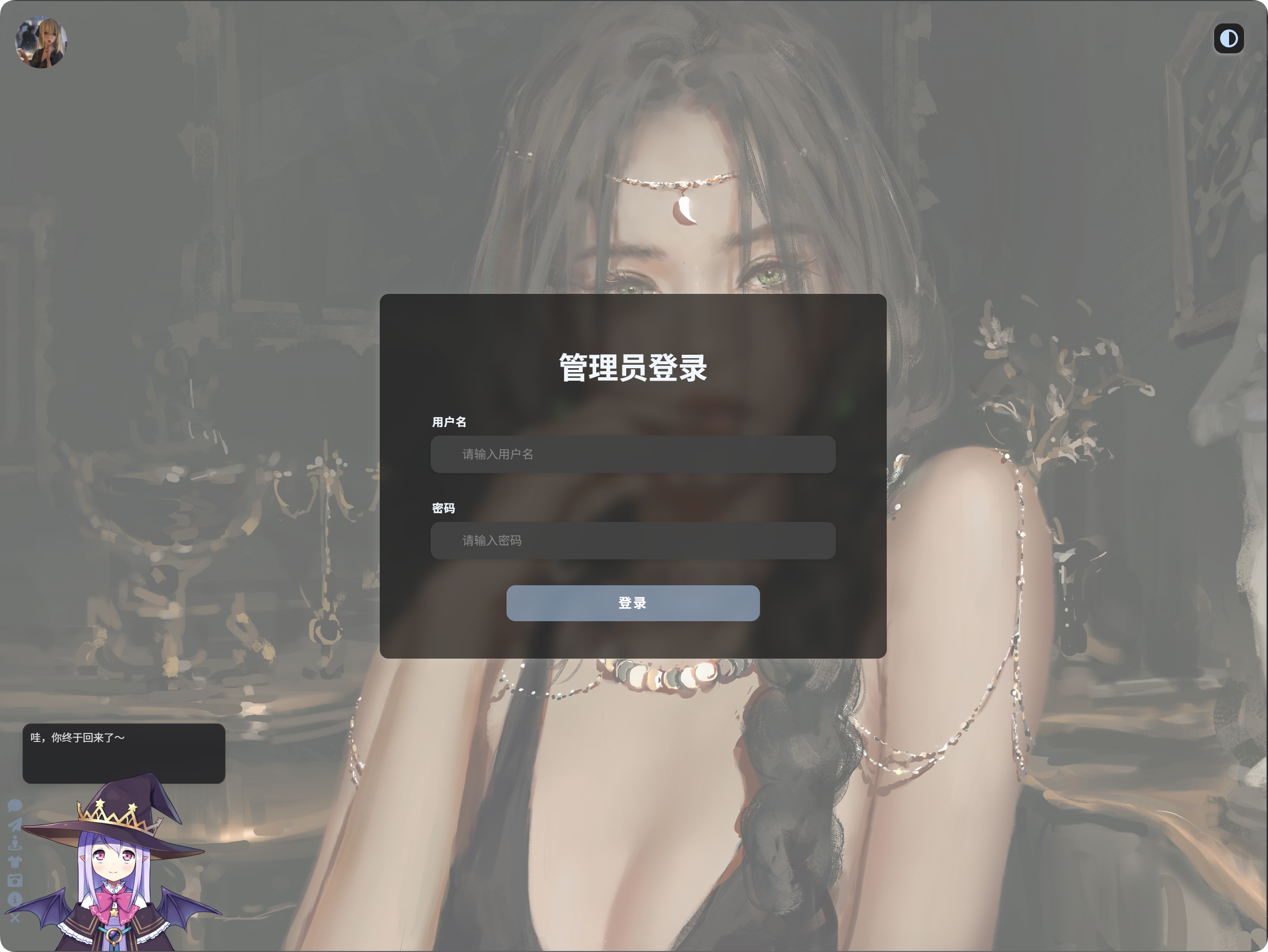
Аутентификация админ-стороны использует имя администратора и пароль.
Она защищает админ-панель. Для рабочего сайта ее стоит всегда настраивать.
Настройка учетных данных администратора
Когда имя администратора и пароль настроены:
- открытие админ-панели требует входа;
- успешный вход создает запись устройства администратора;
- в управлении устройствами входа можно просматривать, очищать или принудительно отключать устройства.
Изменение имени администратора или пароля делает старые сессии администратора недействительными. Нужно будет войти снова.
Для чего нужно управление устройствами входа
Управление устройствами входа показывает устройства, которые входили в систему.
Он помогает проверить:
- какие устройства открывали админ-панель;
- какие устройства открывали пользовательскую страницу загрузки;
- какие WebDAV-клиенты подключались;
- действительна ли сессия устройства;
- нужно ли принудительно вывести старые устройства офлайн.
На странице есть три вкладки:
- Администратор
- Пользователь
- WebDAV
Глобальная безопасность cookie
В верхней части управления устройствами входа можно настроить глобальное поведение cookie.
Срок действия cookie пользователя
Определяет, сколько дней пользовательский вход может оставаться активным.
Например, если установить 14 дней, посетителям обычно не нужно повторно вводить пароль загрузки в течение 14 дней.
Срок действия cookie администратора
Определяет, сколько дней вход администратора может оставаться активным.
Например, если установить 14 дней, администраторам обычно не нужно повторно входить в течение 14 дней.
Безопасный режим
Когда безопасный режим включен, браузеры отправляют cookie входа только через HTTPS.
Включайте его для рабочих сайтов с HTTPS. Не включайте для локального HTTP-тестирования, иначе можно получить поведение вроде "вход успешен, но после обновления страницы меня выбрасывает".
Устройства входа администратора
Вкладка администратора показывает устройства, которые входили в админ-панель.
Записи устройств появляются только после настройки учетных данных администратора и входа в админ-панель через форму логина.
Карточка устройства может показывать:
- информацию об устройстве и браузере;
- IP первого входа;
- IP последней активности;
- время входа;
- время последней активности;
- время истечения сессии;
- текущий статус.
Если видите незнакомое устройство, используйте Принудительно отключить, чтобы сделать его сессию недействительной.
Очистка старых устройств
Очистить старые устройства массово удаляет старые записи входа в текущей вкладке.
Используйте это, если подозреваете, что старые сессии на других устройствах все еще могут быть активны.
Принудительное отключение
Принудительно отключить делает недействительной одну сессию устройства.
После принудительного вывода устройства офлайн:
- устройства администратора должны войти снова;
- устройства пользовательской стороны должны снова ввести пароль загрузки;
- WebDAV-клиенты должны пройти аутентификацию еще раз.
Просроченные или недействительные устройства также можно удалять.
Выход с текущего устройства
Карточка текущего устройства помечена как Текущее устройство.
После выхода с текущего устройства:
- текущая сессия администратора завершается;
- текущая пользовательская сессия завершается.
Чтобы продолжить пользоваться соответствующей областью, нужно войти снова.