认证管理和登录设备管理
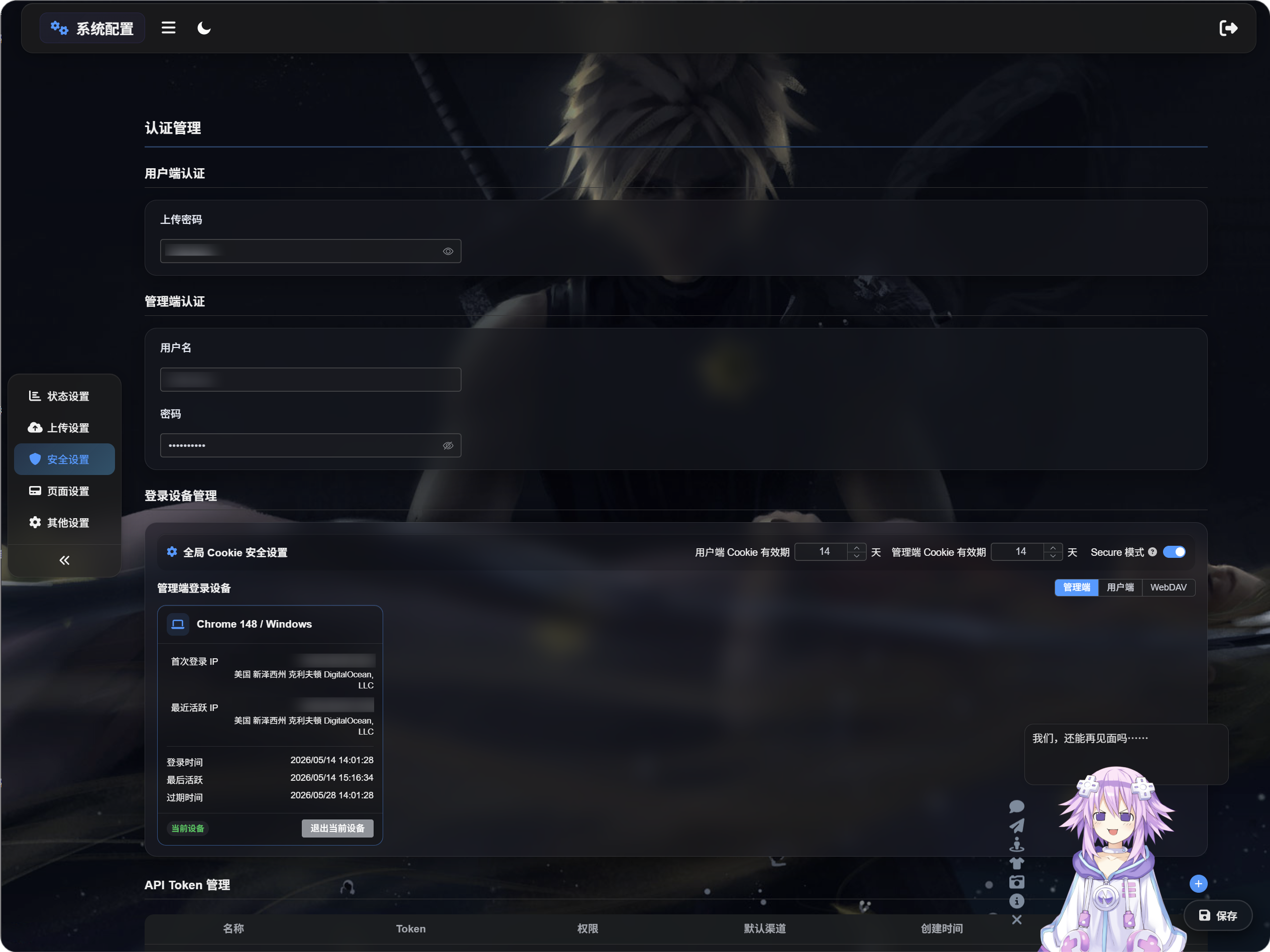
安全设置里的“认证管理”和“登录设备管理”,主要用来保护你的图床后台、上传入口和 WebDAV 访问。
你可以在这里设置访问密码,也可以查看哪些设备登录过,并在需要时让旧设备下线。
功能入口
进入后台后,打开:
系统配置 → 安全设置
页面里可以看到两块主要内容:
- 认证管理
- 登录设备管理
认证管理是做什么的
认证管理用来设置访问凭据。
目前分为两类:
- 用户端认证
- 管理端认证
用户端认证
用户端认证对应“上传密码”。
设置上传密码后,普通用户访问上传页面时需要输入密码。适合你不想让任何人都能直接上传图片的场景。

设置上传密码
如果填写上传密码:
- 用户进入上传页面时需要输入密码。
- 密码正确后才能继续使用上传功能。
- 如果开启了“用户端设备会话”,系统会记录这个用户端设备。
如果你修改了上传密码,旧的用户端登录状态会失效,用户需要重新输入新密码。
管理端认证
管理端认证对应“用户名”和“密码”。
这是后台管理页面的登录保护。建议正式使用时一定要设置。

设置管理端认证
如果填写用户名和密码:
- 进入后台需要登录。
- 登录成功后会记录管理端设备。
- 可以在登录设备管理里查看、清理或强制下线设备。
如果你修改了管理端用户名或密码,旧的后台登录状态会失效,需要重新登录。
登录设备管理是做什么的
登录设备管理用来查看和管理已经登录过的设备。
它可以帮助你确认:
- 哪些设备登录过后台。
- 哪些设备访问过用户端。
- 哪些 WebDAV 客户端连接过站点。
- 某个设备是否还有效。
- 是否需要让旧设备下线。
页面里有三个页签:
- 管理端
- 用户端
- WebDAV
全局 Cookie 安全设置
登录设备管理顶部有一组全局 Cookie 设置。
用户端 Cookie 有效期
控制用户端登录状态可以保留多少天。
比如设置为 14 天,用户端登录成功后,在 14 天内通常不需要重复输入上传密码。
管理端 Cookie 有效期
控制后台管理端登录状态可以保留多少天。
比如设置为 14 天,管理员登录后台后,在 14 天内通常不需要重复登录。
Secure 模式
开启 Secure 模式后,浏览器只会在 HTTPS 访问时携带登录 Cookie。
建议正式 HTTPS 站点开启。
如果你是在本地 HTTP 地址调试,不建议开启,否则可能出现“登录成功但刷新后又退出”的情况。
管理端登录设备
管理端页签显示后台登录设备。
只有设置了管理端用户名或密码,并成功登录后台后,才会出现设备记录。
设备卡片里会显示:
- 设备和浏览器信息
- 首次登录 IP
- 最近活跃 IP
- 登录时间
- 最后活跃时间
- 过期时间
- 当前状态
如果看到陌生设备,可以点击“强制下线”让它失效。
清理旧设备
“清理旧设备”用于批量清理当前类型下的旧登录记录。
如果你怀疑账号在其它设备上仍然保持登录,可以使用这个按钮快速清理。
强制下线
“强制下线”用于让某一个设备失效。
被强制下线后:
- 管理端设备需要重新登录后台。
- 用户端设备需要重新输入上传密码。
- WebDAV 客户端需要重新认证。
如果设备已经过期或已经失效,也可以清理掉对应记录。
退出当前设备
当前设备卡片上会显示“当前设备”标记。
点击退出当前设备后:
- 管理端会退出当前后台登录。
- 用户端会退出当前用户端登录。
退出后需要重新登录才能继续使用对应功能。