인증 및 로그인 기기 관리
인증 관리와 로그인 기기 관리는 ImgHost 관리자 패널, 공개 업로드 진입점, WebDAV 액세스를 보호합니다.
이 페이지에서 액세스 자격 증명을 설정하고, 로그인된 기기를 검토하며, 필요할 때 오래된 세션을 무효화할 수 있습니다.
설정 위치
관리자 패널을 열고 다음 위치로 이동합니다.
text
System Settings -> Security Settings이 페이지에는 두 가지 주요 영역이 있습니다.
- 인증 관리
- 로그인 기기 관리
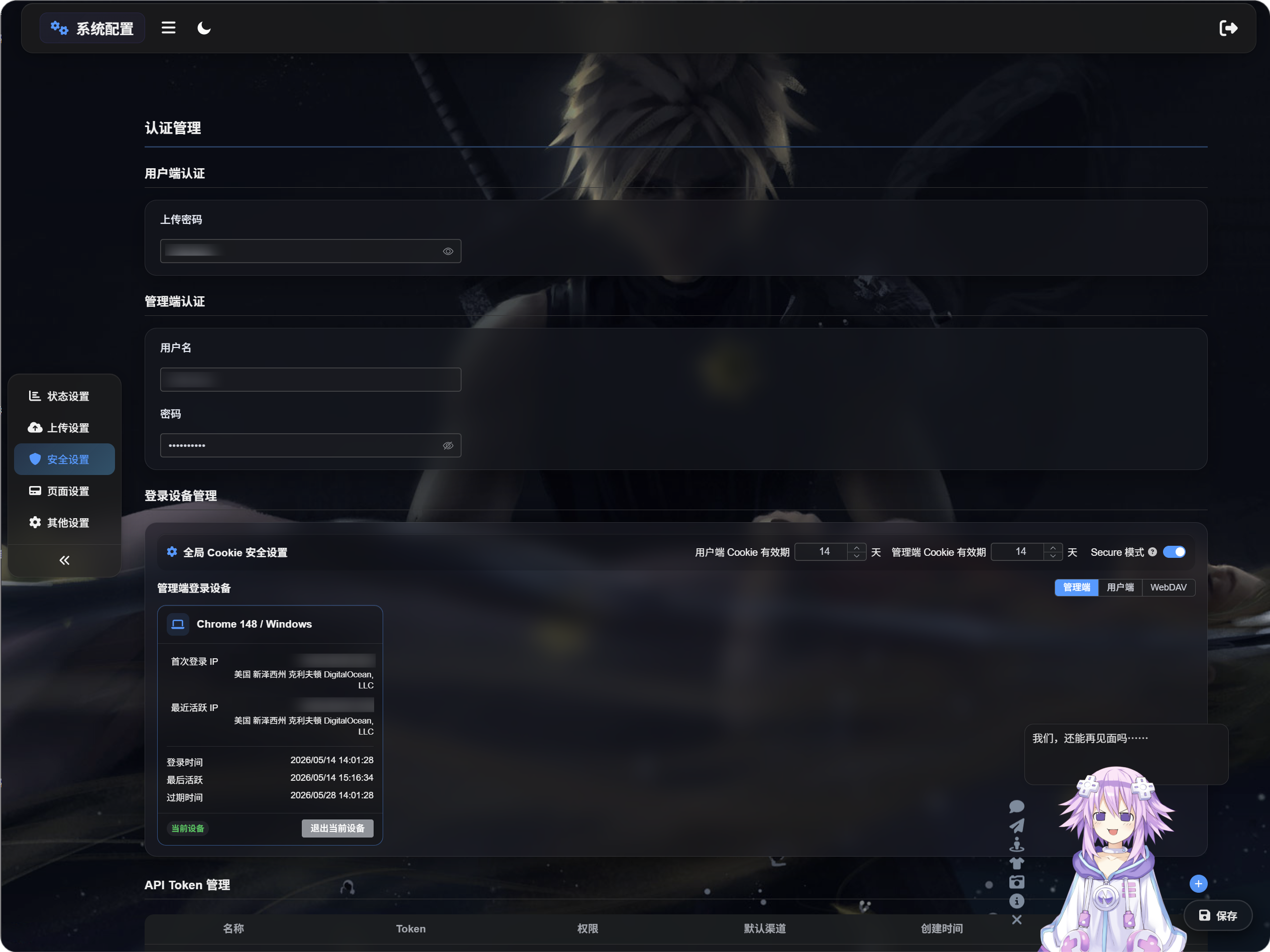
인증 관리의 역할
인증 관리는 액세스 자격 증명을 저장합니다.
유형은 두 가지입니다.
- 사용자 측 인증
- 관리자 측 인증
사용자 측 인증
사용자 측 인증은 업로드 비밀번호입니다.
업로드 비밀번호를 설정하면 일반 방문자는 업로드 페이지를 사용하기 전에 비밀번호를 입력해야 합니다. 공개 업로드 페이지를 누구에게나 열어 두고 싶지 않을 때 유용합니다.

업로드 비밀번호 설정
업로드 비밀번호가 설정되면 다음과 같이 동작합니다.
- 방문자는 업로드 페이지를 사용하기 전에 비밀번호를 입력해야 합니다.
- 비밀번호가 승인된 후에만 업로드할 수 있습니다.
- 사용자 측 기기 세션이 활성화되어 있으면 ImgHost가 해당 사용자 측 기기를 기록합니다.
업로드 비밀번호를 변경하면 기존 사용자 측 세션이 무효화됩니다. 방문자는 새 비밀번호를 다시 입력해야 합니다.
관리자 측 인증
관리자 측 인증은 관리자 사용자 이름과 관리자 비밀번호를 사용합니다.
이는 관리자 패널을 보호합니다. 운영 환경에서는 항상 설정하는 것이 좋습니다.

관리자 자격 증명 설정
관리자 사용자 이름과 관리자 비밀번호가 설정되면 다음과 같이 동작합니다.
- 관리자 패널을 열 때 로그인이 필요합니다.
- 로그인에 성공하면 관리자 기기 기록이 생성됩니다.
- 로그인 기기 관리에서 기기를 검토, 정리하거나 강제로 오프라인 처리할 수 있습니다.
관리자 사용자 이름 또는 관리자 비밀번호를 변경하면 기존 관리자 세션이 무효화됩니다. 다시 로그인해야 합니다.
로그인 기기 관리의 역할
로그인 기기 관리는 로그인한 기기를 표시합니다.
다음을 확인하는 데 도움이 됩니다.
- 어떤 기기가 관리자 패널에 액세스했는지.
- 어떤 기기가 사용자 측 업로드 페이지에 액세스했는지.
- 어떤 WebDAV 클라이언트가 연결되었는지.
- 기기 세션이 아직 유효한지.
- 오래된 기기를 강제로 오프라인 처리해야 하는지.
이 페이지에는 세 개의 탭이 있습니다.
- 관리자
- 사용자
- WebDAV
전역 Cookie 보안
로그인 기기 관리 상단에서 전역 Cookie 동작을 설정할 수 있습니다.
사용자 Cookie 유지 기간
사용자 측 로그인이 며칠 동안 활성 상태로 유지될지 제어합니다.
예를 들어 14일로 설정하면 방문자는 일반적으로 14일 동안 업로드 비밀번호를 다시 입력하지 않아도 됩니다.
관리자 Cookie 유지 기간
관리자 로그인이 며칠 동안 활성 상태로 유지될지 제어합니다.
예를 들어 14일로 설정하면 관리자는 일반적으로 14일 동안 다시 로그인하지 않아도 됩니다.
보안 모드
보안 모드가 활성화되면 브라우저는 로그인 Cookie를 HTTPS를 통해서만 전송합니다.
운영 HTTPS 사이트에서는 활성화하세요. 로컬 HTTP 테스트에서는 활성화하지 마세요. 활성화하면 "로그인은 성공했지만 새로고침하면 로그아웃된다"는 동작을 볼 수 있습니다.
관리자 로그인 기기
관리자 탭에는 관리자 패널에 로그인한 기기가 표시됩니다.
기기 기록은 관리자 자격 증명이 설정되고 로그인 방식으로 관리자 패널에 접근한 후에만 나타납니다.
각 기기 카드에는 다음 정보가 표시될 수 있습니다.
- 기기 및 브라우저 정보
- 최초 로그인 IP
- 마지막 활성 IP
- 로그인 시간
- 마지막 활성 시간
- 만료 시간
- 현재 상태
알 수 없는 기기가 보이면 강제 오프라인을 사용해 무효화하세요.
오래된 기기 정리
오래된 기기 정리는 현재 탭의 오래된 로그인 기록을 일괄 삭제합니다.
오래된 세션이 다른 기기에서 아직 활성 상태일 수 있다고 의심될 때 사용합니다.
강제 오프라인
강제 오프라인은 하나의 기기 세션을 무효화합니다.
기기를 강제로 오프라인 처리하면 다음과 같이 됩니다.
- 관리자 기기는 다시 로그인해야 합니다.
- 사용자 측 기기는 업로드 비밀번호를 다시 입력해야 합니다.
- WebDAV 클라이언트는 다시 인증해야 합니다.
만료되었거나 유효하지 않은 기기도 삭제할 수 있습니다.
현재 기기에서 로그아웃
현재 기기 카드는 현재 기기로 표시됩니다.
현재 기기에서 로그아웃하면 다음과 같이 됩니다.
- 현재 관리자 세션이 로그아웃됩니다.
- 현재 사용자 측 세션이 로그아웃됩니다.
해당 영역을 계속 사용하기 전에 다시 로그인해야 합니다.