이중화 백업과 읽기 소스 전환
이중화 백업은 이미 업로드된 파일의 추가 사본을 저장합니다.
주 파일과 백업 파일은 모두 읽기 소스로 사용할 수 있습니다. 방문자에게는 일반적으로 차이가 보이지 않습니다. 차이는 파일을 제공하는 저장소 채널이 무엇인지뿐입니다.
이중화 백업으로 할 수 있는 일
| 기능 | 설명 |
|---|---|
| 추가 사본 저장 | 파일을 다른 업로드 채널에 백업하여 단일 채널 장애 위험을 줄입니다. |
| 읽기 소스 전환 | 백업이 성공한 뒤 주 채널과 백업 채널 사이에서 파일 읽기를 전환합니다. |
| 단일 파일 백업 | 파일 상세 페이지에서 파일 하나를 백업합니다. |
| 일괄 백업 | 관리자 페이지에서 여러 파일을 선택해 함께 백업합니다. |
| 전역 이중화 백업 | 기타 설정에서 폴더 단위로 파일을 백업합니다. |
이중화 백업 진입점
엽니다:
text
System Settings -> Other Settings -> Redundant Backup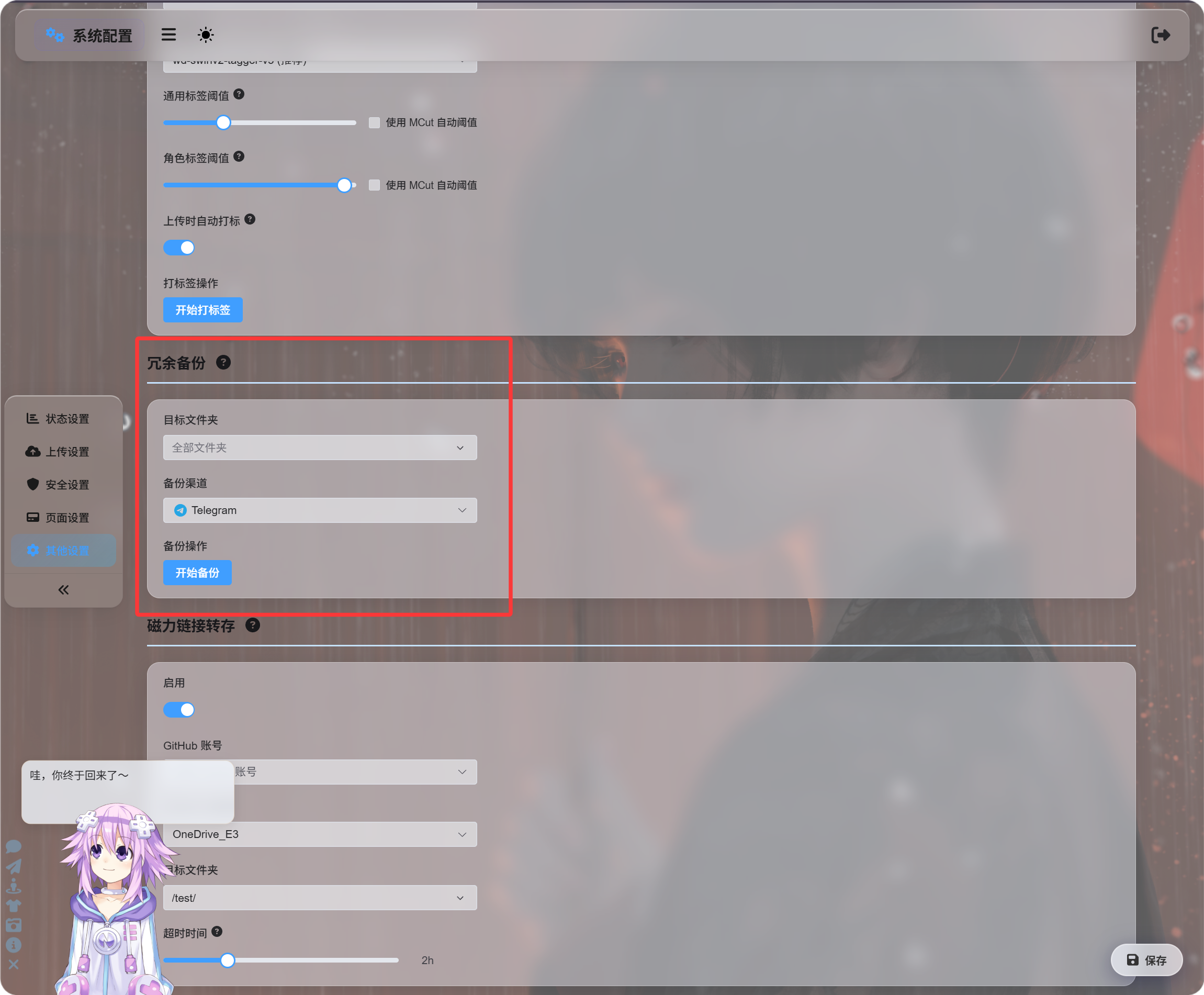
이 진입점은 폴더나 전체 파일에 일괄로 백업을 추가하는 데 가장 적합합니다.
백업 채널은 수동으로 선택할 수 있으며, 자동 전환을 선택해 ImgHost가 적합한 백업 채널을 찾도록 할 수도 있습니다.
파일 상세에서 백업하기
관리자 패널에서 파일 상세 페이지를 열고 백업을 클릭합니다.
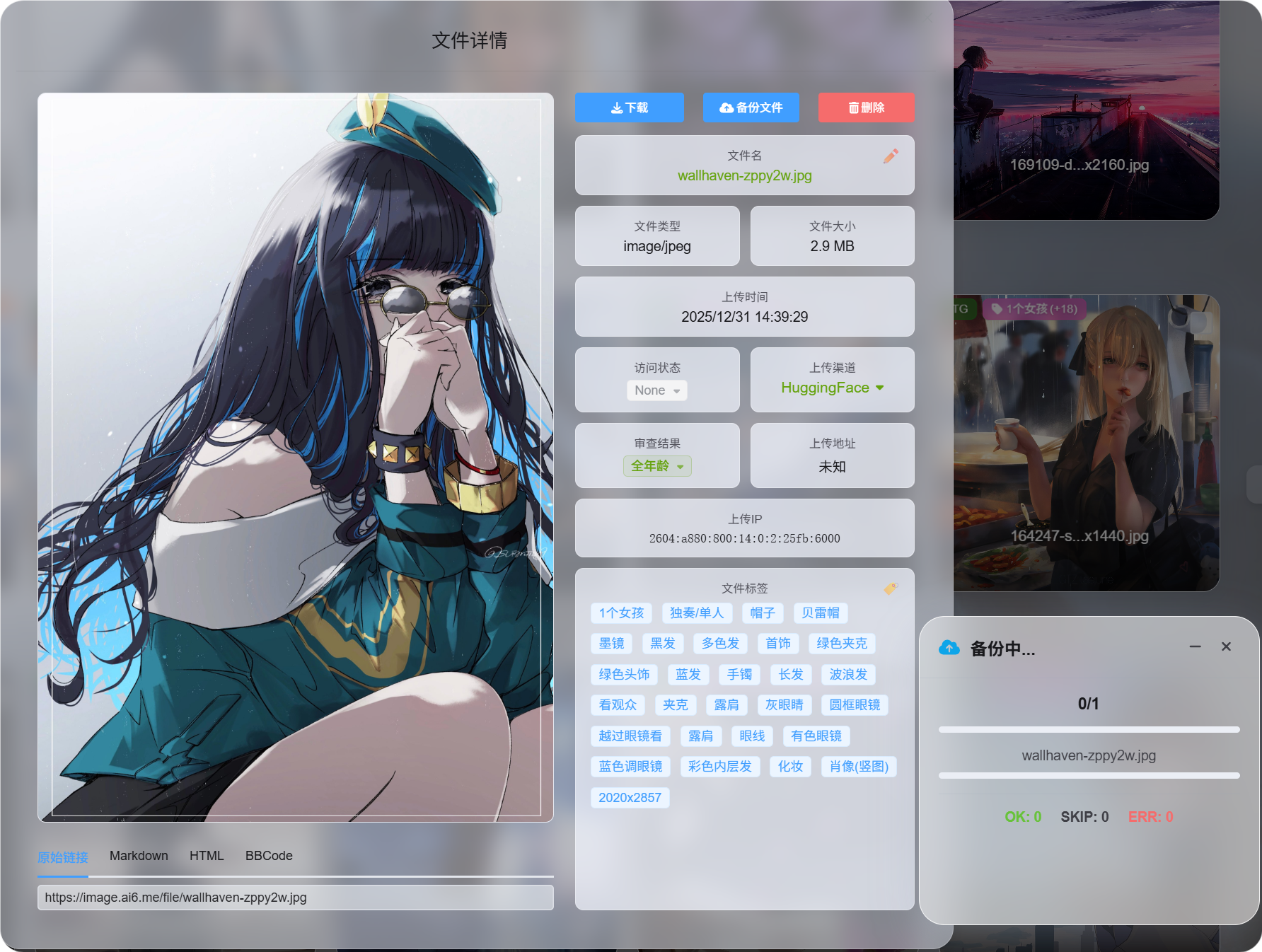
중요한 파일 하나를 필요할 때 백업하는 데 가장 적합합니다.
백업이 성공하면 파일 상세 페이지에 사용할 수 있는 읽기 소스가 표시됩니다.
선택 항목 일괄 백업
관리자 패널에서 여러 파일을 선택하고 일괄 백업을 실행합니다.
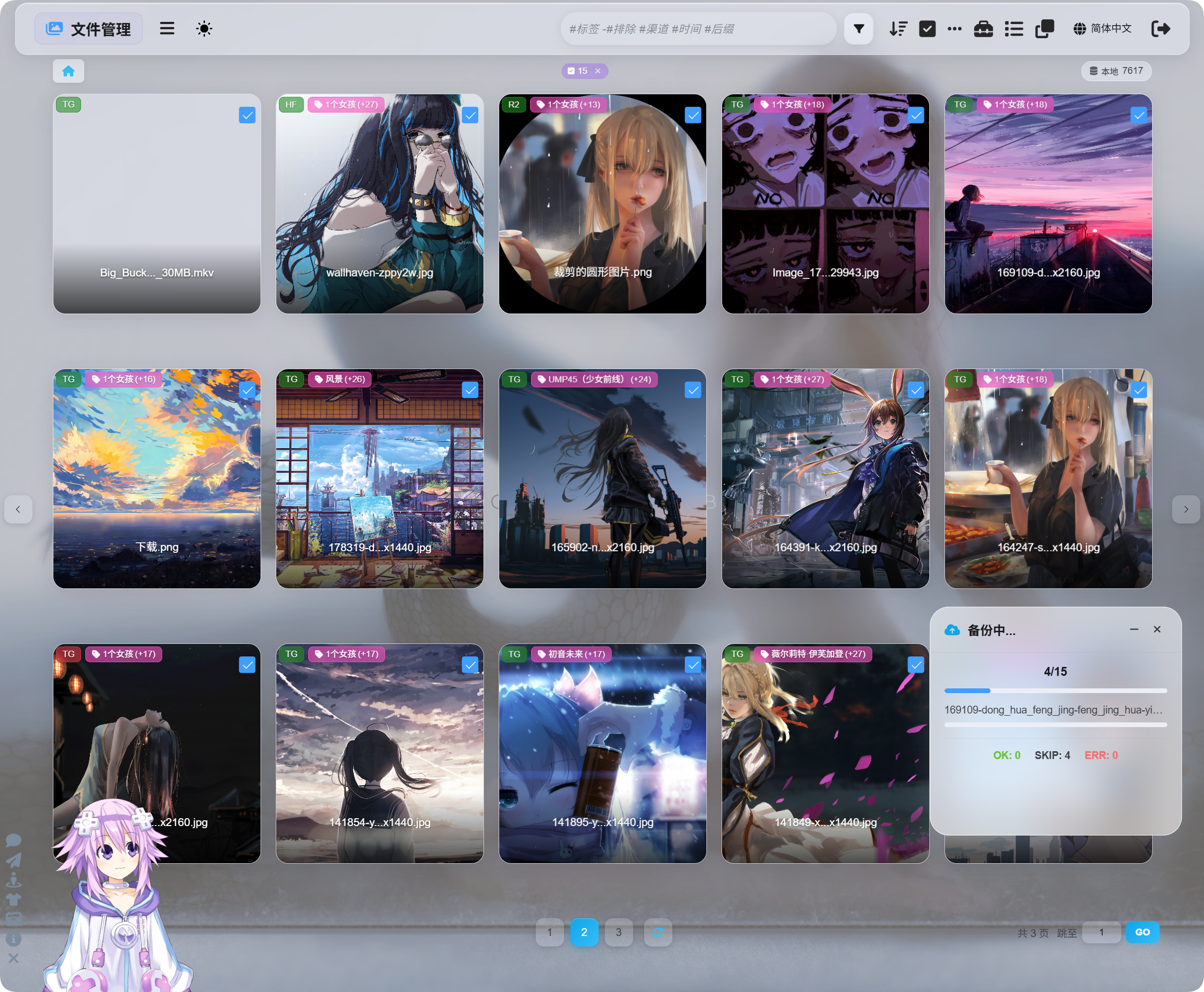
파일 그룹을 처리하는 데 가장 적합합니다.
선택 백업, 파일 상세 백업, 기타 설정의 이중화 백업은 모두 같은 백업 시스템을 사용합니다. 진입점만 다릅니다.
백업 후 읽기 소스 전환
백업이 완료되면 파일 상세 페이지에서 읽기 소스를 전환할 수 있습니다.
| 읽기 소스 | 설명 |
|---|---|
| 주 채널 | 최초 업로드 채널에서 읽습니다. |
| 백업 채널 | 백업 채널에서 읽습니다. |
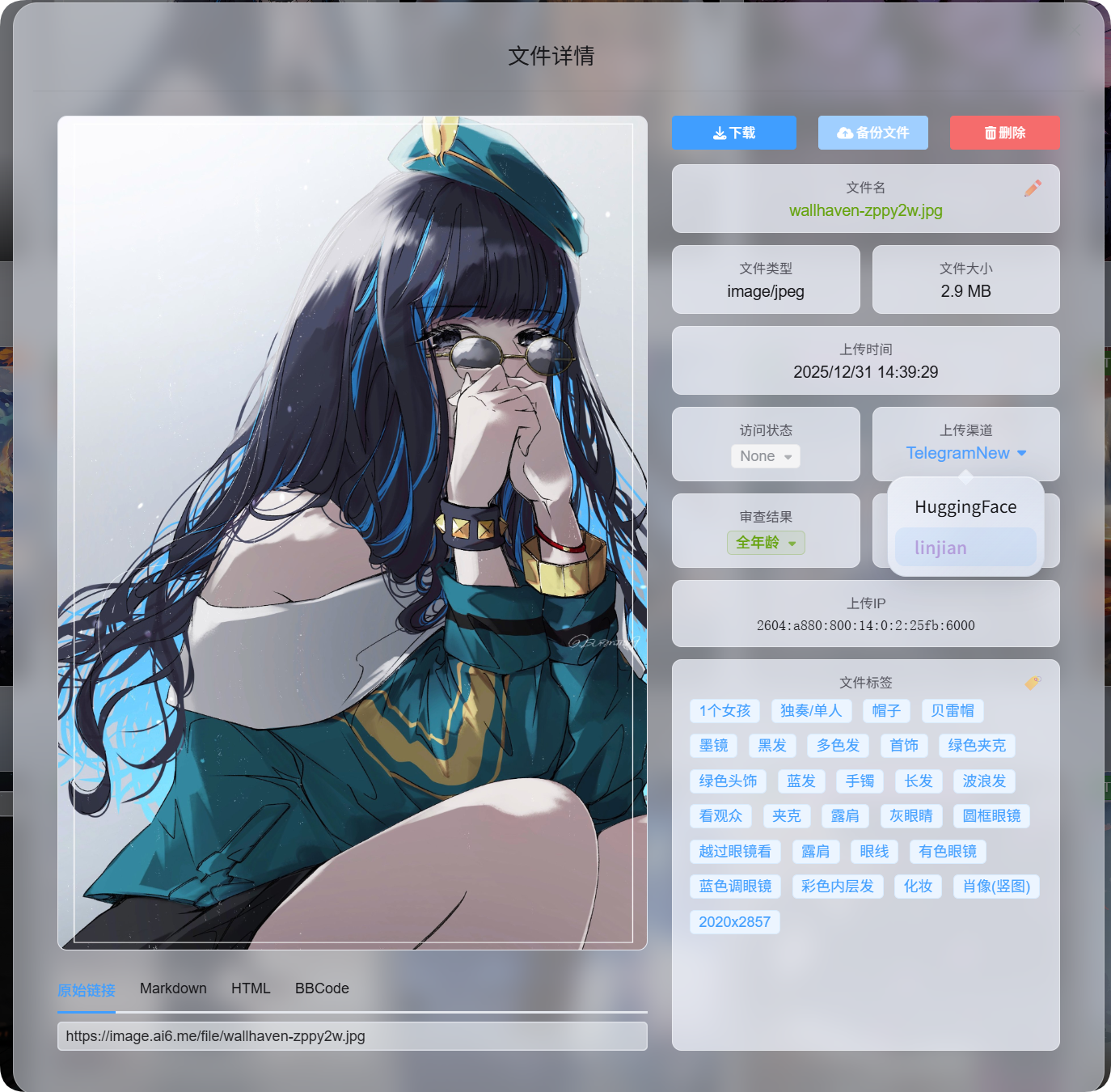
방문자는 파일이 주 채널에서 제공되는지 백업 채널에서 제공되는지 알 필요가 없습니다.
선택한 읽기 소스는 이후 파일 접근에서 우선 소스가 됩니다.
백업이 건너뛰어지는 경우
백업 중 다음 경우는 건너뜁니다. 오류가 아닙니다.
| 경우 | 건너뛰는 이유 |
|---|---|
| 이미 백업됨 | 이미 백업이 있는 파일은 다시 백업하지 않습니다. |
| 주 채널과 백업 채널이 같음 | 의미 있는 백업이 되려면 다른 채널에 저장되어야 합니다. |
| 사용할 수 있는 백업 채널 없음 | 적절한 대체 채널이 없습니다. |
요약하면, 백업은 다른 채널로 가야 하며 이미 백업된 파일은 다시 추가 공간을 사용하지 않습니다.
주 채널과 백업 채널
| 이름 | 의미 |
|---|---|
| 주 채널 | 파일이 처음 업로드될 때 사용된 채널입니다. |
| 백업 채널 | 이중화 사본을 저장하는 채널입니다. |
| 주 읽기 소스 | 파일을 현재 주 채널에서 읽고 있습니다. |
| 백업 읽기 소스 | 파일을 현재 백업 채널에서 읽고 있습니다. |
주 읽기 소스와 백업 읽기 소스는 사용자에게 보이는 동작이 같습니다.
백업 파일을 사용할 수 있는 한, 백업 읽기 소스로 전환한 뒤에도 이미지, 동영상, 다운로드 링크는 계속 작동합니다.
파일이 삭제될 때 일어나는 일
파일을 삭제하면 ImgHost는 주 파일과 백업 파일을 모두 삭제합니다.