GitLab Packages 채널 추가
시작하기 전에 필요한 항목
필요한 항목은 세 가지뿐입니다.
| 요구 사항 | 목적 |
|---|---|
| GitLab 계정 | 액세스 토큰을 생성하고 프로젝트를 소유하는 데 사용합니다. |
| GitLab Personal Access Token | ImgHost가 GitLab API에 접근하고, 프로젝트를 만들고, Generic Packages에 파일을 업로드하는 데 사용합니다. |
| Project name | 프로젝트 이름만 입력할 수 있습니다. 예: imgbed. |
설정 단계
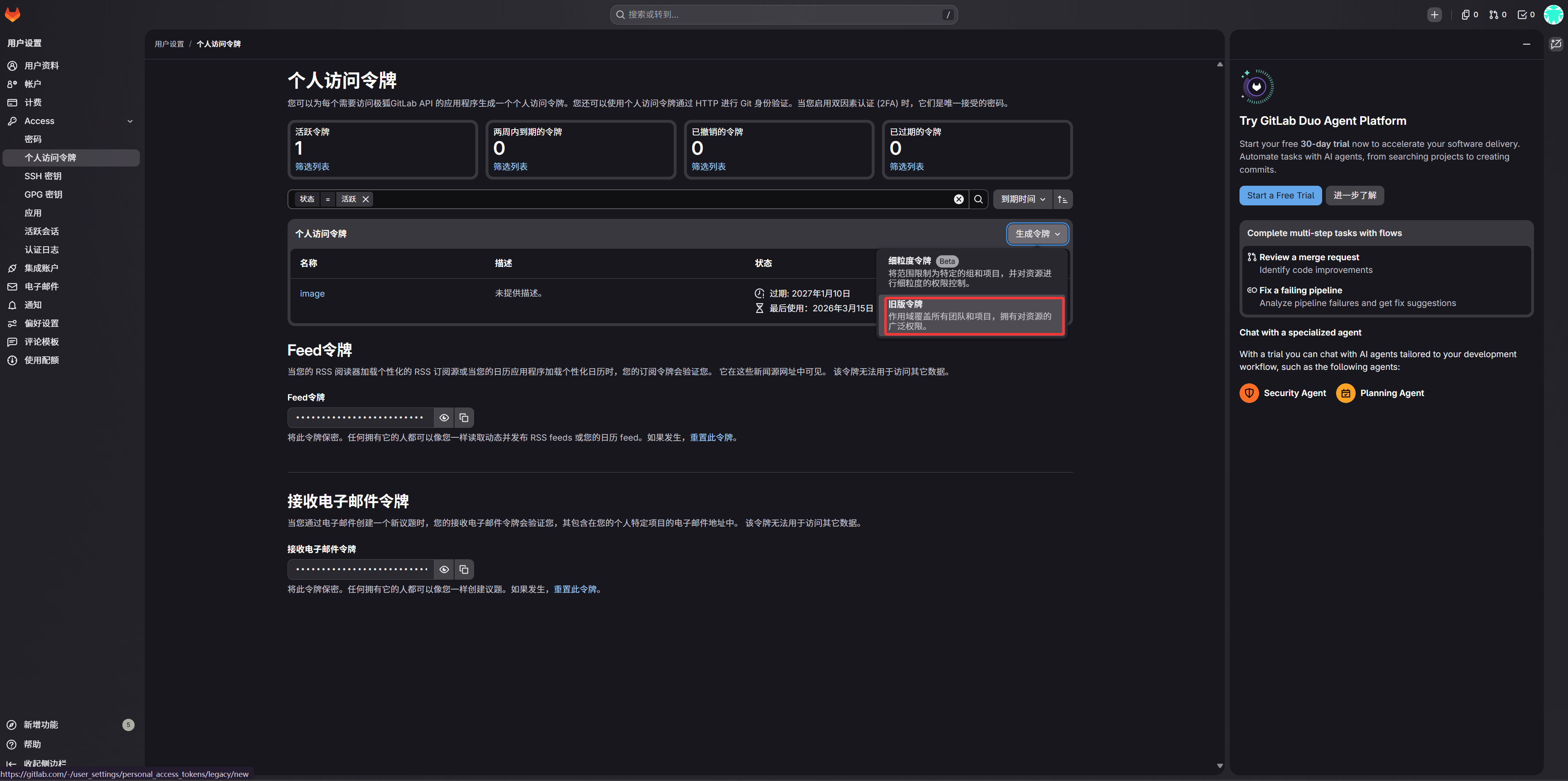
단계 1: GitLab에 로그인하고 Access Token 만들기
- GitLab에 로그인합니다.
- 오른쪽 위의 아바타를 클릭하고
Preferences를 엽니다. - 왼쪽 사이드바에서
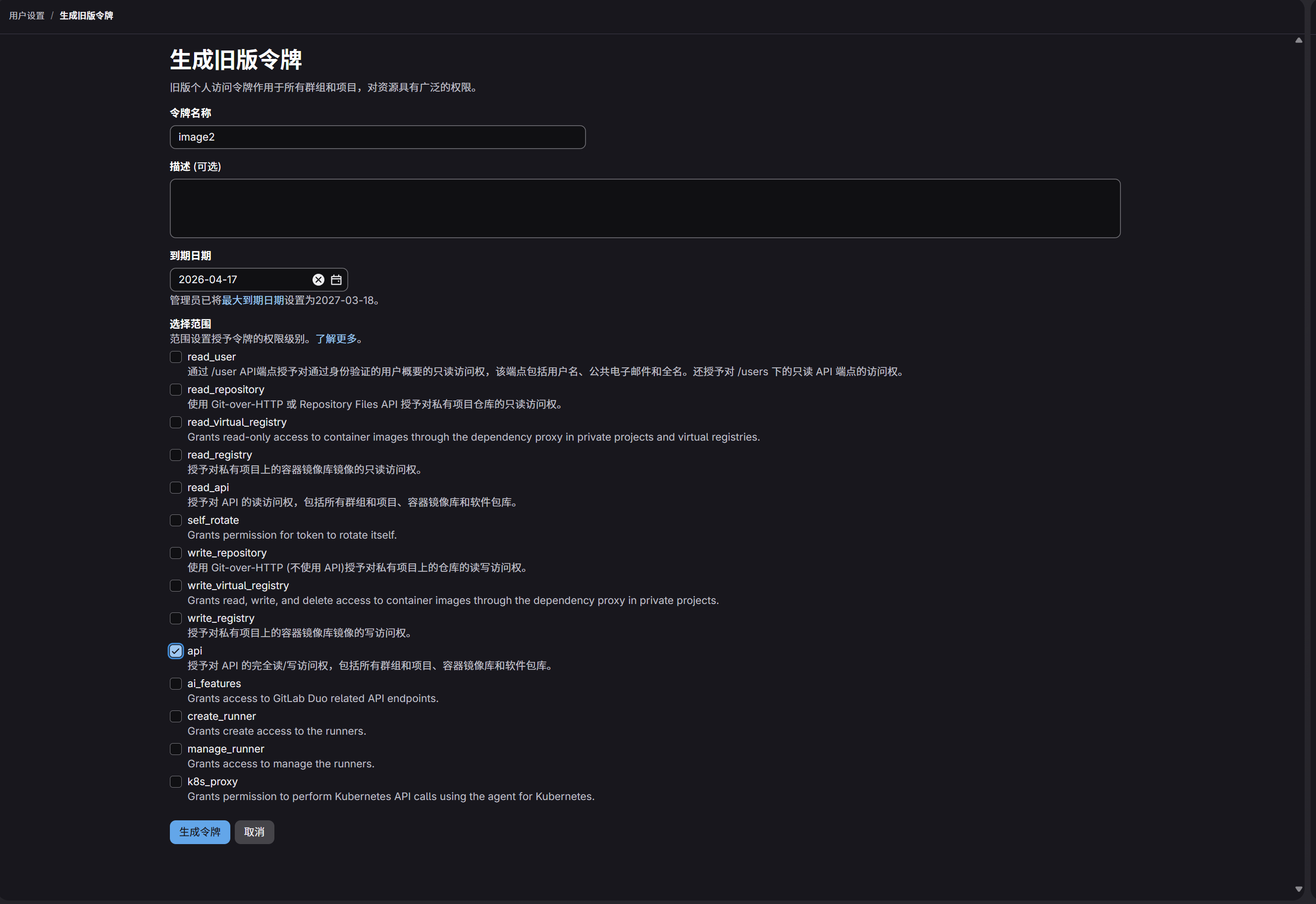
Access Tokens를 엽니다. - token에 알아보기 쉬운 이름을 지정합니다.
- 자신의 유지보수 방식에 맞춰 만료일을 선택합니다.
api스코프를 선택합니다.- 생성되자마자 토큰을 복사하고 저장합니다.
단계 2: ImgHost에 GitLab Packages 채널 입력
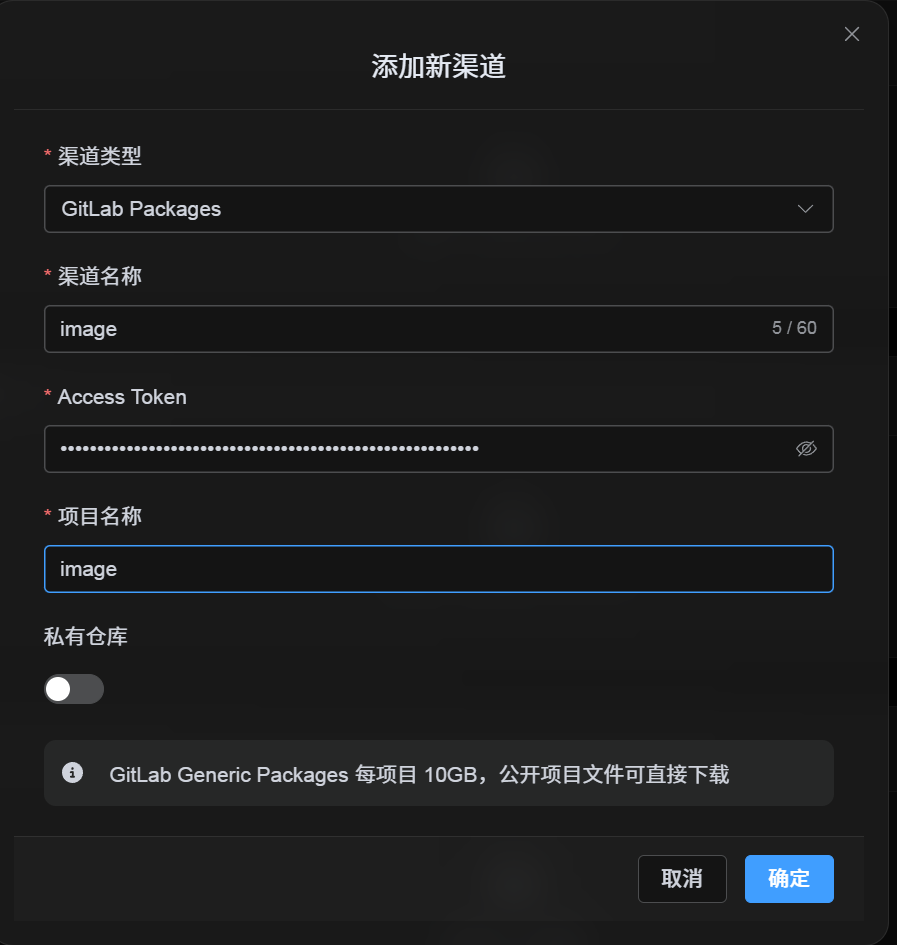
업로드 설정에서 GitLab Packages를 선택한 뒤 다음과 같이 입력합니다.
| UI 필드 | 입력할 내용 |
|---|---|
| 채널 이름 | 원하는 이름. 예: GitLabPrimary. |
| Access Token | 방금 만든 GitLab Personal Access Token. |
| Project name | imgbed 같은 짧은 프로젝트 이름 또는 username/imgbed 같은 전체 경로. |
| Private repository | 필요에 따라 켜거나 끕니다. |
| Remark | 선택 사항. 예: 기본 업로드 채널. |
단계 3: 채널 저장
필드를 입력한 뒤 저장을 클릭합니다.
시스템은 다음 세부 사항을 처리합니다.
| 시스템 동작 | 설명 |
|---|---|
| 짧은 project name | ImgHost는 현재 GitLab 계정을 식별하고 값을 전체 프로젝트 경로로 확장합니다. |
| 전체 project path | ImgHost는 username/project path를 입력한 그대로 사용합니다. |
| project 확인 | 현재 개인 계정 경로를 사용하는 경우 프로젝트가 없으면 ImgHost가 자동으로 생성합니다. 전체 경로를 수동으로 입력한 경우 ImgHost는 해당 경로를 직접 사용합니다. |
| 공개/비공개 상태 | 프로젝트 공개 상태는 현재 스위치에 따라 동기화됩니다. |
빠른 체크리스트
text
Sign in to GitLab
-> Create an Access Token
-> Select only the api scope
-> Return to ImgHost and enter the token and project name
-> Save
-> If only a project name is entered, ImgHost adds the current username automatically
-> If username/project is entered, ImgHost uses it as-is
-> Upload a test image