사용자 속도 제한
사용자 속도 제한은 일반 사용자 또는 방문자가 홈페이지에서 파일을 업로드할 수 있는 빈도를 제어합니다. 공개 업로드 페이지가 악용되는 것을 방지하는 데 도움이 됩니다.
이 기능은 홈페이지 업로드에만 영향을 줍니다. 관리자 업로드와 API Tokens를 사용한 업로드는 사용자 속도 제한의 적용을 받지 않습니다.
설정 위치
관리자 패널을 열고 다음 위치로 이동합니다.
text
System Settings -> Security Settings -> Upload Management -> User Rate Limits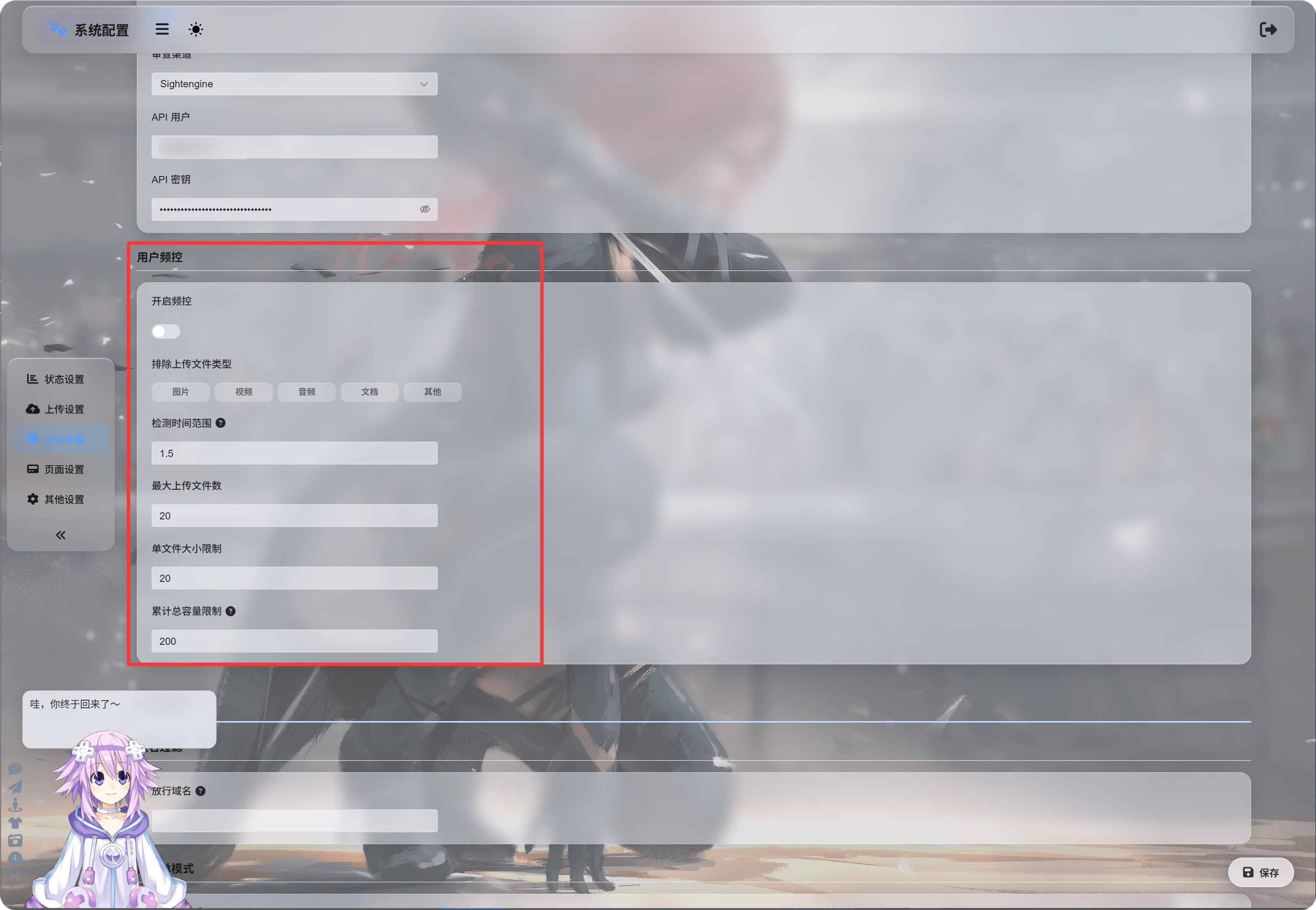
속도 제한 활성화
속도 제한 활성화를 켜면 ImgHost는 업로더 IP 주소를 기준으로 최근 업로드를 추적합니다.
기본값:
| 설정 | 기본값 | 설명 |
|---|---|---|
| 감지 창 | 1.5시간 | 업로드 기록을 얼마나 거슬러 계산할지 결정합니다. |
| 최대 파일 수 | 20 | 감지 창 안에서 허용되는 최대 파일 수입니다. |
| 단일 파일 크기 제한 | 20 MB | 단일 파일의 최대 크기입니다. |
| 총 업로드 크기 제한 | 200 MB | 감지 창 안에서 허용되는 총 업로드 크기입니다. |
예를 들어 1.5시간 창, 20개 파일, 파일당 20 MB, 총 200 MB로 설정하면 같은 IP의 업로드는 구성된 제한 중 하나를 초과하는 즉시 차단됩니다.
파일 형식 제외
제외할 업로드 파일 형식은 일반 사용자 또는 방문자가 선택된 파일 범주를 업로드하지 못하도록 차단합니다.
사용 가능한 범주:
| 형식 | 설명 |
|---|---|
| 이미지 | jpg, png, webp, gif 및 유사한 이미지 파일 |
| 동영상 | mp4, webm, mov 및 유사한 동영상 파일 |
| 오디오 | mp3, flac, wav 및 유사한 오디오 파일 |
| 문서 | pdf, txt, md, docx 및 유사한 문서 파일 |
| 기타 | 위 범주 밖의 파일. 예: zip, rar, exe, apk |
기본적으로 어떤 형식도 선택되어 있지 않으며, 이는 모두 허용됨을 의미합니다.
형식을 클릭해 강조 표시되면 해당 형식이 차단됩니다.
기타를 선택하면 zip 또는 rar 파일을 업로드하는 방문자가 차단되고, 이 파일 형식이 지원되지 않는다는 안내를 받습니다.
차단 메시지
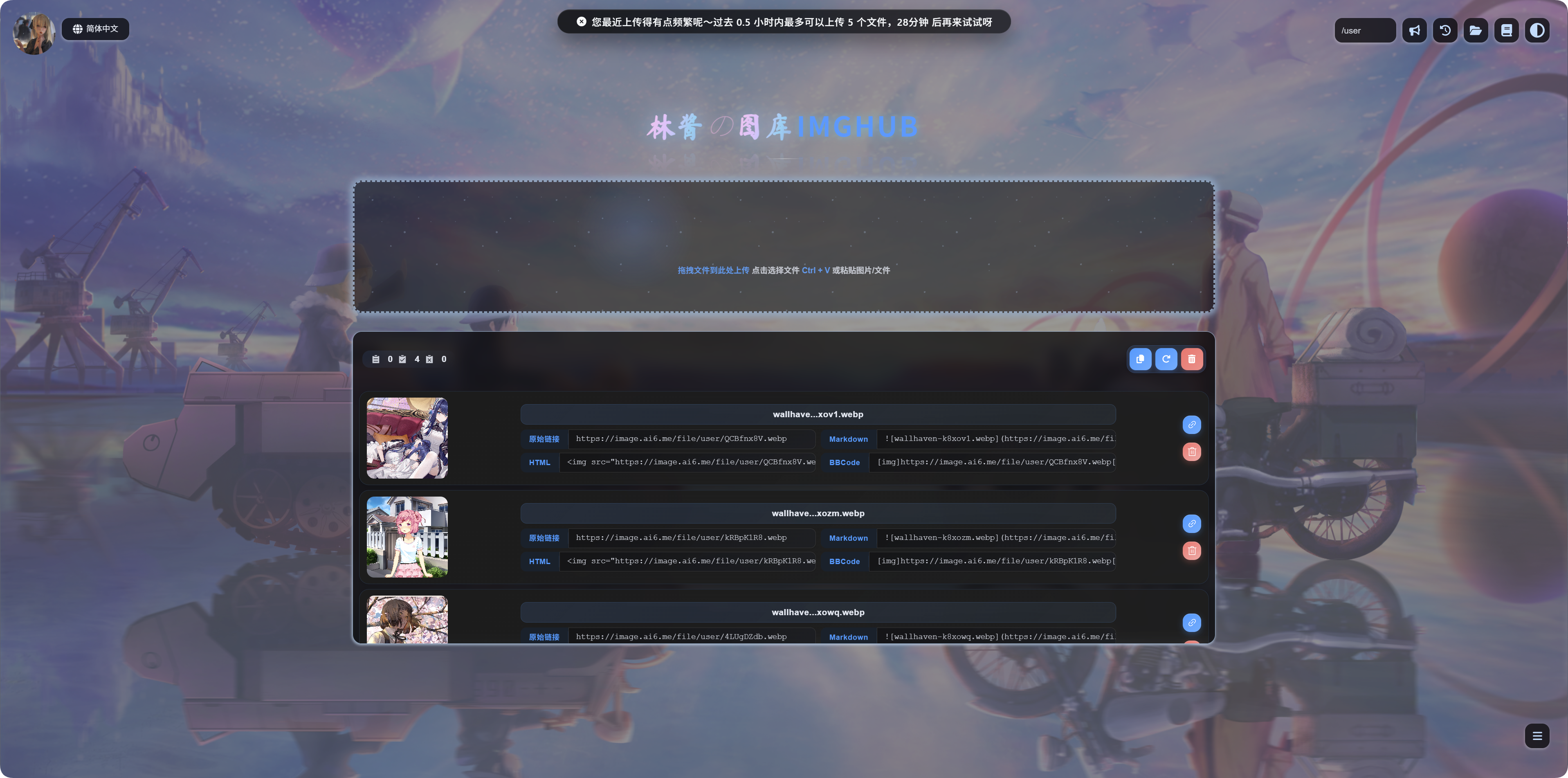
제한이 트리거되면 사용자는 상황에 맞는 메시지를 봅니다.
| 상황 | 메시지 의미 |
|---|---|
| 단일 파일이 너무 큼 | 파일이 너무 크므로 업로드 전에 압축하는 것이 좋습니다. |
| 파일 형식이 차단됨 | 이 파일 형식은 지원되지 않습니다. 해당 파일을 제거하고 다시 시도하세요. |
| 업로드가 너무 잦음 | 최근 업로드가 너무 잦으며, 다시 시도할 시간이 표시됩니다. |
| 총 크기가 너무 큼 | 최근 총 업로드 크기가 너무 크며, 다시 시도할 시간이 표시됩니다. |
활성화가 필요한 경우
홈페이지 업로드가 공개적으로 접근 가능하다면 사용자 속도 제한을 활성화하세요.
일반적인 이유:
- 스크립트를 통한 대량 업로드가 걱정되는 경우.
- 방문자의 대용량 업로드를 제한하고 싶은 경우.
- 일반 사용자가 아카이브나 설치 파일이 아니라 이미지 만 업로드하게 하고 싶은 경우.
- 리소스 사용량을 제어하면서 공개 업로드를 계속 제공하고 싶은 경우.
사이트를 본인만 사용하거나 관리자만 업로드할 수 있다면 비활성화 상태로 두어도 됩니다.