마그넷 전송
마그넷 전송은 마그넷 링크에서 파일을 다운로드한 뒤 선택한 클라우드 저장소 채널로 자동 업로드합니다.
애니메이션 에피소드, 동영상, 아카이브 및 유사한 파일을 전송할 때 유용합니다. 마그넷 링크를 붙여 넣으면 ImgHost가 백그라운드 다운로드 작업을 만듭니다. 다운로드가 끝나면 파일이 ImgHost에 업로드되고 최종 링크가 업로드 목록에 표시됩니다.
사용 위치
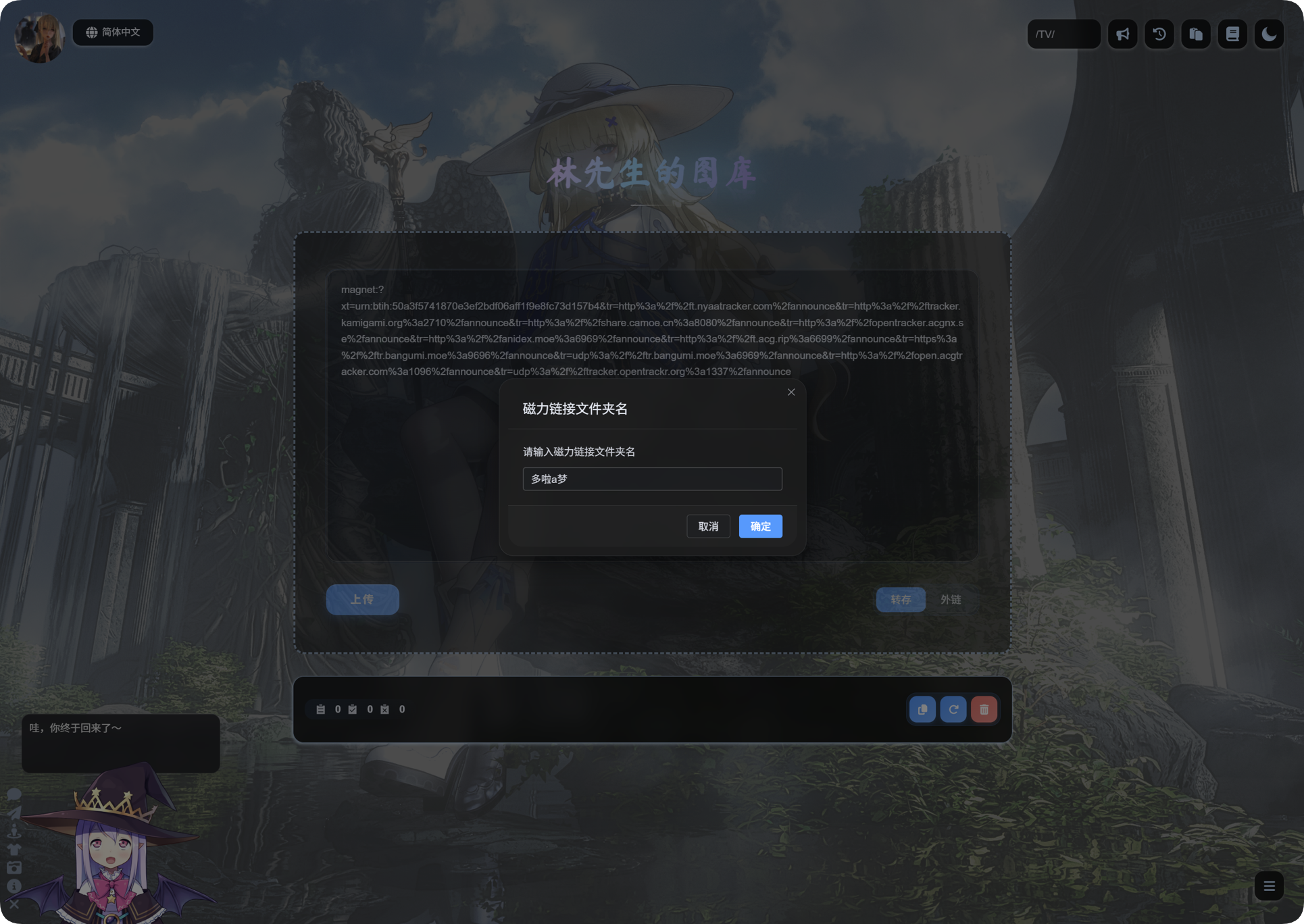
마그넷 전송 진입점은 홈페이지 업로드 영역에 있습니다.
마그넷 링크를 입력 상자에 붙여 넣고 Transfer를 선택한 다음 업로드합니다.
처음 사용하기 전
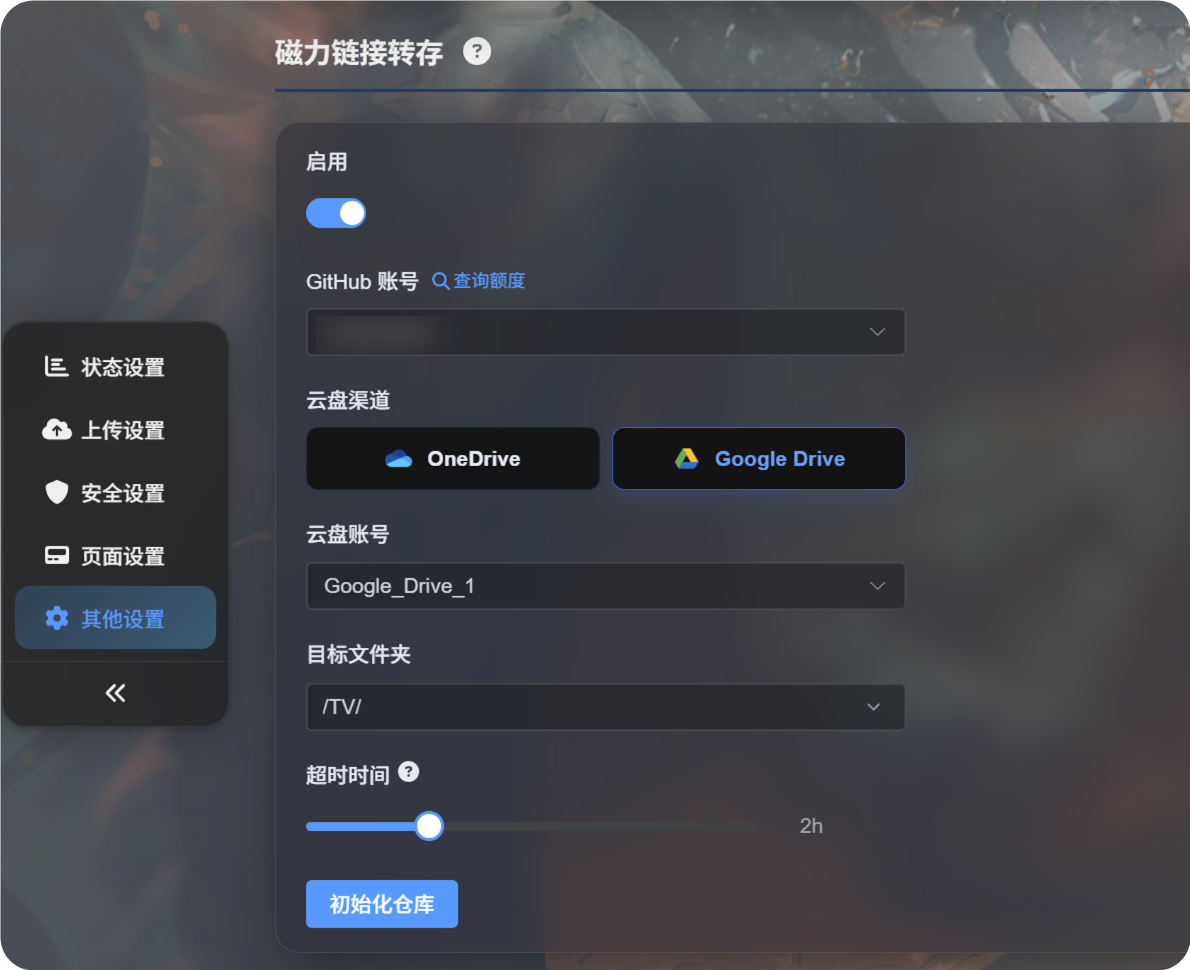
먼저 관리자 패널에서 마그넷 전송을 설정합니다.
일반적으로 다음이 필요합니다.
- 다운로드 작업을 실행할 GitHub 계정.
- Google Drive 또는 OneDrive 같은 클라우드 업로드 채널.
- 대상 업로드 디렉터리.
- 작업 제한 시간.
설정이 준비되면 홈페이지로 돌아가 마그넷 링크를 붙여 넣고 전송을 시작합니다.
마그넷 링크 업로드하기
- 홈페이지 업로드 상자에 마그넷 링크를 붙여 넣습니다.
- 모드가
Transfer로 설정되어 있는지 확인합니다. - 업로드를 클릭합니다.
- ImgHost가 마그넷 작업을 만들 때까지 기다립니다.
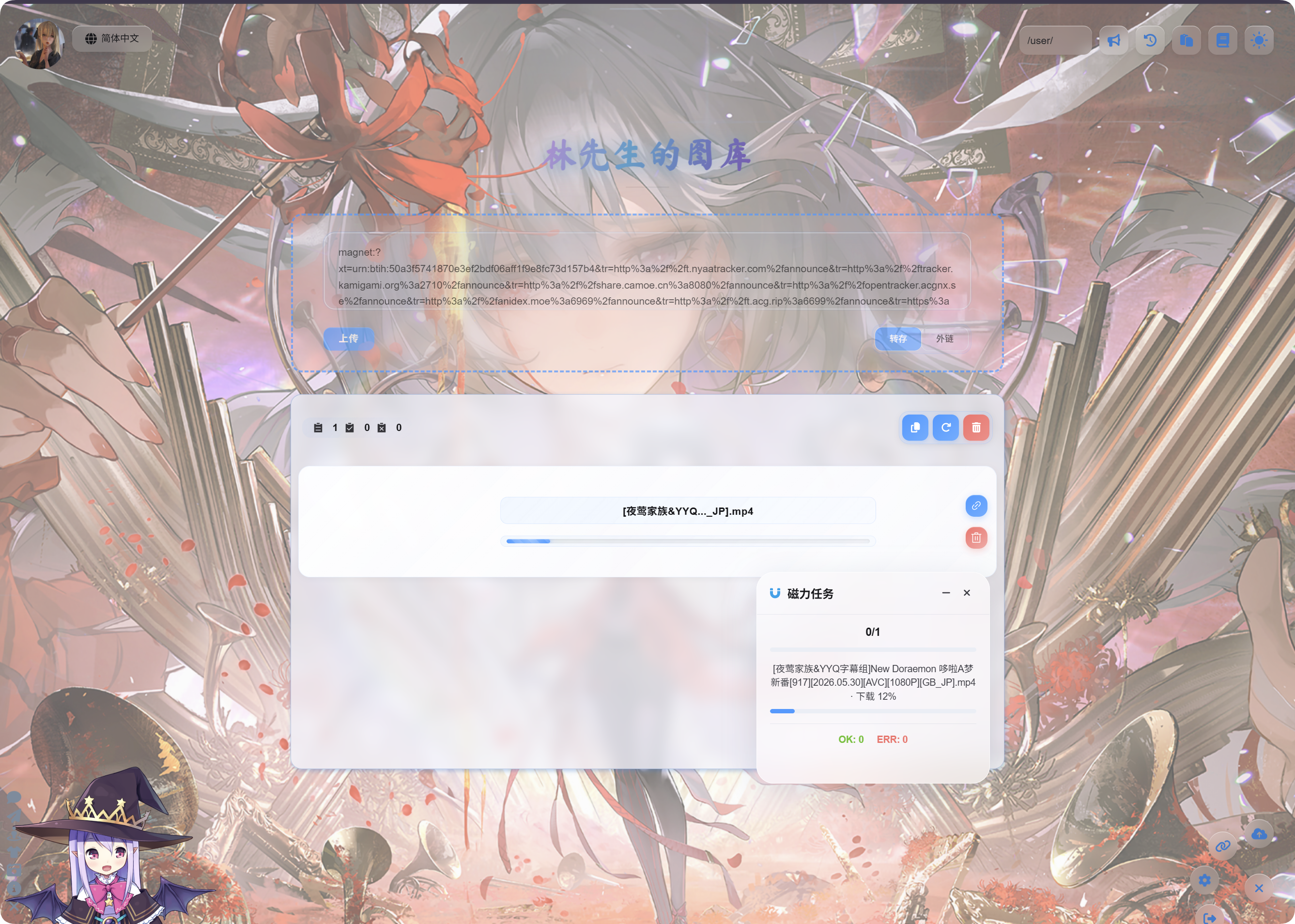
- 작업이 시작되면 오른쪽 아래의
Magnet Tasks플로팅 패널에서 진행 상황을 확인합니다.
다운로드와 업로드에는 시간이 걸릴 수 있습니다. 속도는 마그넷 리소스, GitHub 실행 환경, 선택한 클라우드 저장소 채널에 따라 달라집니다.
완료 후
작업이 완료되면 업로드 목록에 파일명과 링크가 표시됩니다.
동영상은 동영상 미리보기, 이미지는 이미지 미리보기, 기타 파일은 일반 파일 아이콘으로 표시됩니다.
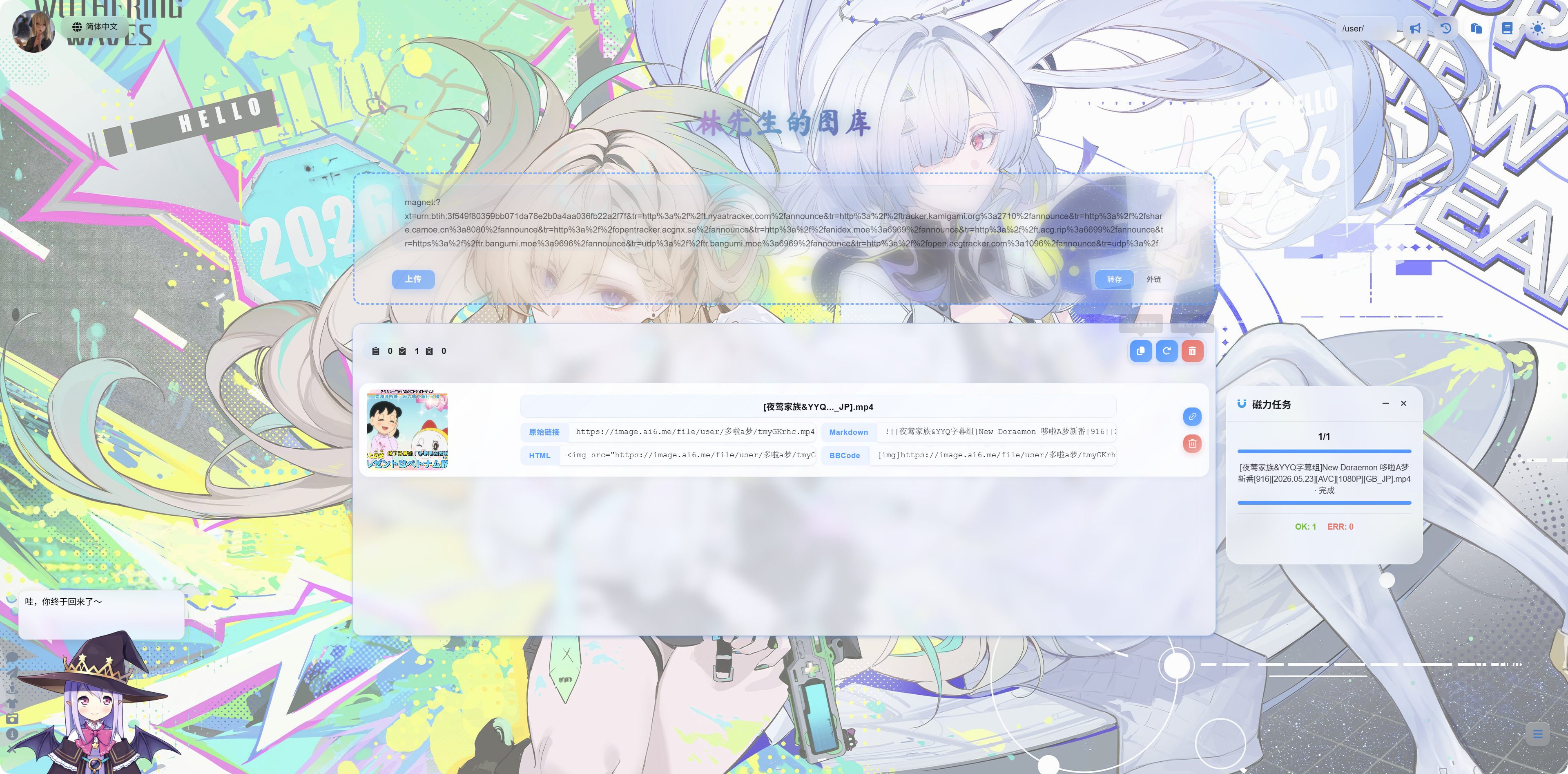
다음을 복사할 수 있습니다.
| 링크 유형 | 용도 |
|---|---|
| 원본 링크 | 파일 직접 접근 |
| Markdown | Markdown 글 또는 노트 |
| HTML | 웹 페이지 코드 |
| BBCode | BBCode를 지원하는 포럼 |
마그넷 작업 패널
오른쪽 아래의 마그넷 작업 패널에는 작업 수, 작업 이름, 진행률, 최종 상태가 표시됩니다.
일반적인 상태:
| 상태 | 의미 |
|---|---|
| 대기 중 | 작업이 생성되어 실행을 기다리고 있습니다. |
| 다운로드 중 | 마그넷 리소스를 다운로드하고 있습니다. |
| 업로드 중 | 파일 다운로드가 완료되어 클라우드 저장소로 업로드 중입니다. |
| 완료 | 업로드에 성공했으며 링크를 복사할 수 있습니다. |
| 실패 | 작업이 정상적으로 완료되지 않았습니다. 메시지를 확인하고 다시 시도하세요. |
팁
- 마그넷 링크에 여러 파일이 포함된 경우 ImgHost는 완료된 주요 파일을 우선 표시합니다.
- 큰 파일은 시간이 더 오래 걸립니다. 페이지를 새로고침하기 전에 작업이 완료될 때까지 기다리세요.
- 마그넷 리소스에 사용 가능한 피어가 없으면 매우 느리거나 실패할 수 있습니다.
- 클라우드 계정의 할당량이 부족하거나, 인증이 만료되었거나, 업로드 디렉터리가 잘못된 경우 작업이 실패할 수 있습니다.
- 업로드가 완료된 뒤 동영상 미리보기가 표시되기까지 몇 초가 걸릴 수 있습니다.
자주 묻는 질문
마그넷 링크를 붙여 넣어도 아무것도 시작되지 않습니다
관리자 패널에서 마그넷 전송이 활성화되어 있고, 사용할 수 있는 GitHub 계정과 클라우드 채널이 선택되어 있는지 확인하세요.
다운로드가 항상 느립니다
마그넷 속도는 리소스 자체에 따라 달라집니다. 사용 가능한 피어가 없으면 다운로드가 매우 느리거나 불가능할 수 있습니다.
업로드 후 미리보기가 나타나지 않습니다
먼저 파일 링크가 열리는지 확인하세요. 동영상 파일은 브라우저에서 로드되는 데 시간이 조금 걸릴 수 있으며, 링크를 직접 열 수도 있습니다.
작업이 실패하면 무엇을 확인해야 하나요?
마그넷 링크가 유효한지, 클라우드 채널이 작동하는지, 업로드 디렉터리가 올바른지 확인하세요. 그런 다음 작업을 다시 제출합니다.