マグネット転送
マグネット転送は、マグネットリンクからファイルをダウンロードし、選択したクラウドストレージチャネルへ自動的にアップロードします。
アニメのエピソード、動画、アーカイブなどのファイルを転送する場合に便利です。マグネットリンクを貼り付けると、ImgHost がバックグラウンドのダウンロードタスクを作成します。ダウンロード完了後、ファイルは ImgHost にアップロードされ、最終リンクがアップロード一覧に表示されます。
使用場所
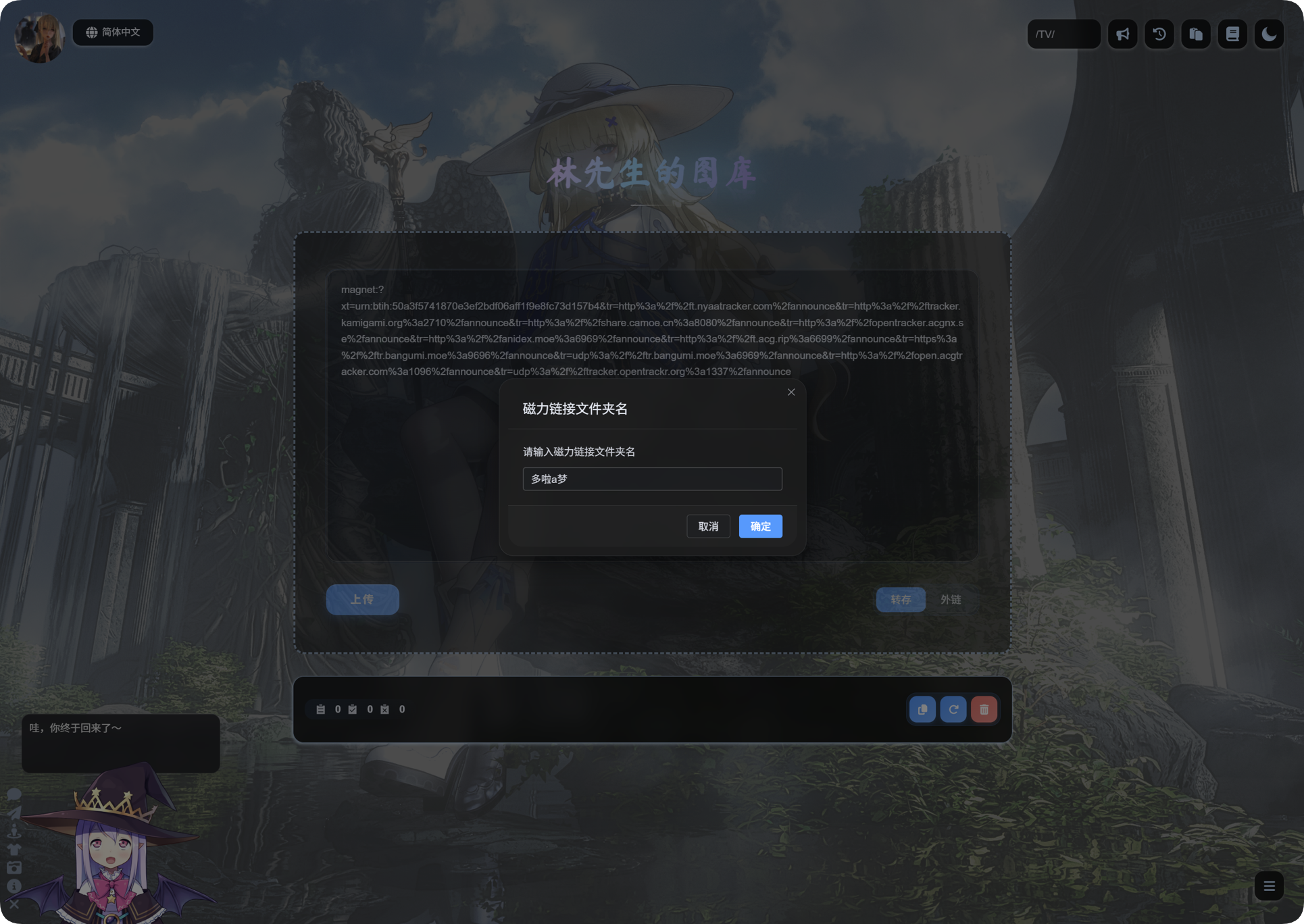
マグネット転送の入口は、ホームページのアップロードエリアにあります。
マグネットリンクを入力欄に貼り付け、Transfer を選択してからアップロードします。
初回利用前
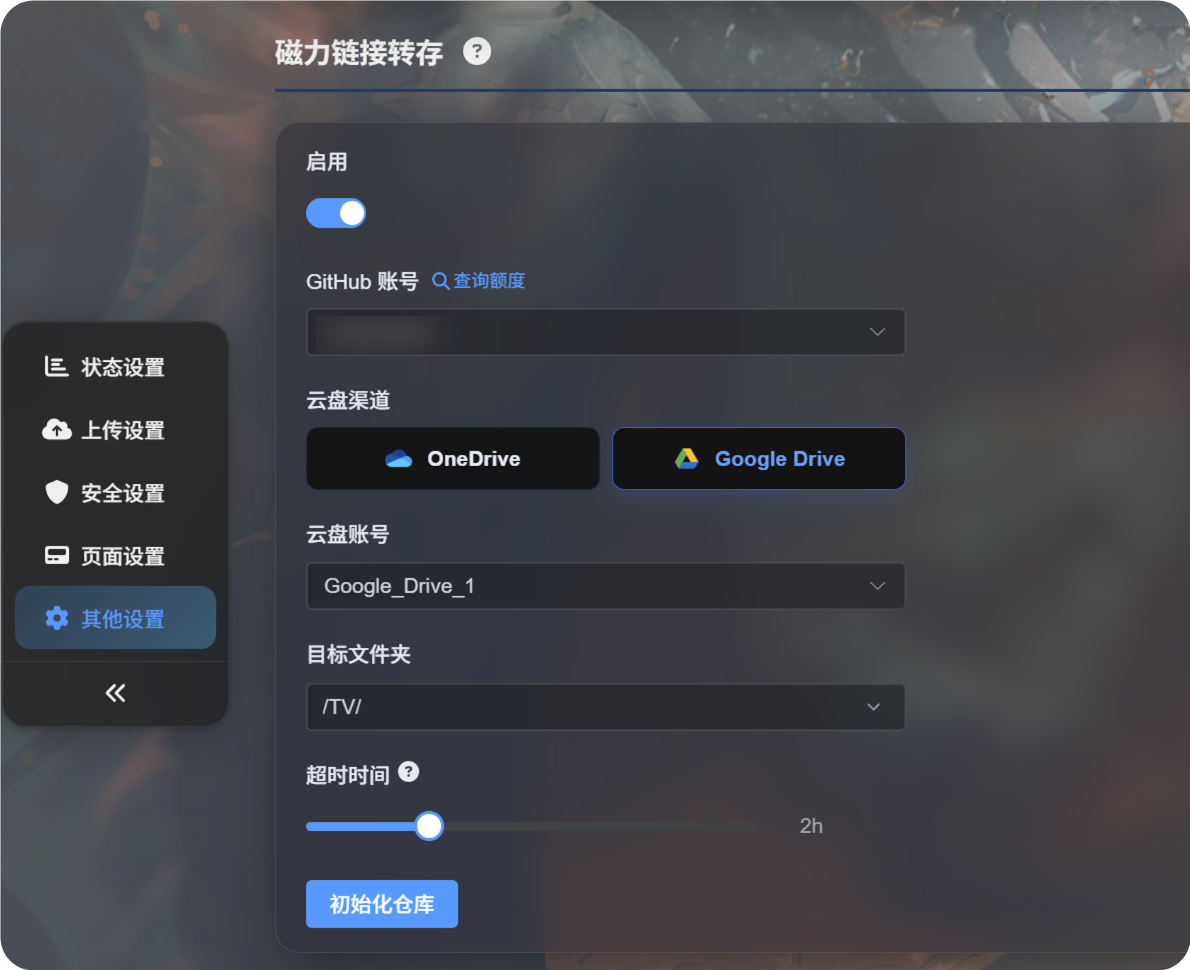
先に管理パネルでマグネット転送を設定します。
通常、次のものが必要です。
- ダウンロードタスクを実行するための GitHub アカウント。
- Google Drive や OneDrive などのクラウドアップロードチャネル。
- アップロード先ディレクトリ。
- タスクのタイムアウト。
設定が完了したらホームページに戻り、マグネットリンクを貼り付けて転送を開始します。
マグネットリンクをアップロードする
- ホームページのアップロード欄にマグネットリンクを貼り付けます。
- モードが
Transferに設定されていることを確認します。 - アップロードをクリックします。
- ImgHost がマグネットタスクを作成するまで待ちます。
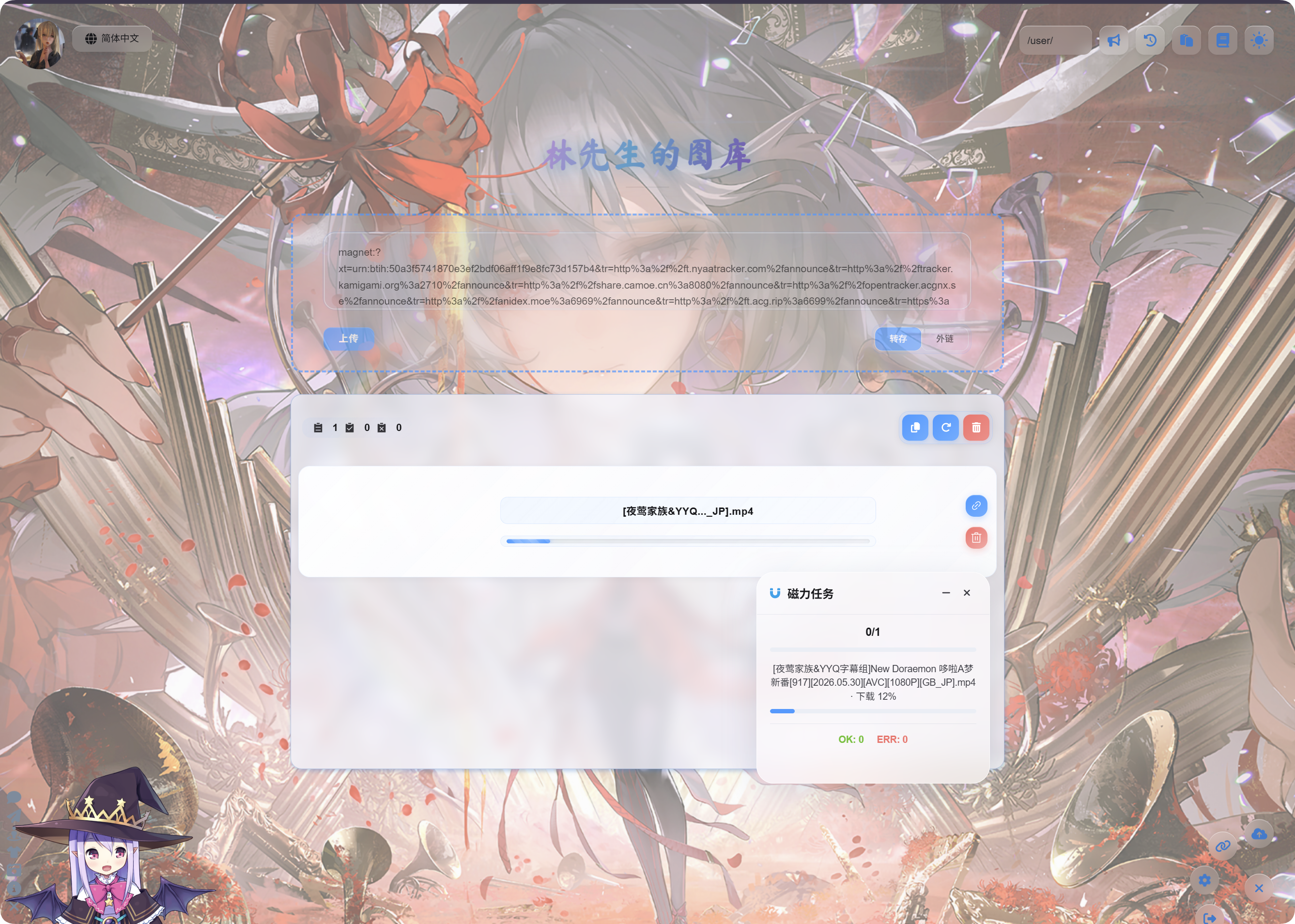
- タスク開始後、右下の
Magnet Tasksフローティングパネルで進行状況を確認します。
ダウンロードとアップロードには時間がかかる場合があります。速度は、マグネットリソース、GitHub の実行環境、選択したクラウドストレージチャネルによって変わります。
完了後
タスクが完了すると、アップロード一覧にファイル名とリンクが表示されます。
動画は動画プレビュー、画像は画像プレビュー、その他のファイルは通常のファイルアイコンで表示されます。
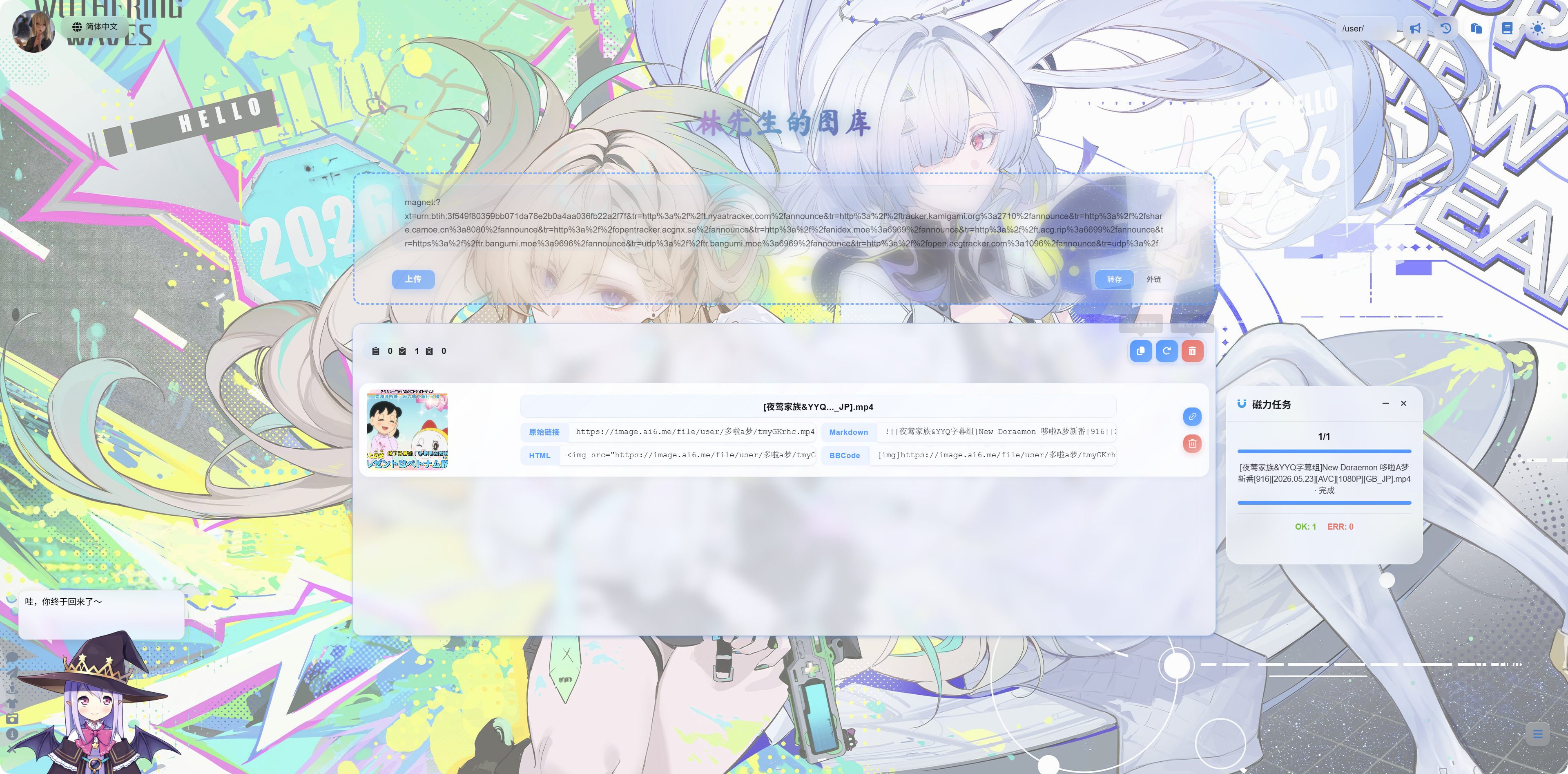
次の形式をコピーできます。
| リンク種別 | 用途 |
|---|---|
| 元リンク | ファイルへの直接アクセス |
| Markdown | Markdown の記事やメモ |
| HTML | Web ページのコード |
| BBCode | BBCode 対応フォーラム |
マグネットタスクパネル
右下のマグネットタスクパネルには、タスク数、タスク名、進行状況、最終状態が表示されます。
よくある状態:
| 状態 | 意味 |
|---|---|
| 待機中 | タスクは作成済みで、実行待ちです。 |
| ダウンロード中 | マグネットリソースをダウンロードしています。 |
| アップロード中 | ファイルのダウンロードが完了し、クラウドストレージへアップロードしています。 |
| 完了 | アップロードに成功し、リンクをコピーできます。 |
| 失敗 | タスクが正常に完了しませんでした。メッセージを確認して再試行してください。 |
ヒント
- 1 つのマグネットリンクに複数のファイルが含まれる場合、ImgHost は完了した主要ファイルを優先して表示します。
- 大きなファイルは時間がかかります。ページを更新する前に、タスク完了を待ってください。
- マグネットリソースに利用可能なピアがない場合、非常に遅くなるか失敗することがあります。
- クラウドアカウントのクォータ不足、認証の期限切れ、アップロード先ディレクトリの誤りがある場合、タスクが失敗することがあります。
- アップロード完了後、動画プレビューの表示に数秒かかることがあります。
よくある質問
マグネットリンクを貼り付けても何も始まりません
管理パネルでマグネット転送が有効になっていること、利用可能な GitHub アカウントとクラウドチャネルが選択されていることを確認してください。
ダウンロードが常に遅いです
マグネットの速度はリソース自体に依存します。利用可能なピアがない場合、ダウンロードは非常に遅いか、実行できないことがあります。
アップロード後にプレビューが表示されません
まずファイルリンクが開けることを確認してください。動画ファイルはブラウザで読み込まれるまで少し時間がかかる場合があります。リンクを直接開くこともできます。
タスクが失敗した場合は何を確認すればよいですか?
マグネットリンクが有効か、クラウドチャネルが動作しているか、アップロード先ディレクトリが正しいかを確認します。その後、タスクを再送信してください。