pCloud チャネルを追加する
適している場合
- pCloud アカウントがあり、ImgHost の画像を pCloud に保存したい。
- pCloud アカウントのメールアドレスとパスワードをチャネル認証情報として使用しても問題ない。
始める前に必要なもの
| 必要なもの | 必要な理由 |
|---|---|
| pCloud アカウントのメールアドレス | pCloud API へのサインインに使用します。 |
| pCloud パスワード | pCloud API へのサインインに使用します。 |
| API host | デフォルトは api.pcloud.com です。EU アカウントでは eapi.pcloud.com を使用できます。 |
| Storage directory | ファイルの保存先です。デフォルトは imgbed です。 |
追加する場所
- システム設定を開きます。
- アップロード設定を開きます。
- 右上の
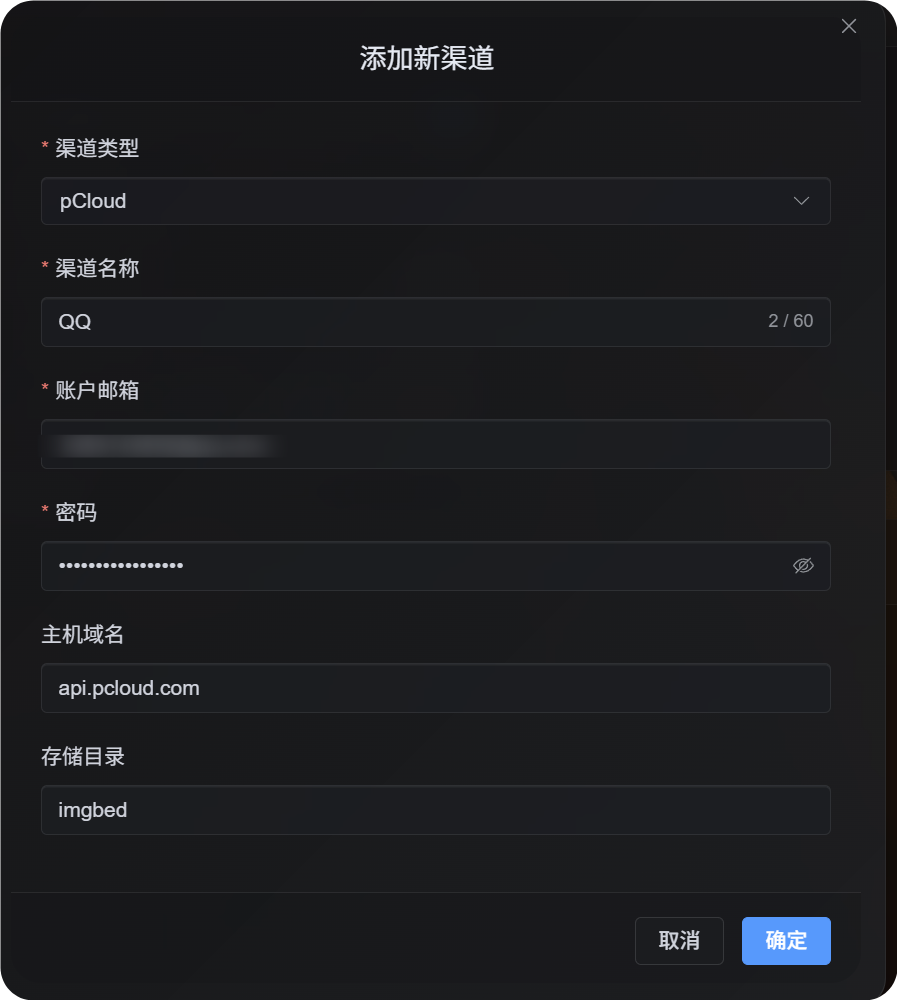
Add Channelをクリックします。 pCloudを選択します。
項目リファレンス
| 項目 | 目的 | 必須 |
|---|---|---|
| チャネル名 | この pCloud チャネルを識別します。例: Personal pCloud | はい |
| Account email | pCloud のログインメールアドレス | はい |
| Password | pCloud パスワード | はい |
| API host | pCloud API host。デフォルトは api.pcloud.com です。 | いいえ |
| Storage directory | ファイル保存に使用する directory。デフォルトは imgbed です。 | いいえ |
アカウントのリージョンに応じて API host を選択します。
| アカウントリージョン | API Host |
|---|---|
| デフォルト / US | api.pcloud.com |
| ヨーロッパ | eapi.pcloud.com |
設定手順
- アップロード設定を開きます。
Add Channelをクリックします。pCloudを選択します。- 識別しやすいチャネル名を入力します。
- pCloud アカウントのメールアドレスを入力します。
- pCloud パスワードを入力します。
- API host は
api.pcloud.comのままにするか、EU アカウントの場合はeapi.pcloud.comを使用します。 - storage directory は
imgbedのままにするか、任意のフォルダーに変更します。 - チャネルを保存します。
確認方法
| 確認項目 | 期待される結果 |
|---|---|
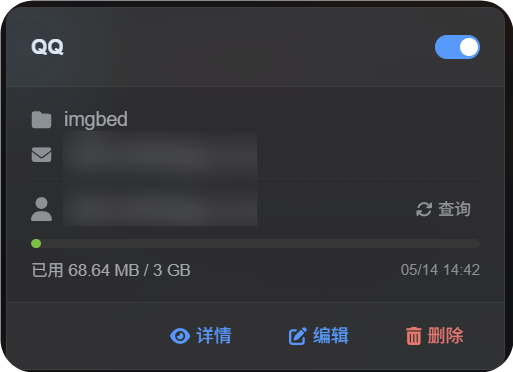
| チャネルカード | 保存後、pCloud チャネルカードが表示されます。 |
| チャネルスイッチ | カード上のスイッチが有効のままになります。 |
| メールアドレス表示 | カードに接続済みの pCloud メールアドレスが表示されます。 |
| quota 照会 | 照会に成功すると、使用済み容量と総容量が表示されます。 |
| アップロードテスト | テスト画像が設定済みの pCloud storage directory に表示されます。 |
トラブルシューティング
なぜ OAuth2 ではないのですか?
pCloud OAuth2 は、デフォルトではセルフサービスで有効にできません。pCloud に email を送り、有効化を依頼する必要があります。
また、現在の pCloud OAuth2 フローは、ImgHost が必要とする短時間有効なアップロードリンクのワークフローをサポートしていません。そのため、このチャネルではアカウントのメールアドレスとパスワードによるログインを使用します。
どの API Host を使うべきですか?
デフォルト:
text
api.pcloud.comEU アカウントの場合:
text
eapi.pcloud.comクイックフロー
text
Prepare your pCloud email and password
-> Open Upload Settings
-> Add Channel
-> Choose pCloud
-> Fill channel name / email / password
-> Keep API host as api.pcloud.com unless your account is in Europe
-> Keep storage directory as imgbed unless you need another folder
-> Save
-> Query quota
-> Upload a test image