Yandex チャネルを追加する
先に必要なもの
| 必要なもの | 必要な理由 |
|---|---|
| Yandex アカウント | サインインし、Yandex Disk を認可するために使用します。 |
| Yandex OAuth アプリ | Client ID と Client Secret を生成するために使用します。 |
| ImgHost ドメイン | OAuth redirect URI に使用します。 |
| 利用可能な Yandex Disk ストレージ | 実際のファイル保存先として使用します。 |
設定手順
手順 1: Yandex OAuth アプリを作成する
- Yandex OAuth アプリ作成ページを開きます。
text
https://oauth.yandex.com/client/new- サインイン画面にリダイレクトされた場合は、先に Yandex アカウントでサインインします。
- 新しいアプリを作成します。
- アプリに識別しやすい名前を付けます。例:
imgbed-yandex。 - callback または redirect URL の設定を見つけます。
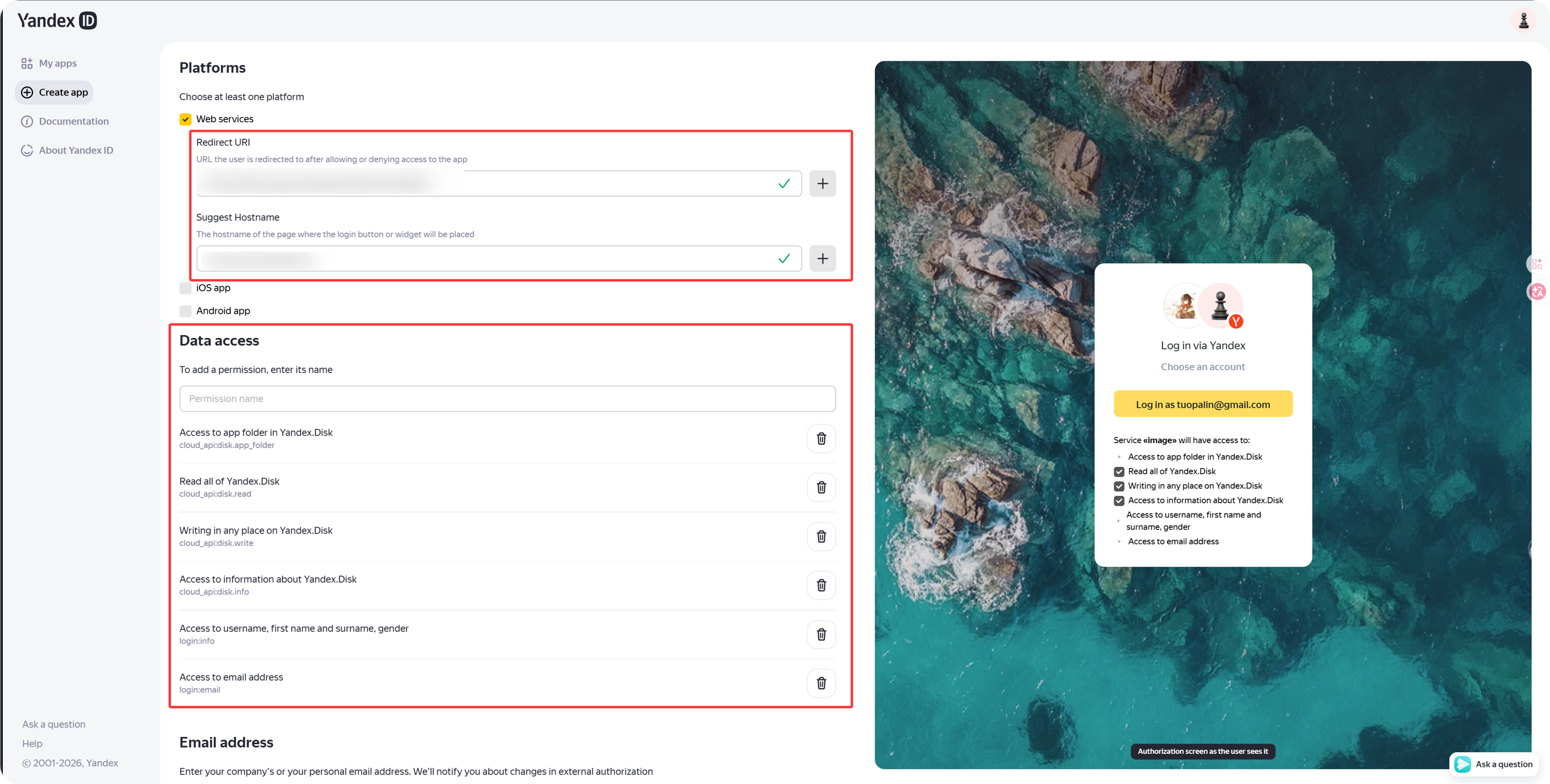
- 次を入力します。
text
https://your-domain.com/api/oauth/yandex/callback手順 2: 権限を確認する
現在の ImgHost Yandex 連携では、Yandex.Disk REST API の下で次の 4 つの権限を保持します。
| 権限 | 目的 |
|---|---|
cloud_api:disk.app_folder | ImgHost が app folder にファイルを保存できるようにします。 |
cloud_api:disk.read | ファイルとダウンロードリンクを読み取ります。 |
cloud_api:disk.write | ファイルのアップロード、フォルダーの作成、ファイルの削除を行います。 |
Access to information about Yandex.Disk | ディスククォータと使用済み容量を読み取ります。 |
Yandex ID API の下に次の権限も表示される場合、それらは任意です。
| 権限テキスト | 推奨 |
|---|---|
Access to username, first name and surname, gender | 任意 |
Access to email address | 任意 |
アップロード、download、削除、quota の中核機能は、主に上記 4 つの Yandex.Disk REST API 権限に依存します。
手順 3: アプリ認証情報をコピーする
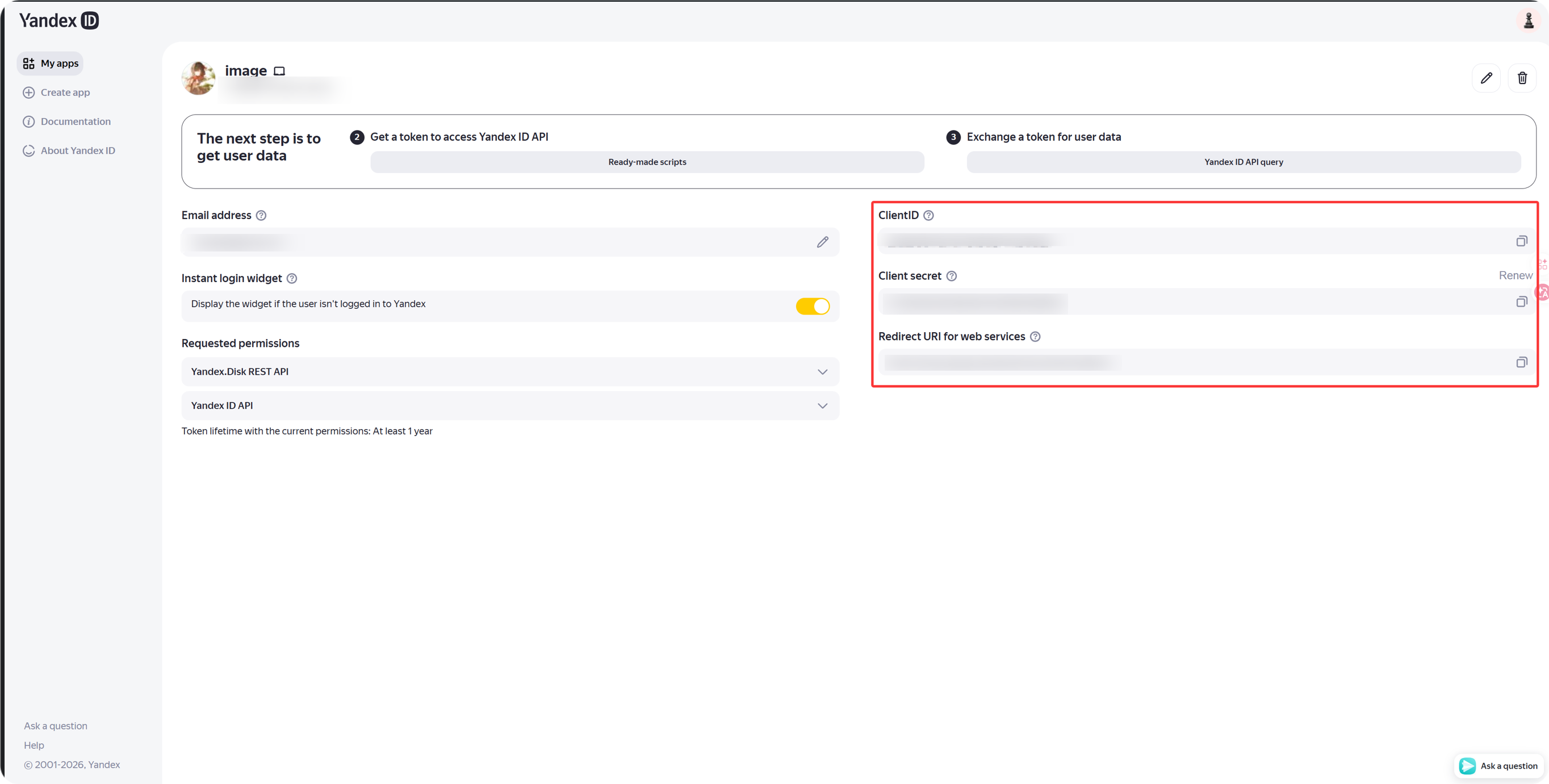
アプリが作成されたら、次をコピーします。
| Yandex 項目 | ImgHost 項目 |
|---|---|
Client ID | Client ID |
Client Secret | Client Secret |
手順 4: Yandex チャネルを入力する
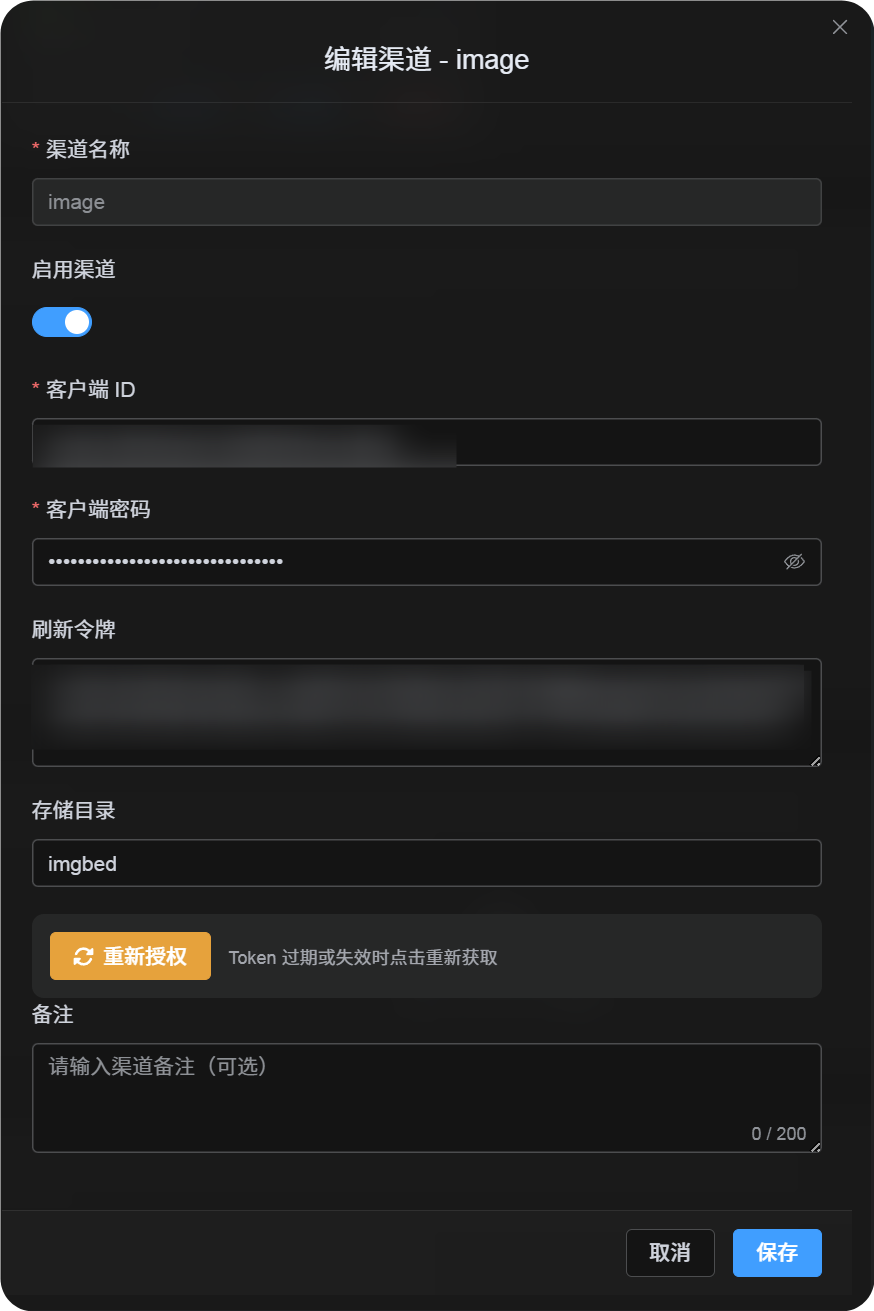
アップロード設定で Yandex を選択し、次を入力します。
| ImgHost 項目 | 入力内容 |
|---|---|
| チャネル名 | 識別しやすい名前。例: Main Yandex |
| Client ID | Yandex app の Client ID |
| Client Secret | Yandex app の Client Secret |
| Refresh Token | 今は空のままにします。 |
| Root directory | 任意。デフォルトは imgbed です。 |
手順 5: Refresh Token を取得する
- ImgHost で
Get Tokenをクリックします。 - 接続する Yandex アカウントでサインインします。
- 認可プロンプトを承認します。
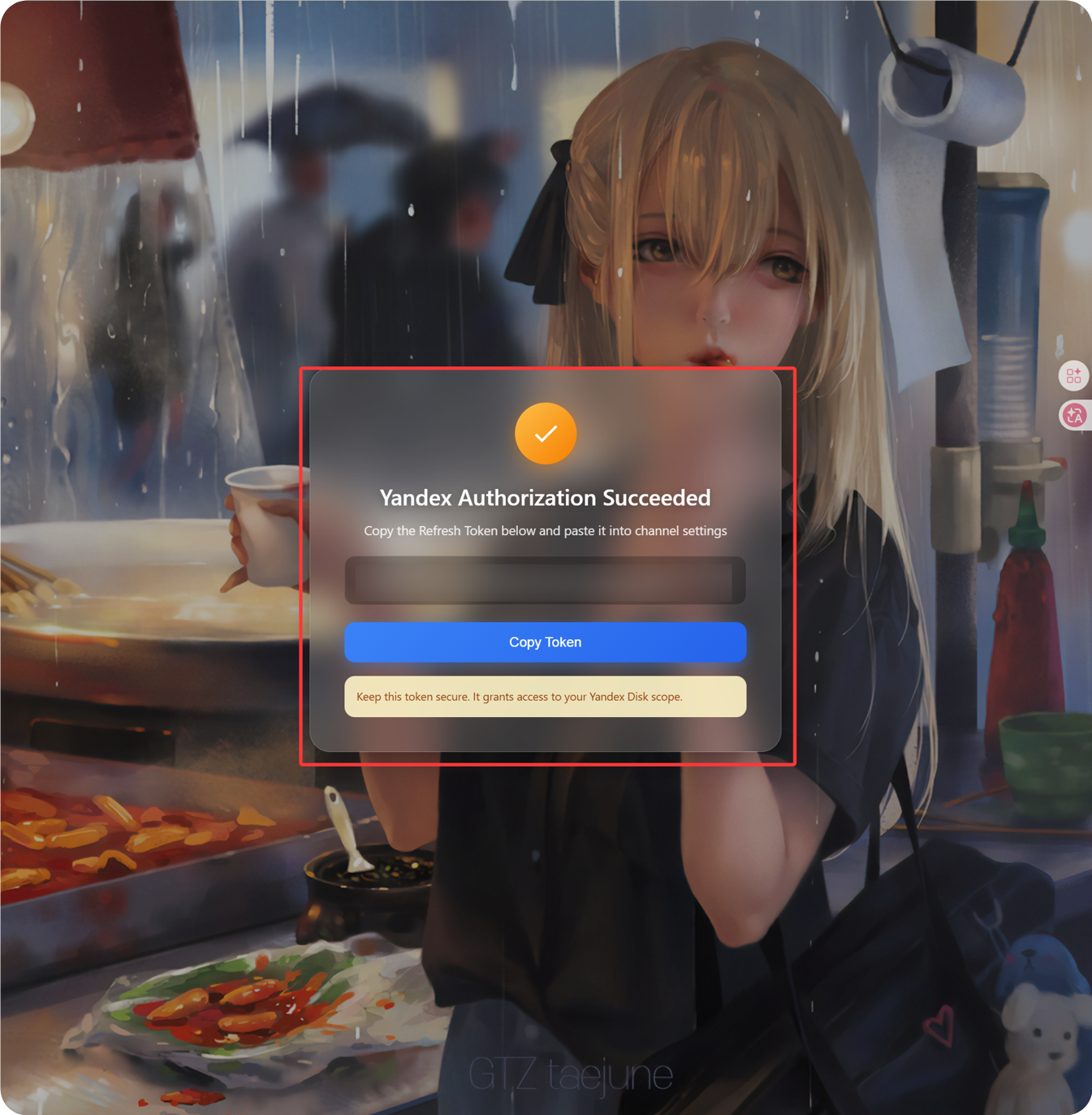
- callback ページに
Refresh Tokenが表示されます。 - コピーします。
- ImgHost に戻り、
Refresh Token項目に貼り付けます。
手順 6: チャネルを保存する
すべての項目を入力したら、チャネルを保存します。
クイックフロー
text
Open Yandex OAuth Console
-> Create an app
-> Add https://your-domain.com/api/oauth/yandex/callback
-> Confirm Yandex Disk permissions
-> Copy Client ID and Client Secret
-> Fill Client ID / Client Secret into ImgHost
-> Click Get Token
-> Copy the Refresh Token from the callback page
-> Paste it back into ImgHost and save
参考
- Yandex app を登録する: https://yandex.com/dev/id/doc/en/register-client
- URL から認可コードを取得する: https://yandex.com/dev/id/doc/en/codes/code-url
- Yandex OAuth token endpoint: https://yandex.com/dev/id/doc/en/tokens/token