Adicionar um canal Yandex
O que você precisa primeiro
| Requisito | Por que você precisa disso |
|---|---|
| Uma conta Yandex | Usada para entrar e autorizar Yandex Disk |
| Um app OAuth Yandex | Usado para gerar Client ID e Client Secret |
| Seu domínio ImgHost | Usado para o URI de redirecionamento OAuth |
| Armazenamento Yandex Disk disponível | Usado como o local real de armazenamento dos arquivos |
Etapas de configuração
Etapa 1: Crie um app OAuth Yandex
- Abra a página de criação de app OAuth Yandex:
text
https://oauth.yandex.com/client/new- Se você for redirecionado para entrar, entre primeiro com sua conta Yandex.
- Crie um novo app.
- Dê ao app um nome reconhecível, como
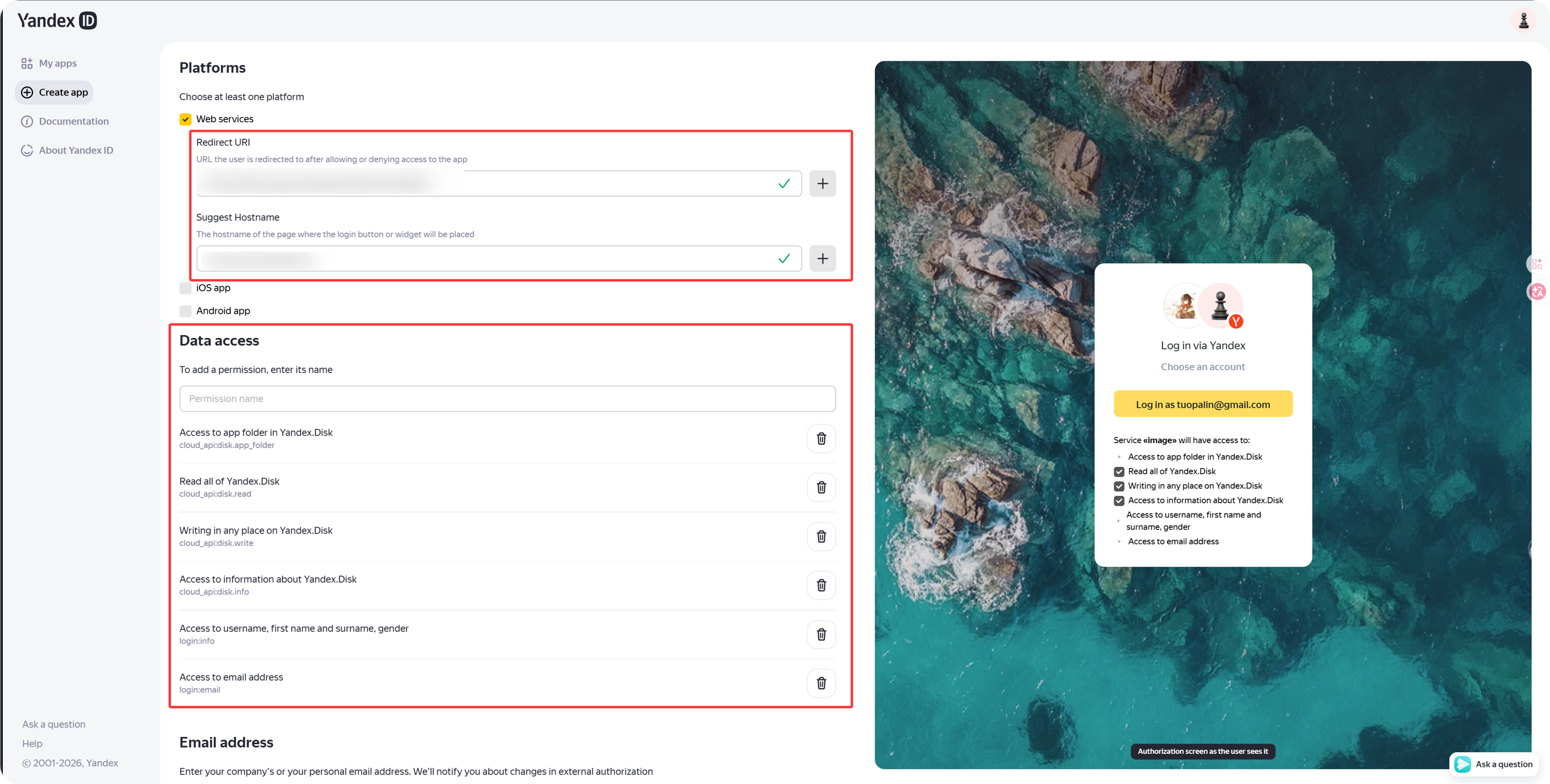
imgbed-yandex. - Encontre as configurações de callback ou redirect URL.
- Informe:
text
https://your-domain.com/api/oauth/yandex/callbackEtapa 2: Confirme as permissões
Para a integração Yandex atual do ImgHost, mantenha estas quatro permissões em Yandex.Disk REST API:
| Permissão | Finalidade |
|---|---|
cloud_api:disk.app_folder | Permite que o ImgHost armazene arquivos na pasta do app |
cloud_api:disk.read | Lê arquivos e links de download |
cloud_api:disk.write | Faz upload de arquivos, cria pastas e exclui arquivos |
Access to information about Yandex.Disk | Lê cota do disco e espaço usado |
Se você também vir estas permissões em Yandex ID API, elas são opcionais:
| Texto da permissão | Recomendação |
|---|---|
Access to username, first name and surname, gender | Opcional |
Access to email address | Opcional |
Os recursos principais de upload, download, exclusão e cota dependem principalmente das quatro permissões Yandex.Disk REST API acima.
Etapa 3: Copie as credenciais do app
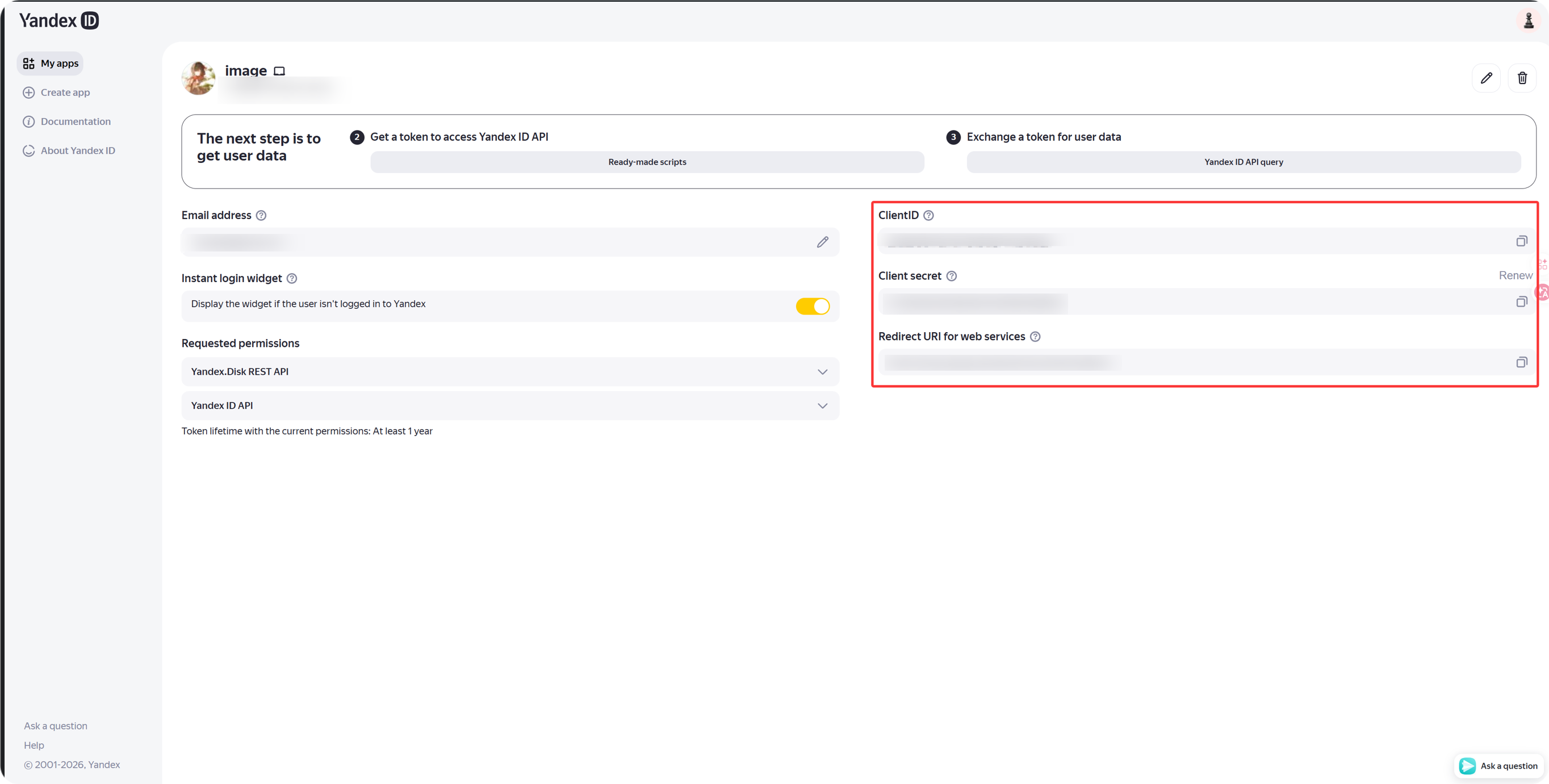
Depois que o app for criado, copie:
| Campo do Yandex | Campo do ImgHost |
|---|---|
Client ID | Client ID |
Client Secret | Client Secret |
Etapa 4: Preencha o canal Yandex
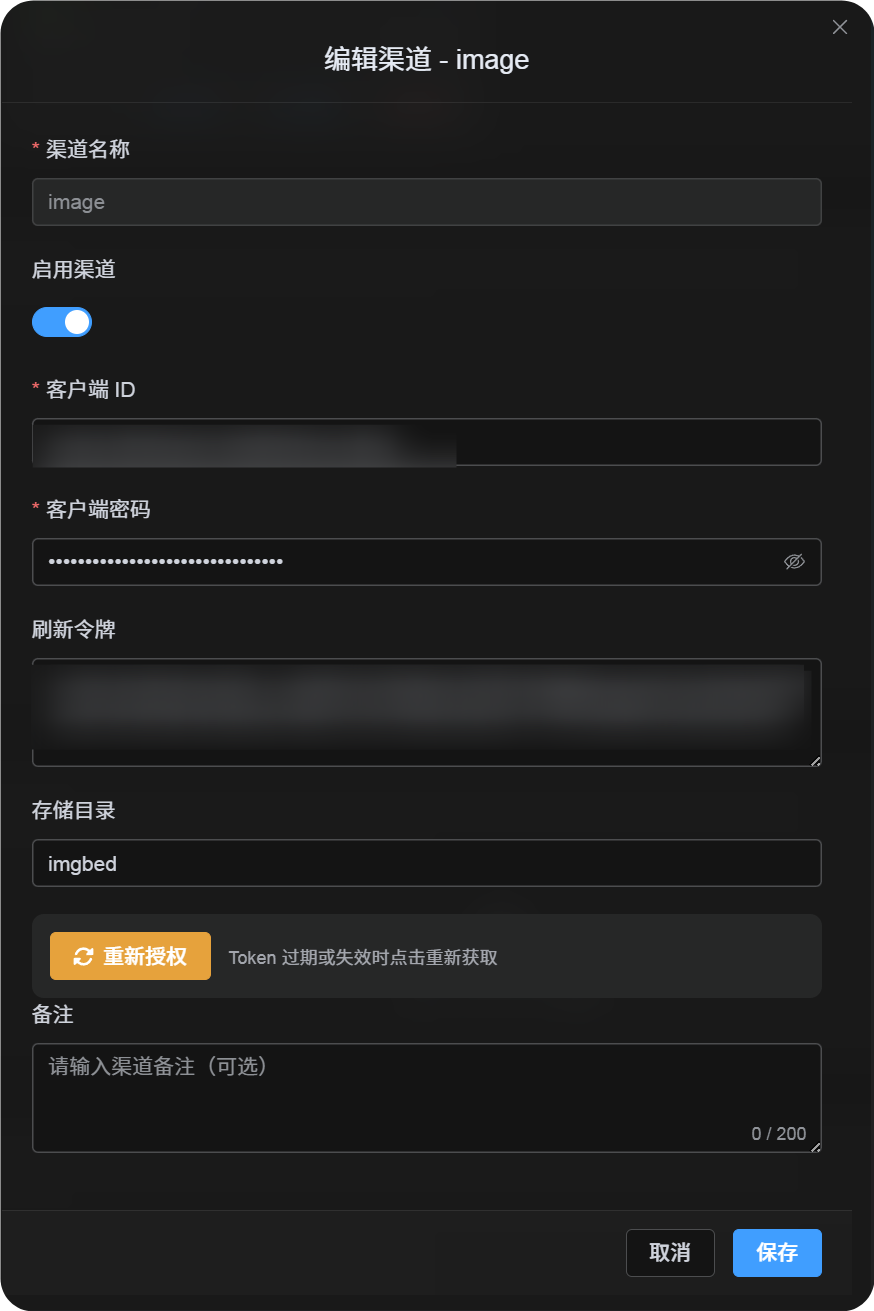
Em Configurações de upload, escolha Yandex e preencha:
| Campo do ImgHost | O que inserir |
|---|---|
| Nome do canal | Um nome reconhecível, como Main Yandex |
| Client ID | O Client ID do app Yandex |
| Client Secret | O Client Secret do app Yandex |
| Refresh Token | Deixe em branco por enquanto |
| Root directory | Opcional. O padrão é imgbed. |
Etapa 5: Obtenha o Refresh Token
- No ImgHost, clique em
Get Token. - Entre na conta Yandex que deseja conectar.
- Aprove a solicitação de autorização.
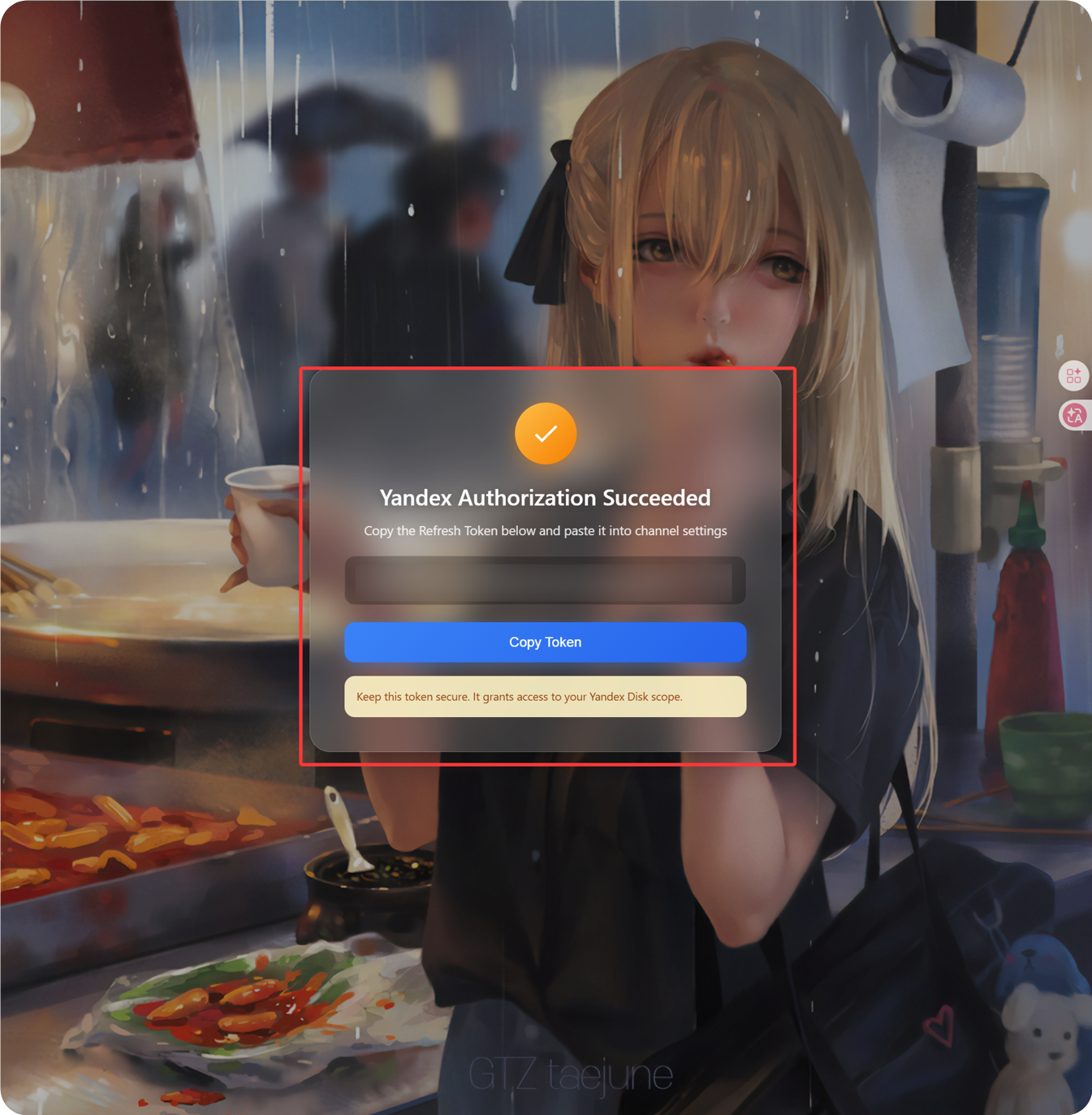
- A página de callback mostrará um
Refresh Token. - Copie-o.
- Volte ao ImgHost e cole-o no campo
Refresh Token.
Etapa 6: Salve o canal
Depois de preencher todos os campos, salve o canal.
Fluxo rápido
text
Open Yandex OAuth Console
-> Create an app
-> Add https://your-domain.com/api/oauth/yandex/callback
-> Confirm Yandex Disk permissions
-> Copy Client ID and Client Secret
-> Fill Client ID / Client Secret into ImgHost
-> Click Get Token
-> Copy the Refresh Token from the callback page
-> Paste it back into ImgHost and save
Referências
- Registrar um app Yandex: https://yandex.com/dev/id/doc/en/register-client
- Obter um authorization code por URL: https://yandex.com/dev/id/doc/en/codes/code-url
- Endpoint de token OAuth Yandex: https://yandex.com/dev/id/doc/en/tokens/token