Etiquetagem automática
A etiquetagem automática é configurada em:
text
System Settings -> Other Settings -> Auto TaggingEla gera tags de imagem automaticamente, úteis para busca, filtragem de imagens aleatórias, filtros da galeria pública e controle de acesso por classificação etária.
O que a etiquetagem automática pode fazer
| Recurso | Descrição |
|---|---|
| Gerar tags de conteúdo | Adiciona tags para pessoas, cenas, objetos, estilo artístico e conteúdos visuais semelhantes. |
| Gerar tags de personagens | Útil para imagens de anime e ilustrações. |
| Adicionar tags de orientação | Adiciona landscape, portrait ou square. |
| Adicionar classificação da imagem | Salva resultados de classificação G/S/Q/E para conteúdo geral, sensível, questionável ou explícito. |
| Etiquetar automaticamente no upload | Imagens recém-enviadas entram automaticamente no fluxo de etiquetagem. |
| Etiquetagem em lote | Adiciona tags a imagens antigas em todas as pastas ou em pastas selecionadas. |
O que preparar primeiro
Prepare pelo menos uma URL acessível de um Hugging Face Space.
A abordagem recomendada é duplicar o Space wd-tagger do SmilingWolf para a sua própria conta do Hugging Face:
text
https://huggingface.co/spaces/SmilingWolf/wd-taggerVocê pode usar temporariamente o Space público, mas Spaces públicos são compartilhados por muitos usuários e podem ter fila, ficar lentos ou ficar indisponíveis. Um Space duplicado na sua própria conta é mais estável para etiquetagem automática de longo prazo.
Duplicar o Space do SmilingWolf
- Entre no Hugging Face.
- Abra
https://huggingface.co/spaces/SmilingWolf/wd-tagger.
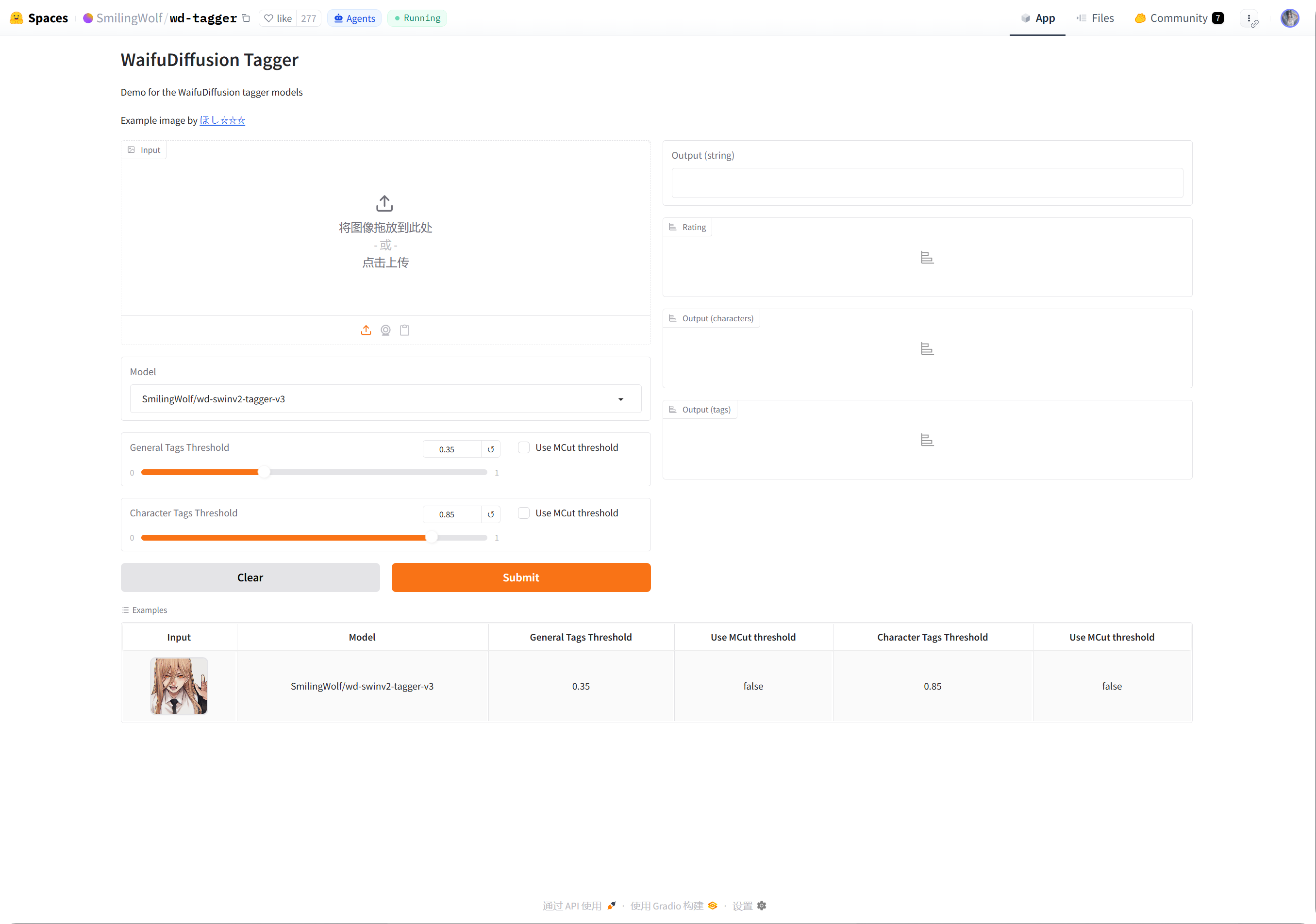
- Clique no menu de três pontos no canto superior direito.
- Escolha
Duplicate this Space. - Mantenha o nome padrão do Space ou escolha seu próprio nome, como
wd-tagger. - Defina a visibilidade como
Public. Spaces públicos são mais fáceis para o ImgHost chamar. - Mantenha o hardware gratuito padrão no início. Faça upgrade depois apenas se a fila ficar evidente.
- Crie o Space e aguarde a conclusão da build.
Depois que a build terminar, abra a página do seu Space. A URL normalmente se parece com:
text
https://huggingface.co/spaces/your-name/wd-taggerCopie a URL do navegador e cole em Space URLs no ImgHost.
Preencher várias Space URLs
Insira uma Space URL por linha.
Exemplos:
| Valor | Descrição |
|---|---|
https://huggingface.co/spaces/SmilingWolf/wd-tagger | Space público do SmilingWolf. Bom para testes temporários. |
https://huggingface.co/spaces/lintonxue00/wd-tagger | URL de uma página de Space copiada. |
https://huggingface.co/spaces/your-name/wd-tagger | Página do seu próprio Space duplicado. |
Você pode inserir várias URLs. O ImgHost usa vários Spaces em conjunto, o que pode melhorar a velocidade.
Se um Space ficar temporariamente indisponível, os outros podem continuar processando.
Configurações
| Opção | Recomendação |
|---|---|
Space URLs | Insira as URLs dos Spaces que você preparou. Use pelo menos uma. |
| Pasta de destino | Deixe em branco para todas as pastas. Selecione uma pasta apenas quando quiser processar um diretório específico. |
| Modelo de reconhecimento | Mantenha wd-swinv2-tagger-v3 por padrão. |
| Limiar de tags gerais | O padrão funciona para a maioria das imagens. Valores menores geram mais tags; valores maiores geram menos tags. |
| Limiar de tags de personagem | O padrão é conservador e ajuda a evitar tags de personagem incorretas. |
Limiar automático MCut | Deixe desativado no início. Ative quando quiser que o modelo decida automaticamente a quantidade de tags. |
| Etiquetar automaticamente no upload | Ative se imagens recém-enviadas devem receber tags automaticamente. |
| Iniciar etiquetagem | Faz etiquetagem em lote manual de imagens antigas. |
Valores iniciais recomendados
| Opção | Valor recomendado |
|---|---|
| Modelo de reconhecimento | wd-swinv2-tagger-v3 |
| Limiar de tags gerais | 0.35 |
| Limiar de tags de personagem | 0.85 |
MCut | Desativado no início |
| Etiquetar automaticamente no upload | Ative se necessário |
Se houver tags demais, aumente ligeiramente o limiar geral.
Se houver tags de menos, reduza ligeiramente o limiar geral.
Etiquetagem em lote
- Preencha
Space URLs. - Selecione uma pasta de destino.
- Clique para iniciar a etiquetagem.
- Aguarde o progresso terminar.
Se a pasta de destino estiver vazia, o ImgHost processa todas as pastas.
A etiquetagem em lote é mais indicada para imagens antigas. Para imagens novas, ative a etiquetagem automática no upload para não precisar executá-la manualmente todas as vezes.
Etiquetar automaticamente no upload
Depois que a etiquetagem automática no upload é ativada, as imagens recém-enviadas chamam automaticamente as Space URLs configuradas.
Isso é adequado para uso de longo prazo.
Se o seu Space estiver em fila, o upload em si ainda pode terminar primeiro, e a etiquetagem continuará depois.
Quais imagens são processadas
A etiquetagem automática processa principalmente arquivos de imagem.
Imagens que já têm tags, orientação, classificação, largura e altura completas são ignoradas para evitar chamadas desnecessárias ao Space.
Quando possível, o ImgHost preenche apenas as informações ausentes. Por exemplo, se apenas a orientação estiver ausente, ele tenta adicionar a orientação sem chamar todo o fluxo de tags de conteúdo.
FAQ
Por que duplicar meu próprio Space?
Spaces públicos são compartilhados por muitos usuários. Seu próprio Space duplicado é usado principalmente pelo seu site ImgHost, então normalmente é mais rápido e confiável.
O Space continua inicializando
Após a primeira criação, ou depois de um longo período ocioso, um Space pode precisar de tempo para iniciar.
Abra primeiro a página do seu Space. Depois que ele conseguir reconhecer uma imagem normalmente, volte ao ImgHost e inicie a etiquetagem.
Como copiar a URL do Space?
Abra a página do seu Hugging Face Space e copie o endereço do navegador.
Exemplos:
text
https://huggingface.co/spaces/lintonxue00/wd-tagger
https://huggingface.co/spaces/SmilingWolf/wd-tagger
Posso adicionar vários Spaces?
Sim. Insira um Space URL por linha.
Vários Spaces processam imagens em conjunto e são úteis quando você tem muitas imagens.
Por que as tags estão em inglês?
Os modelos do SmilingWolf geram tags em inglês. Isso é esperado.
As tags são usadas principalmente para busca, filtragem, Random Image API e filtros da galeria pública.
Para que servem as tags de classificação?
Os resultados de classificação funcionam junto com o modo de acesso nas Configurações de Segurança.
Por exemplo, quando o acesso de visitantes é limitado por classificação etária, a navegação pública e os recursos de imagem aleatória filtram imagens de acordo com essas regras.
Fluxo rápido
text
Sign in to Hugging Face
-> Open SmilingWolf/wd-tagger
-> Duplicate this Space
-> Wait for the Space to build
-> Copy your Space URL
-> Fill Space URLs in ImgHost
-> Choose model and thresholds
-> Start tagging or enable auto-tag on upload