自動打標籤
自動打標籤在以下位置設定:
text
System Settings -> Other Settings -> Auto Tagging這個功能會自動為圖片產生標籤,適合後續用於搜尋、隨機圖片篩選、訪客圖庫篩選,以及年齡分級存取控制。
自動打標籤能做什麼
| 功能 | 說明 |
|---|---|
| 產生內容標籤 | 為人物、場景、物體、畫風等視覺內容加入標籤。 |
| 產生角色標籤 | 適合動漫圖片和插畫。 |
| 補上方向標籤 | 加入 landscape、portrait 或 square。 |
| 補上圖片分級 | 儲存 G/S/Q/E 分級結果,對應一般、敏感、可疑或露骨內容。 |
| 上傳時自動打標 | 新上傳的圖片會自動進入打標流程。 |
| 批次打標 | 可為全部資料夾或指定資料夾中的舊圖片批次補標籤。 |
需要先準備什麼
請先準備至少一個可存取的 Hugging Face Space URL。
建議將 SmilingWolf 的 wd-tagger Space 複製到你自己的 Hugging Face 帳號下:
text
https://huggingface.co/spaces/SmilingWolf/wd-tagger你可以暫時使用公開 Space 進行測試,但公開 Space 由許多使用者共用,可能需要排隊、變慢或暫時無法使用。複製到自己帳號下的 Space 更穩定,也更適合長期自動打標籤。
複製 SmilingWolf 的 Space
- 登入 Hugging Face。
- 開啟
https://huggingface.co/spaces/SmilingWolf/wd-tagger。
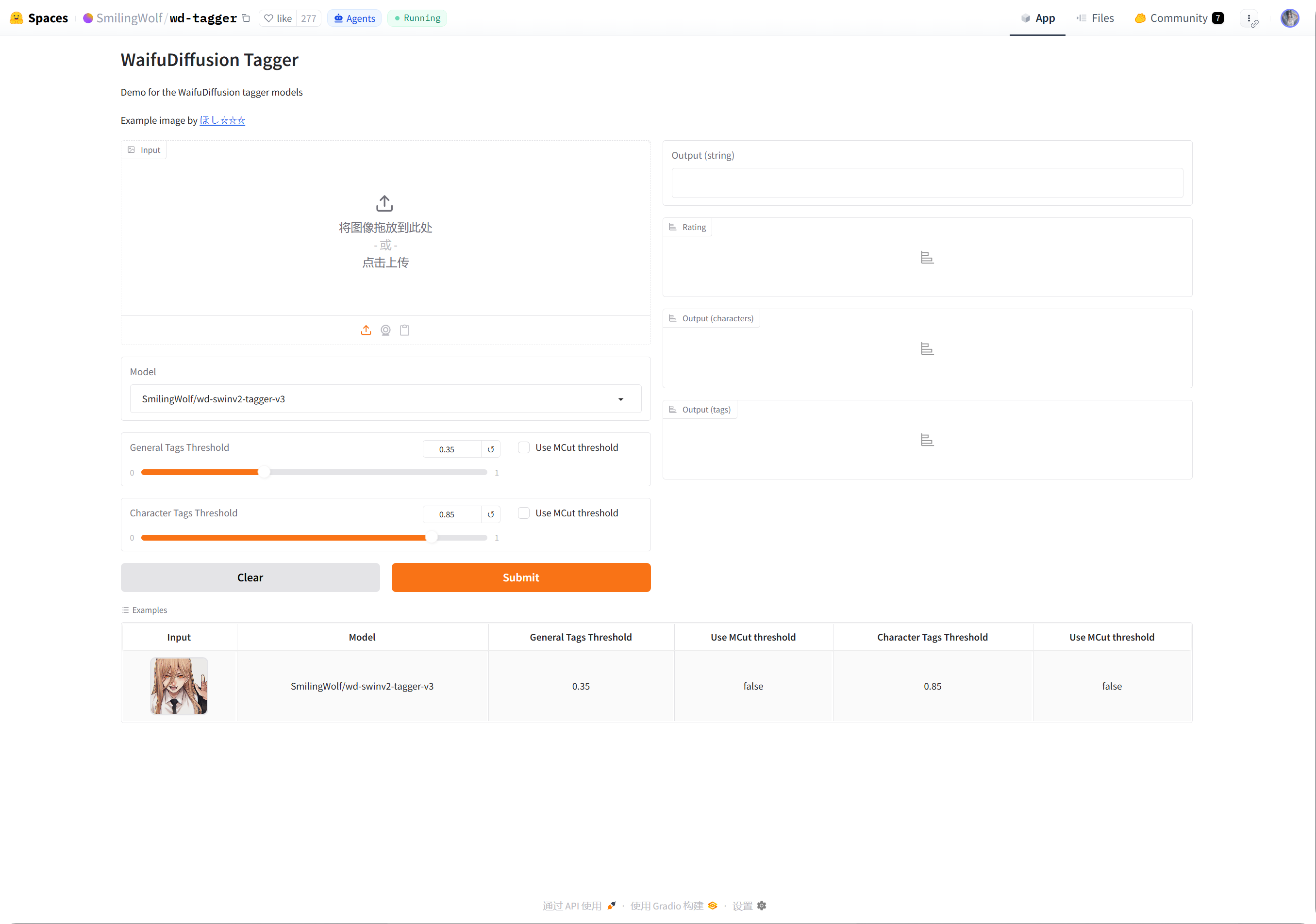
- 點選右上角的三點選單。
- 選擇
Duplicate this Space。 - Space 名稱可保留預設值,也可改成你自己的名稱,例如
wd-tagger。 - 將可見性設定為
Public。公開 Space 較方便 ImgHost 呼叫。 - 一開始保留預設免費硬體即可,只有在排隊情況明顯時再考慮升級。
- 建立 Space,並等待建置完成。
建置完成後,開啟你自己的 Space 頁面。URL 通常類似:
text
https://huggingface.co/spaces/your-name/wd-tagger複製瀏覽器中的 URL,貼到 ImgHost 的 Space URLs。
填寫多個 Space URLs
每行填寫一個 Space URL。
範例:
| 值 | 說明 |
|---|---|
https://huggingface.co/spaces/SmilingWolf/wd-tagger | SmilingWolf 的公開 Space,適合暫時測試。 |
https://huggingface.co/spaces/lintonxue00/wd-tagger | 已複製 Space 的頁面 URL。 |
https://huggingface.co/spaces/your-name/wd-tagger | 你自己複製後的 Space 頁面 URL。 |
可以填入多個 URL。ImgHost 會一起使用多個 Space,速度可能會更快。
如果其中一個 Space 暫時不可用,其他 Space 仍可繼續處理。
設定項目
| 選項 | 建議 |
|---|---|
Space URLs | 填入準備好的 Space URLs,至少需要一個。 |
| 目標資料夾 | 留空表示全部資料夾。只有想處理特定目錄時才選擇資料夾。 |
| 辨識模型 | 預設保留 wd-swinv2-tagger-v3。 |
| 一般標籤閾值 | 預設值適合大多數圖片。數值越低,標籤越多;數值越高,標籤越少。 |
| 角色標籤閾值 | 預設值較保守,有助於避免錯誤的角色標籤。 |
MCut 自動閾值 | 一開始先關閉。想讓模型自動決定標籤數量時再開啟。 |
| 上傳時自動打標 | 若希望新上傳圖片自動取得標籤,請開啟。 |
| 開始打標籤 | 手動為舊圖片批次打標。 |
建議起始值
| 選項 | 建議值 |
|---|---|
| 辨識模型 | wd-swinv2-tagger-v3 |
| 一般標籤閾值 | 0.35 |
| 角色標籤閾值 | 0.85 |
MCut | 一開始關閉 |
| 上傳時自動打標 | 視需求開啟 |
如果標籤太多,可以稍微提高一般標籤閾值。
如果標籤太少,可以稍微降低一般標籤閾值。
批次打標
- 填寫
Space URLs。 - 選擇目標資料夾。
- 點選開始打標籤。
- 等待進度完成。
若目標資料夾為空,ImgHost 會處理全部資料夾。
批次打標適合處理舊圖片。新圖片建議開啟上傳時自動打標,之後就不需要每次手動執行。
上傳時自動打標
開啟上傳時自動打標後,新上傳的圖片會自動呼叫你設定的 Space URLs。
這個開關適合長期使用。
如果你的 Space 正在排隊,上傳本身仍可先完成,打標會在後續繼續處理。
哪些圖片會被處理
自動打標籤主要處理圖片檔案。
已經有完整標籤、方向、分級、寬度和高度資訊的圖片會被略過,避免不必要的 Space 呼叫。
ImgHost 會盡量只補缺少的資訊。例如只有方向缺失時,系統會嘗試補上方向,而不呼叫完整的內容標籤流程。
常見問題
為什麼要複製自己的 Space?
公開 Space 由許多使用者共用。你自己複製的 Space 主要由你的 ImgHost 網站使用,所以通常更快、更可靠。
Space 一直在啟動
首次建立後,或長時間閒置後,Space 可能需要一些時間啟動。
先開啟你的 Space 頁面。確認它能正常辨識圖片後,再回到 ImgHost 開始打標。
如何複製 Space URL?
開啟你的 Hugging Face Space 頁面,直接複製瀏覽器網址。
範例:
text
https://huggingface.co/spaces/lintonxue00/wd-tagger
https://huggingface.co/spaces/SmilingWolf/wd-tagger
可以加入多個 Space 嗎?
可以。每行填寫一個 Space URL。
多個 Space 會一起處理圖片,圖片數量多時很有用。
為什麼標籤是英文?
SmilingWolf 模型輸出的是英文標籤,這是預期行為。
這些標籤主要用於搜尋、篩選、隨機圖片 API,以及訪客圖庫篩選。
分級標籤有什麼用?
分級結果會與安全性設定中的存取模式搭配使用。
例如訪客存取受到年齡分級限制時,公開瀏覽和隨機圖片功能會依照這些規則篩選圖片。
快速流程
text
Sign in to Hugging Face
-> Open SmilingWolf/wd-tagger
-> Duplicate this Space
-> Wait for the Space to build
-> Copy your Space URL
-> Fill Space URLs in ImgHost
-> Choose model and thresholds
-> Start tagging or enable auto-tag on upload