Cloudflare R2 渠道新增說明
適合什麼場景
- 你已經把圖床部署在 Cloudflare 上,希望直接使用同一個 Cloudflare 帳號里的 R2 桶保存檔案。
- 你不想再填寫一套 S3 Endpoint、Access Key、Secret Key。
- 你希望檔案讀寫都走 Worker / Pages 的 R2 綁定,設定盡量簡單。
一句話:
R2 這條渠道不是在圖床後台手動建立帳號,而是在 Cloudflare 後台先把 R2 桶綁定到專案,綁定變量名必須是 img_r2。
新增前要準備什麼
- 一個 Cloudflare 帳號。
- 一個已經建立好的 R2 Bucket。
- 當前圖床專案的 Cloudflare 後台管理權限。
Cloudflare 後台設定
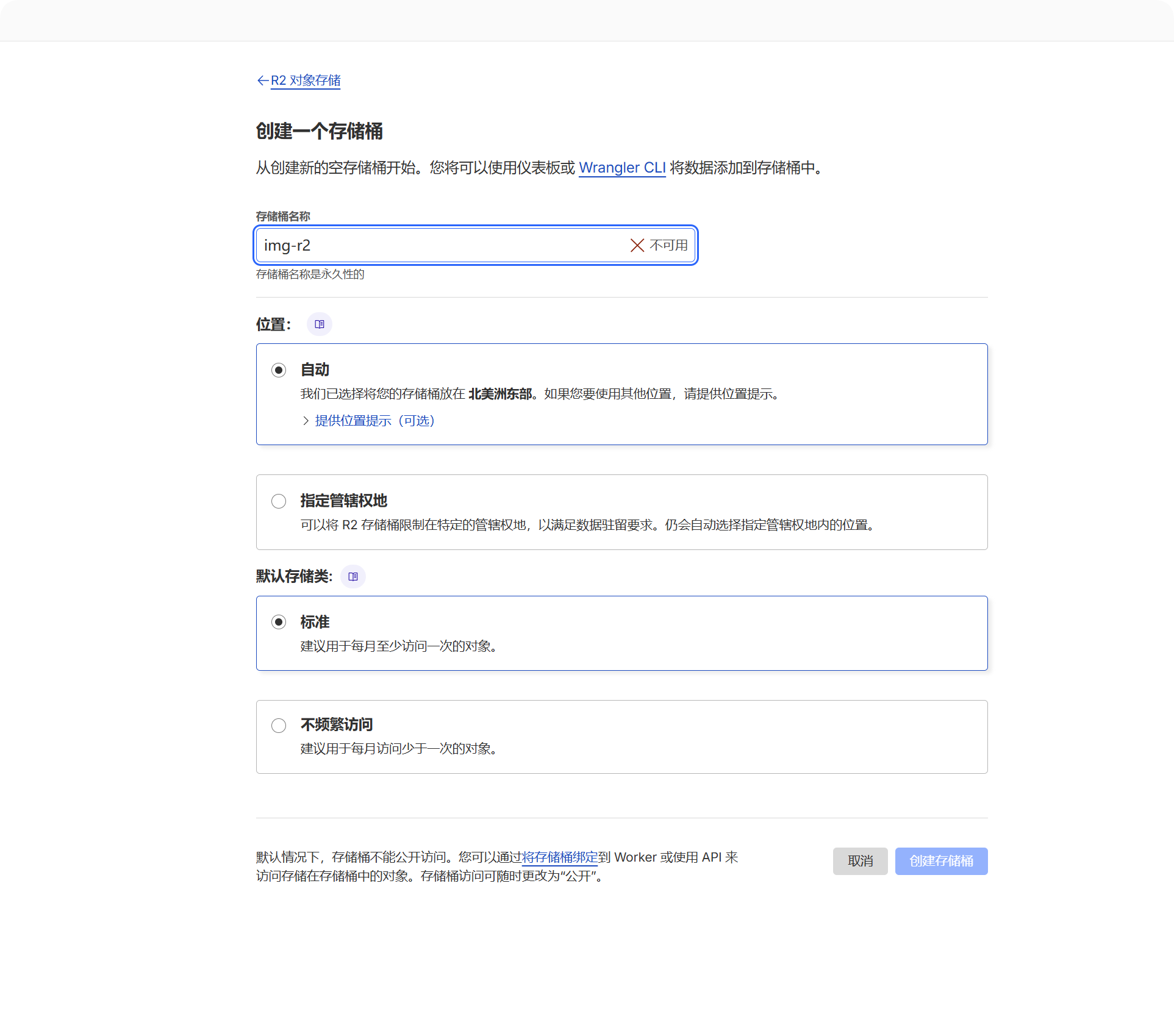
1. 建立 R2 Bucket
- 登入 Cloudflare Dashboard。
- 進入
R2 Object Storage。 - 點擊建立 Bucket。
- Bucket 名稱自己決定,例如
imgbed。
這個 Bucket 就是後面實際保存檔案的地方。
2. 綁定到圖床專案
根據你的部署類型選擇位置:
| 部署類型 | 綁定位置 |
|---|---|
| Pages | 當前 Pages 專案 -> Settings -> Functions -> R2 bucket bindings |
| Worker | 當前 Worker -> Settings -> Bindings -> R2 bucket bindings |
新增綁定時重點只看這一項:
| 欄位 | 填寫 |
|---|---|
| Variable name | img_r2 |
| R2 bucket | 選擇剛建立的 Bucket |
變量名必須寫成 img_r2,代碼里上傳、讀取、刪除 R2 檔案都只認這個綁定名。
3. 重新部署
綁定保存後,需要重新部署一次圖床專案,讓 Worker / Pages 運行時真正拿到 img_r2。
圖床後台會看到什麼
R2 綁定成功後,進入:
- 系統設定。
- 上傳設定。
- 查看
Cloudflare R2渠道。
系統會自動生成一條固定渠道:
| 欄位 | 固定值 |
|---|---|
| 渠道名稱 | Cloudflare R2 |
| 渠道類型 | cfr2 |
| 保存方式 | binding |
| 設定來源 | 環境綁定 |
這條渠道是固定綁定渠道,不需要點擊“新增渠道”手動建立,也不能像普通渠道一樣刪除。
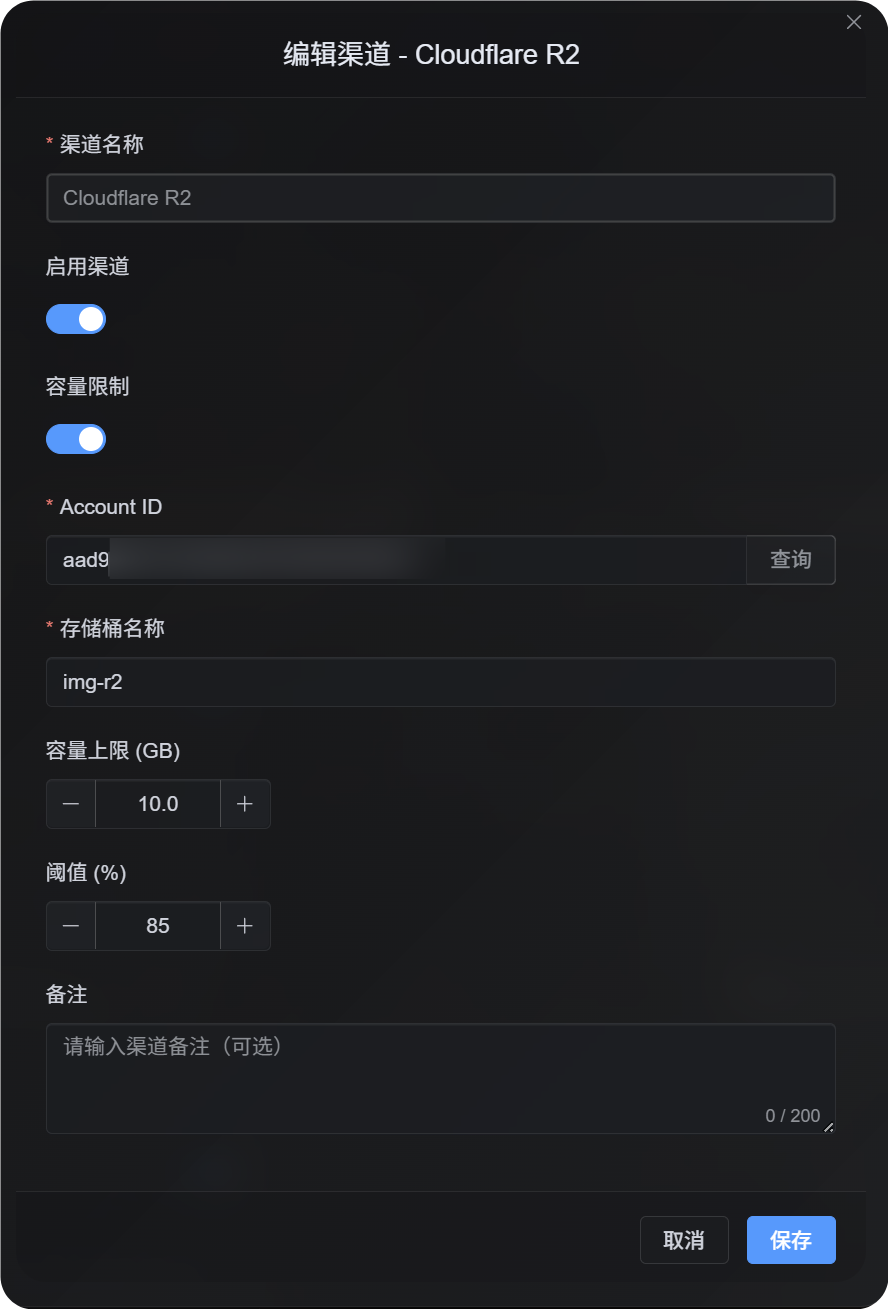
後台可編輯欄位
| 欄位 | 作用 | 是否必填 |
|---|---|---|
| 啟用渠道 | 控制 R2 是否參與上傳選擇 | 是 |
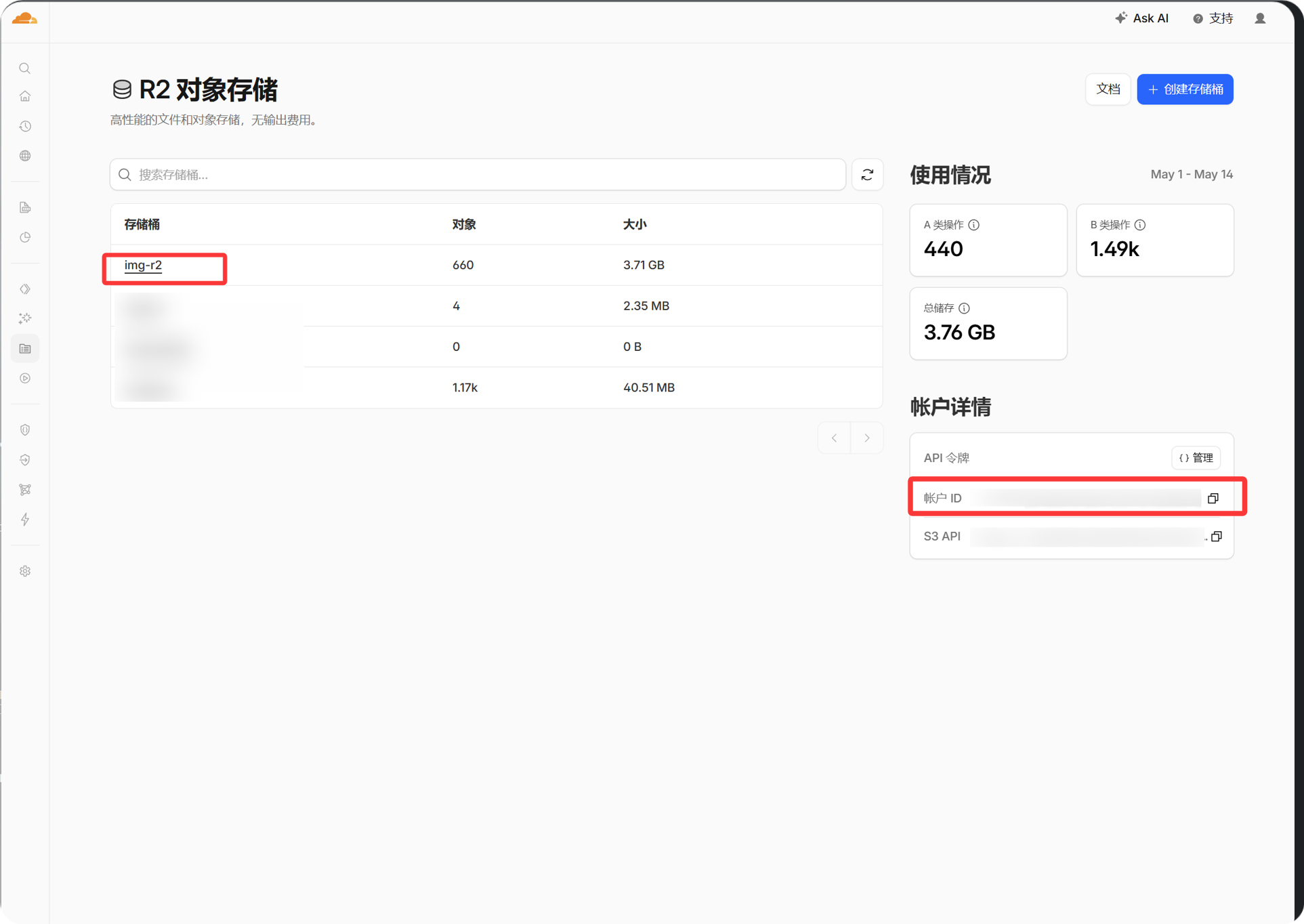
| Account ID | 只在開啟容量限制并查詢官方 R2 用量時使用 | 開啟容量限制時建議填寫 |
| Bucket 名稱 | 只在開啟容量限制并查詢官方 R2 用量時使用 | 開啟容量限制時建議填寫 |
| 容量限制 | 控制這個 R2 渠道是否按容量閾值參與上傳選擇 | 否 |
| 閾值 | 容量達到多少比例後不再繼續寫入 | 開啟容量限制時填寫 |
Account ID 可以在 Cloudflare 控制臺右側帳號資訊里複製,開啟容量限制時填到後台即可。
新增步驟
- 在 Cloudflare 建立 R2 Bucket。
- 打開圖床專案的 Cloudflare 設定。
- 新增 R2 bucket binding。
Variable name填img_r2。R2 bucket選擇剛建立的 Bucket。- 保存綁定并重新部署圖床。
- 回到圖床後台 -> 系統設定 -> 上傳設定。
- 確認
Cloudflare R2渠道已經出現,并保持啟用。
如果要讓 R2 按容量閾值參與上傳選擇,就打開容量限制,填寫 Account ID、Bucket 名稱、容量上限和閾值後保存。
新增完成後怎么檢查
- 上傳設定里是否出現
Cloudflare R2固定渠道。 - 渠道卡片是否顯示為啟用。
- 上傳一個小檔案,返回連結能否正常打開。
- 如果打開檔案時報
R2 database binding is not configured,說明專案運行時沒有拿到img_r2綁定,需要回 Cloudflare 檢查變量名和重新部署。