OneDrive 渠道新增說明
新增前要準備什麼
| 需要準備 | 用途 |
|---|---|
| Microsoft 帳號 | 用來登入微軟後台并授權 OneDrive |
| 圖床域名 | 用來填寫回調地址 |
| 一個應用注冊 | 用來生成 Client ID 和 Client Secret |
| OneDrive 帳號 | 後面真正存圖用 |
新增步驟
第一步:進入 Microsoft Entra ID
- 打開
portal.azure.com。 - 頂部搜索
Microsoft Entra ID。 - 如果下拉里沒有目標入口,就點:
text
Continue searching in Microsoft Entra ID- 進入
Microsoft Entra ID。 - 打開
应用注册 / App registrations。 - 點擊
新注册 / New registration。
第二步:建立應用
在 New registration 頁面里按下面填:
| 頁面欄位 | 你該怎么填 |
|---|---|
| Name | 你自己起,例如 imgbed-onedrive |
| Supported account types | 按下面表格選 |
| Redirect URI 類型 | Web |
| Redirect URI | https://your-domain.com/api/oauth/onedrive/callback |
帳號類型怎么選:
| 你的場景 | Supported account types 選什麼 |
|---|---|
| 個人 OneDrive | 選個人帳號那一項 |
| 個人號和組織號都想支援 | 選同時支援個人號和組織號那一項 |
| 只給公司 / 學校 OneDrive 用 | 選組織帳號那一項 |
填完後點擊注冊
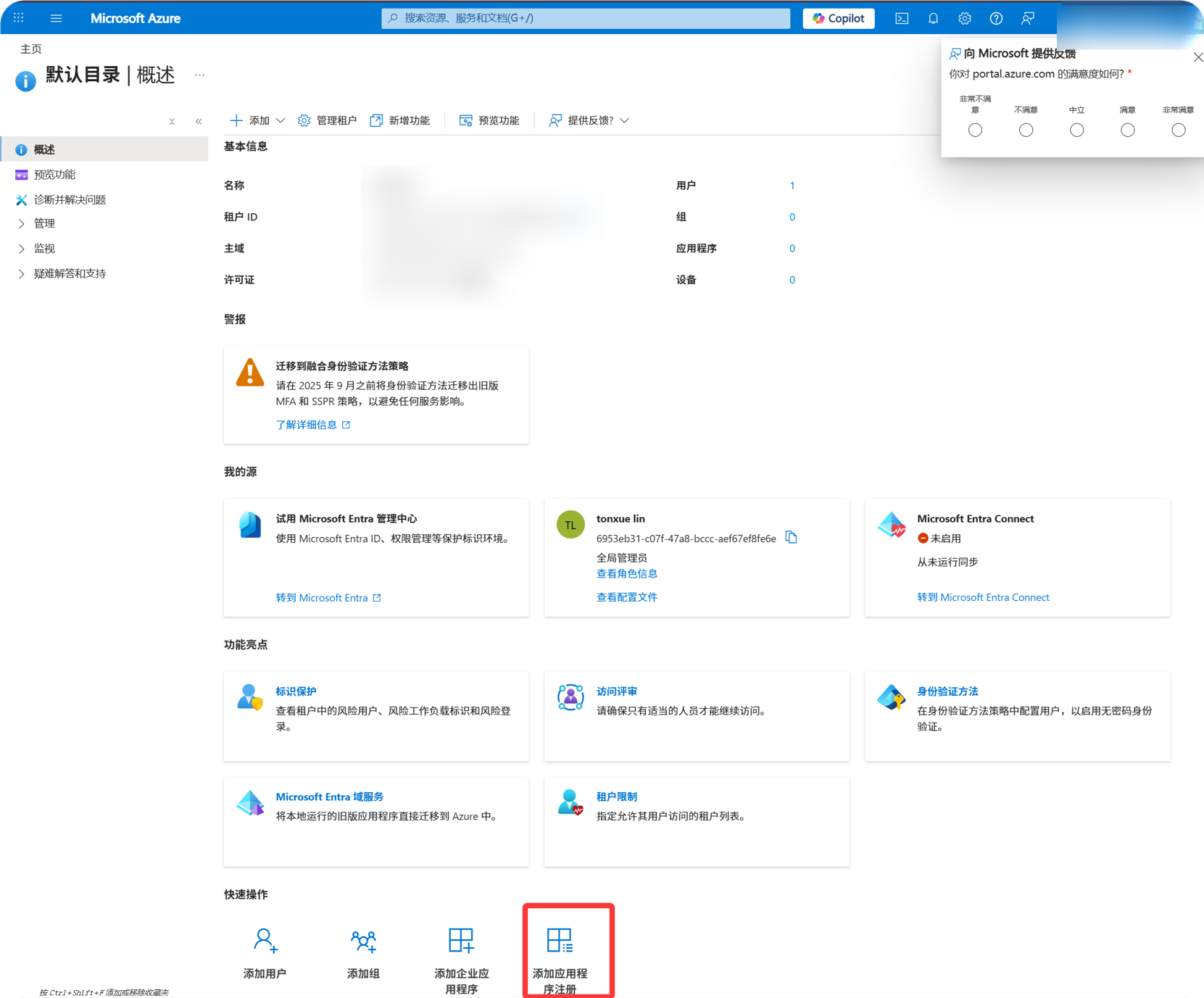
第三步:記錄應用資訊
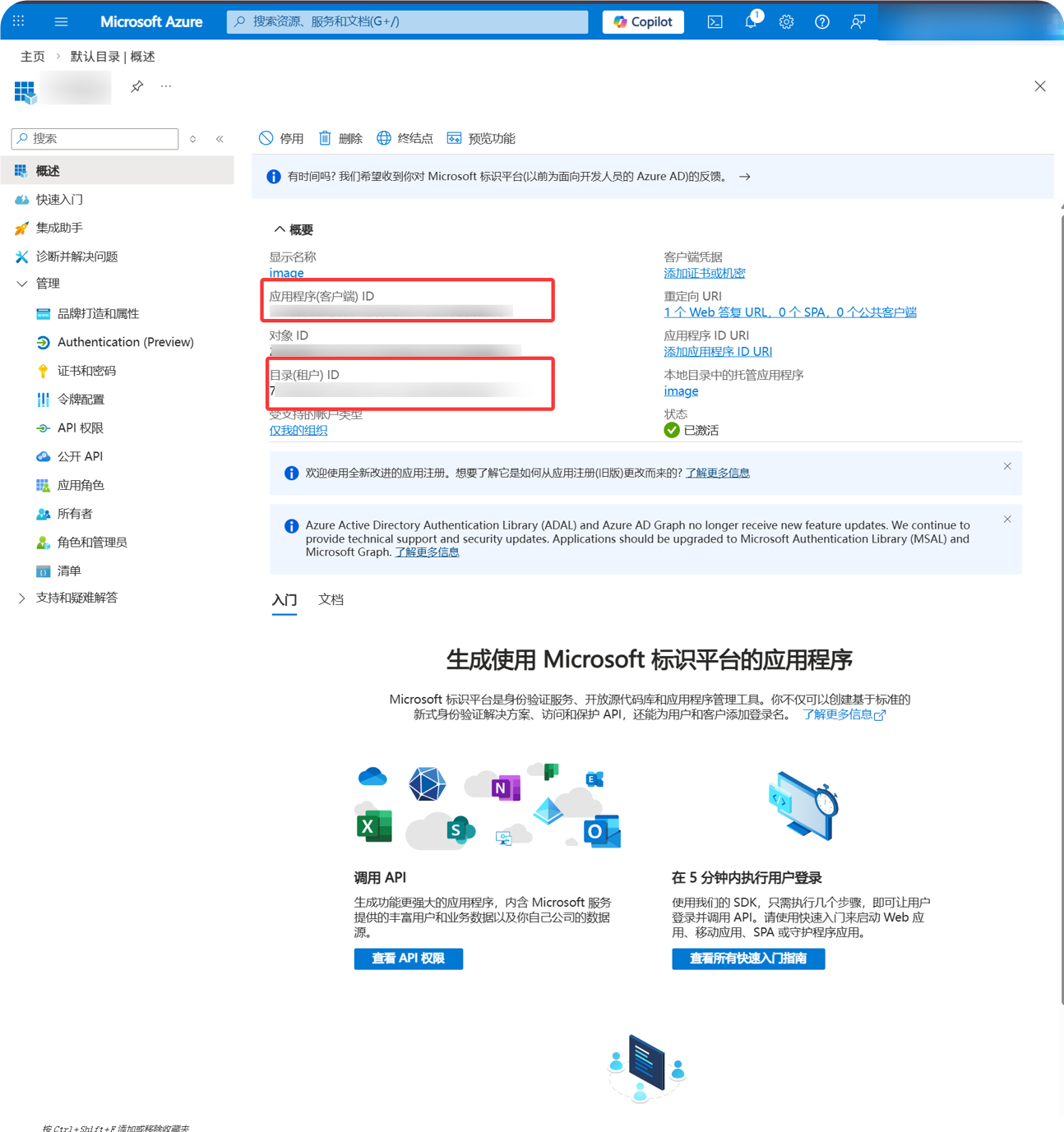
應用建立成功後,在概覽頁先記下這兩個值:
| 微軟後台欄位名 | 後面填到哪里 |
|---|---|
Application (client) ID | 系統里的 Client ID |
Directory (tenant) ID | 組織帳號場景下的 Tenant ID |
第四步:建立 Client Secret
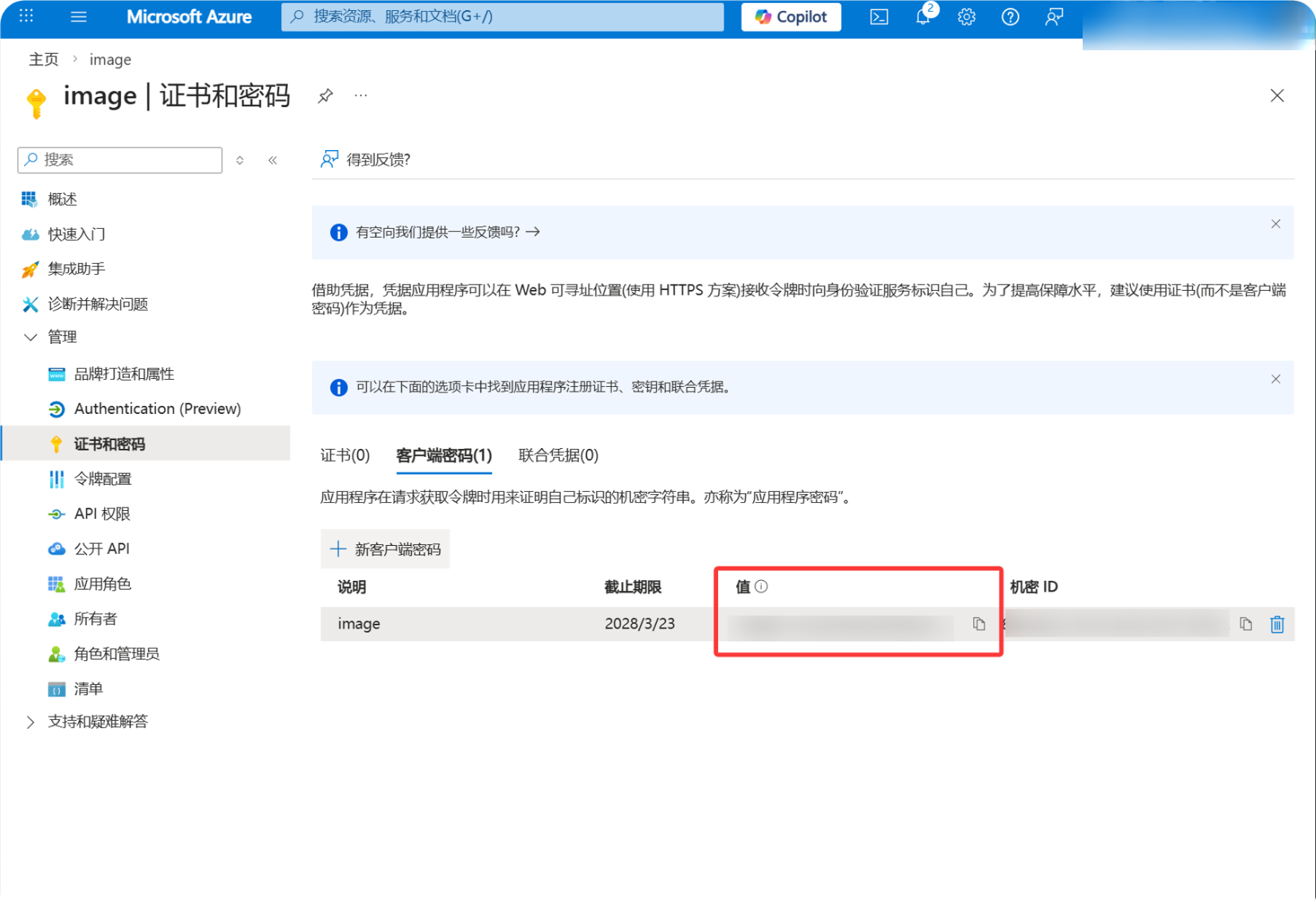
- 進入
Certificates & secrets。 - 點擊
New client secret。 - 名稱隨便起。
- 過期時間按自己習慣選。
- 建立後立刻複製
Value。
第五步:新增權限
- 進入
API permissions。 - 點擊
Add a permission。 - 選擇
Microsoft Graph。 - 選擇
Delegated permissions。 - 新增下面這些權限:
| 權限 | 作用 |
|---|---|
Files.ReadWrite.All | 上傳、建目錄、刪檔案 |
offline_access | 獲取 Refresh Token |
User.Read | 讀取帳號資訊和容量資訊 |
第六步:回系統里填寫 OneDrive 渠道
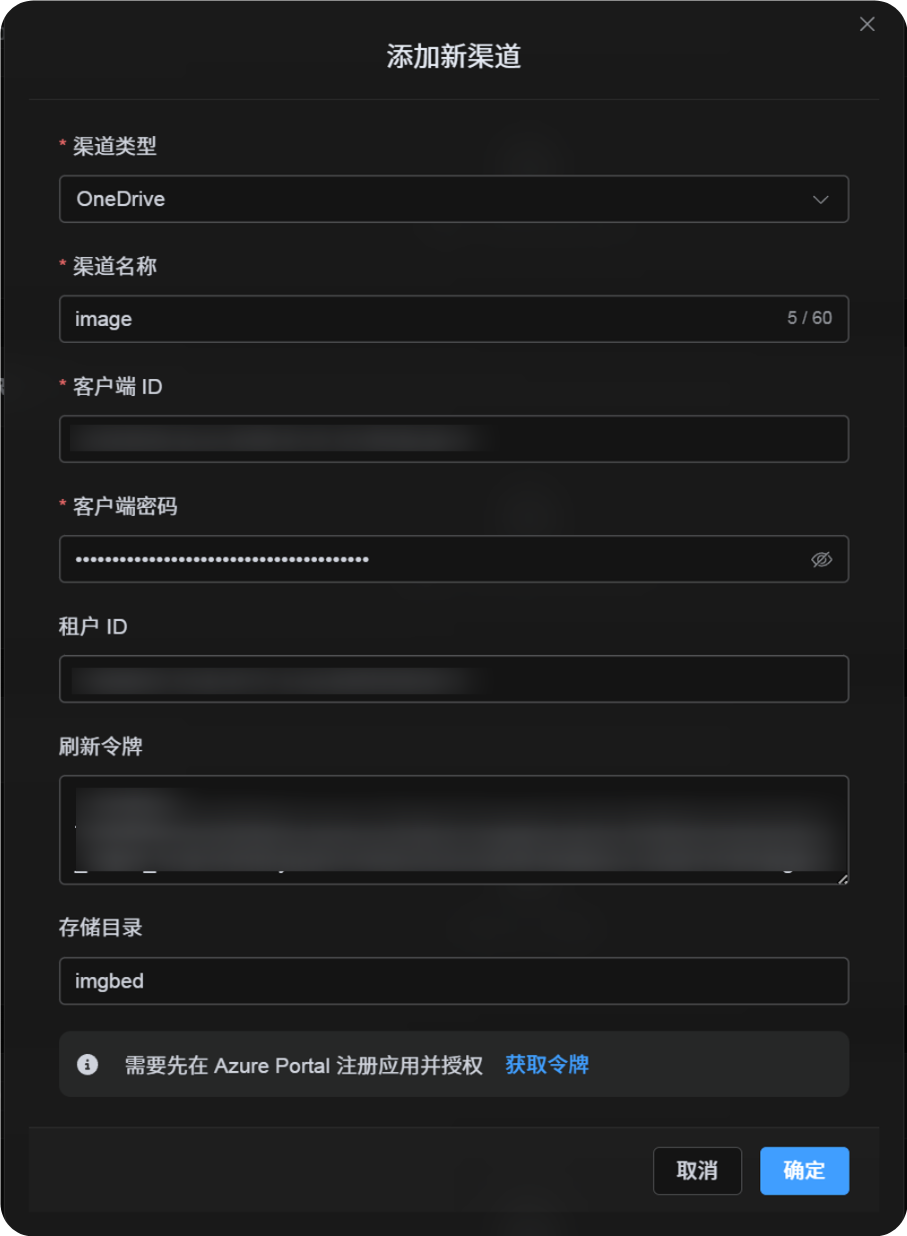
在上傳設定里選擇 OneDrive 後,按下面這套填:
| 頁面欄位 | 你該填什麼 |
|---|---|
| 渠道名稱 | 你自己起,例如 OneDrive主账号 |
| Client ID | 微軟後台的 Application (client) ID |
| Client Secret | 剛才複製的 Client Secret Value |
| Tenant ID | 按下面表格填 |
| Refresh Token | 先留空 |
| 根目錄 | 可選,預設 imgbed |
| 備注 | 可選 |
Tenant ID 填法:
| 你剛才選的帳號類型 | 系統里的 Tenant ID 填什麼 |
|---|---|
| 個人帳號 | consumers |
| 個人號 + 組織號 | common |
| 只給當前組織帳號 | Directory (tenant) ID |
第七步:獲取 Refresh Token
- 在系統里點
获取令牌。 - 登入你要綁定的 Microsoft 帳號。
- 按提示授權。
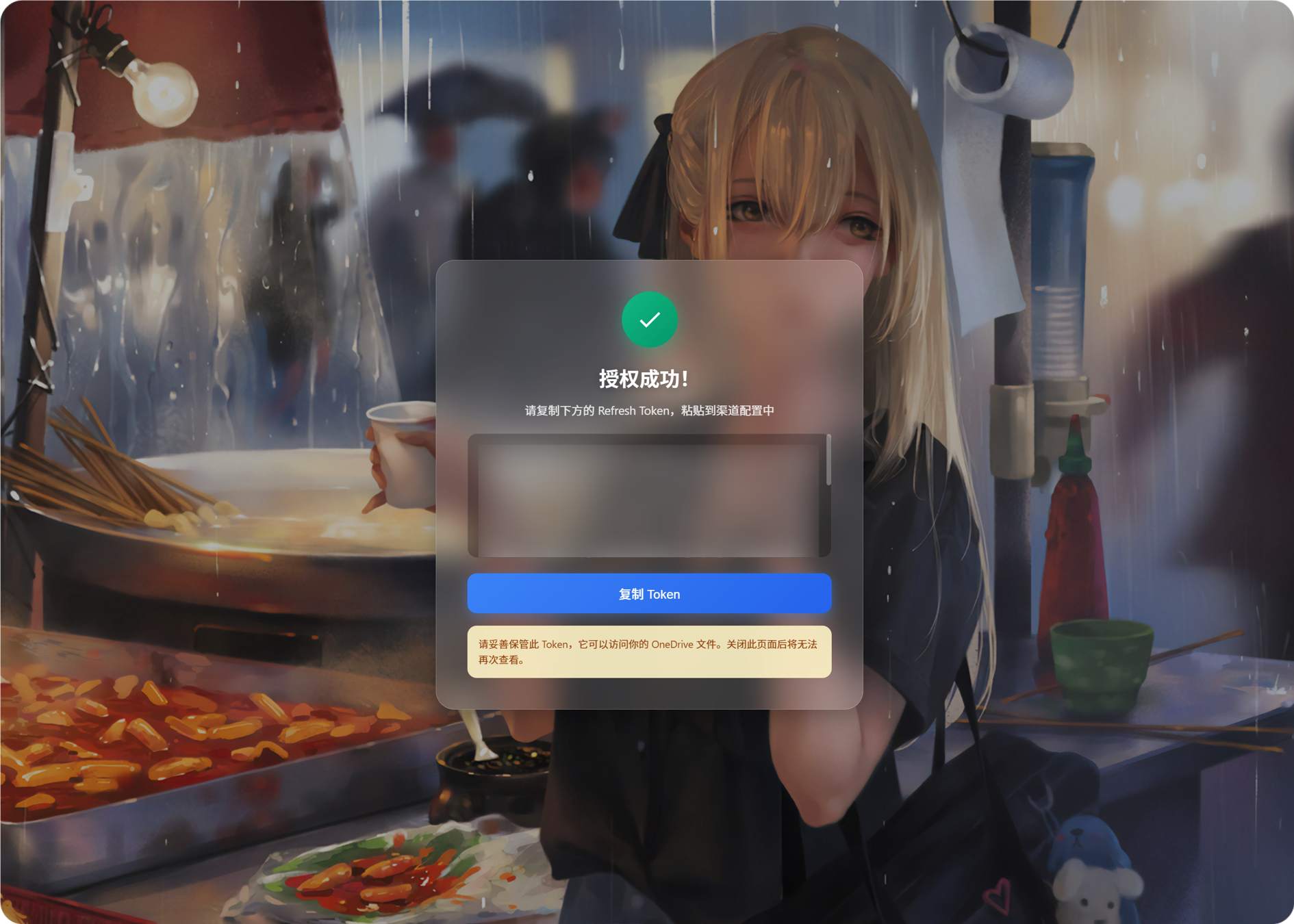
- 授權成功後,回調頁會顯示一串
Refresh Token。 - 複製它。
- 回到系統,貼上到
Refresh Token輸入框里。
第九步:保存渠道設定
欄位填好後直接點擊保存。
渠道流程速查
text
Open portal.azure.com
-> Search for Microsoft Entra ID
-> Open App registrations
-> Register a new app
-> Fill Name / Supported account types / Web redirect URI
-> Register
-> Copy Application (client) ID
-> Check the callback URL in Authentication
-> Create a Client Secret in Certificates & secrets
-> Add permissions in API permissions
-> Fill Client ID / Client Secret / Tenant ID into ImgHost
-> Click Get Token
-> Copy the Refresh Token from the callback page
-> Paste it back into ImgHost and save
參考資料
- Microsoft Entra 應用注冊:https://learn.microsoft.com/en-us/entra/identity-platform/quickstart-register-app
- Microsoft 身份平臺授權碼流程:https://learn.microsoft.com/en-us/entra/identity-platform/v2-oauth2-auth-code-flow
- Microsoft Graph 使用者身份驗證:https://learn.microsoft.com/en-us/graph/auth-v2-user