pCloud 渠道新增說明
適合什麼場景
- 你有一個 pCloud 帳號,想把圖片保存到 pCloud 空間里。
- 你可以接受用帳號郵箱和密碼作為渠道憑據。
新增前要準備什麼
| 需要準備 | 用途 |
|---|---|
| pCloud 帳號郵箱 | 登入 pCloud API |
| pCloud 密碼 | 登入 pCloud API |
| 主機域名 | 預設 api.pcloud.com,歐洲區可用 eapi.pcloud.com |
| 存儲目錄 | 檔案保存目錄,預設 imgbed |
入口位置
- 進入系統設定。
- 打開上傳設定。
- 點擊右上角“新增渠道”。
- 選擇
pCloud。
欄位說明
| 欄位 | 作用 | 是否必填 |
|---|---|---|
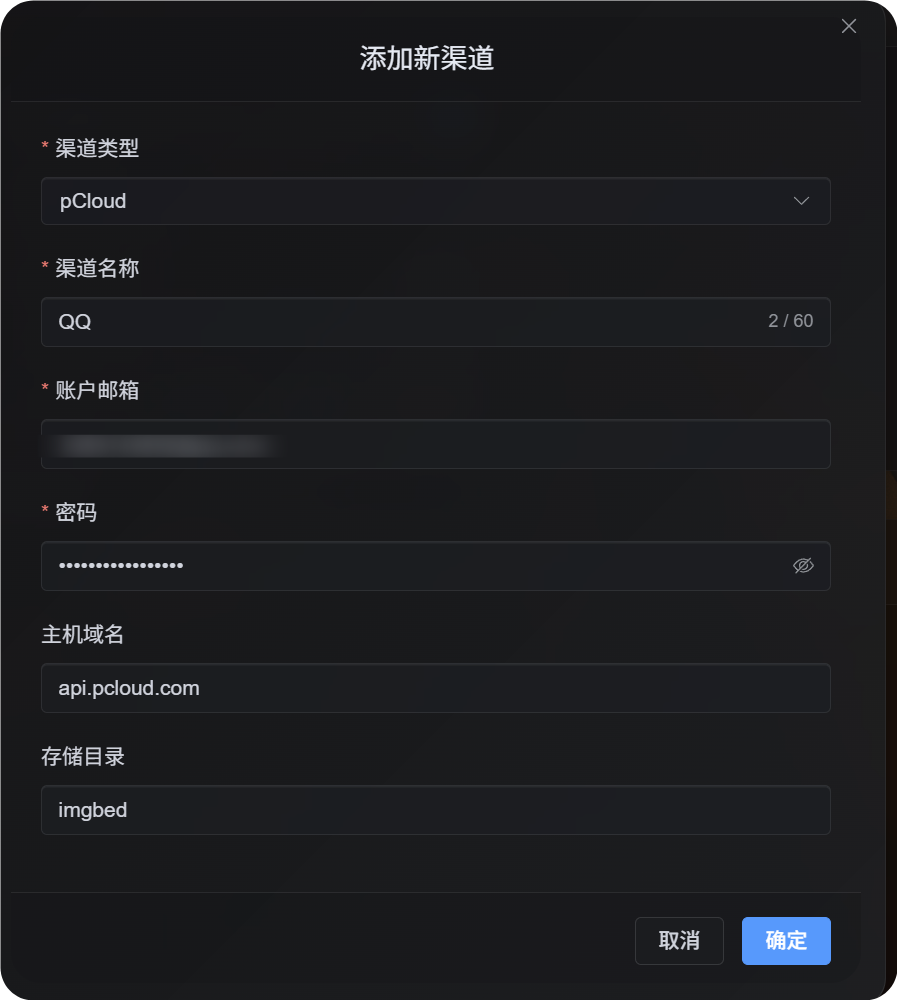
| 渠道名稱 | 用來區分當前 pCloud 渠道,例如 axibayuit | 是 |
| 賬戶郵箱 | pCloud 登入郵箱 | 是 |
| 密碼 | pCloud 登入密碼 | 是 |
| 主機域名 | pCloud API 域名,預設 api.pcloud.com | 否 |
| 存儲目錄 | 檔案保存目錄,預設 imgbed | 否 |
主機域名一般這樣選:
| 帳號區域 | 主機域名 |
|---|---|
| 預設 / 美國區 | api.pcloud.com |
| 歐洲區 | eapi.pcloud.com |
新增步驟
- 打開上傳設定頁面。
- 點擊“新增渠道”。
- 選擇
pCloud。 - 渠道名稱填一個自己能看懂的名字。
- 賬戶郵箱填 pCloud 登入郵箱。
- 密碼填 pCloud 登入密碼。
- 主機域名預設
api.pcloud.com;歐洲區帳號可改成eapi.pcloud.com。 - 存儲目錄預設
imgbed,也可以改成自己的目錄。 - 點擊保存。
新增完成後怎么檢查
| 檢查項 | 檢查方式 |
|---|---|
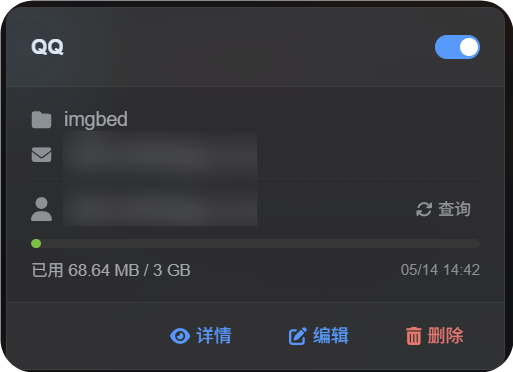
| 渠道卡片是否出現 | 保存後,上傳設定頁面應顯示 pCloud 渠道卡片 |
| 渠道是否啟用 | 卡片右上角開關應保持開啟 |
| 郵箱是否顯示 | 卡片里應能看到當前 pCloud 郵箱 |
| 容量查詢是否正常 | 點擊查詢,成功後會顯示已用容量和總容量 |
| 上傳是否正常 | 上傳一張測試圖片,確認 pCloud 的存儲目錄里出現檔案 |
常見問題
為什麼不用 OAuth2?
pCloud 的 OAuth2 不是預設自助可用,需要發郵件讓官方開啟。
而且當前 OAuth2 授權方式還不支援我們需要的短期上傳連結流程,所以這里直接使用帳號郵箱和密碼登入。
主機域名填什麼?
預設填:
text
api.pcloud.com如果你的帳號是歐洲區,可以填:
text
eapi.pcloud.com一句話流程速查
text
Prepare your pCloud email and password
-> Open Upload Settings
-> Add Channel
-> Choose pCloud
-> Fill channel name / email / password
-> Keep API host as api.pcloud.com unless your account is in Europe
-> Keep storage directory as imgbed unless you need another folder
-> Save
-> Query quota
-> Upload a test image