Ajouter un canal pCloud
Cas d’utilisation
- Vous disposez d’un compte pCloud et vous voulez qu’ImgHost stocke les images dans pCloud.
- Vous acceptez d’utiliser l’e-mail et le mot de passe de votre compte pCloud comme identifiants du canal.
Ce qu’il faut d’abord
| Élément | Pourquoi c’est nécessaire |
|---|---|
| E-mail du compte pCloud | Utilisé pour se connecter à l’API pCloud |
| Mot de passe pCloud | Utilisé pour se connecter à l’API pCloud |
| Hôte API | La valeur par défaut est api.pcloud.com. Les comptes de l’UE peuvent utiliser eapi.pcloud.com. |
| Répertoire de stockage | Emplacement de stockage des fichiers. La valeur par défaut est imgbed. |
Où l’ajouter
- Ouvrez les paramètres système.
- Ouvrez les paramètres de téléversement.
- Cliquez sur Ajouter un canal en haut à droite.
- Choisissez
pCloud.
Référence des champs
| Champ | Rôle | Obligatoire |
|---|---|---|
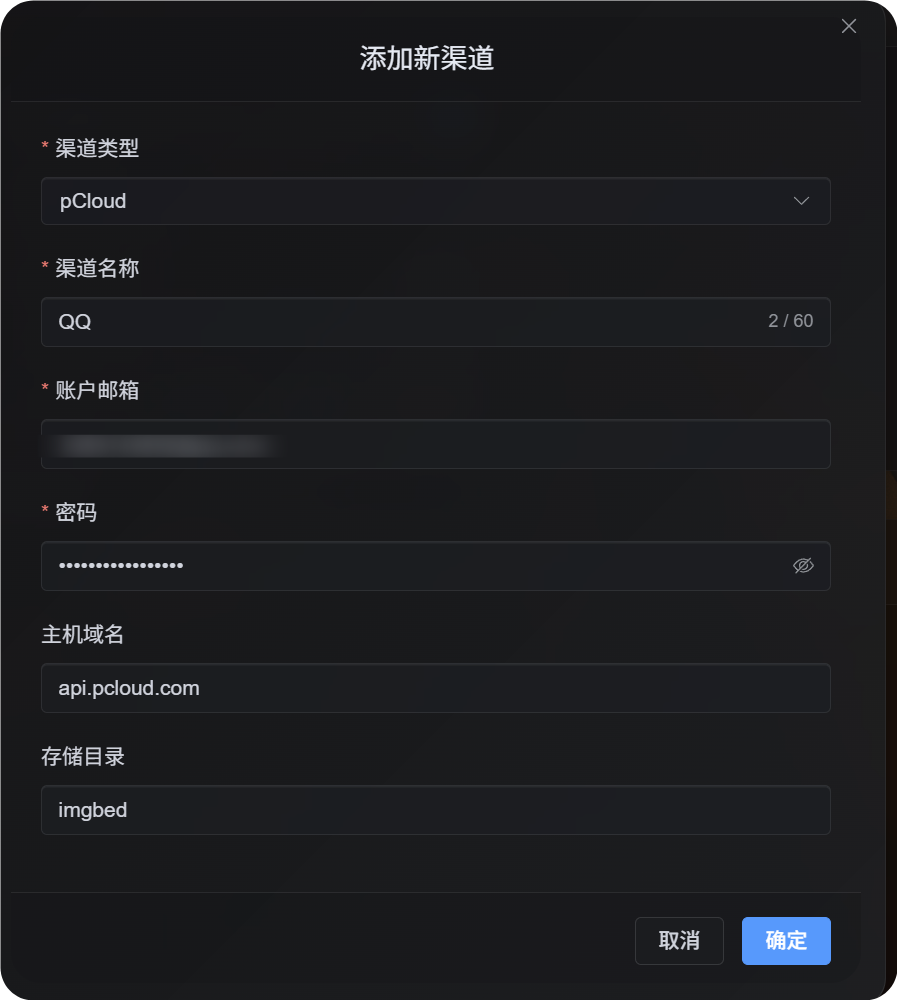
| Nom du canal | Identifie ce canal pCloud, par exemple Personal pCloud | Oui |
| E-mail du compte | E-mail de connexion pCloud | Oui |
| Mot de passe | Mot de passe pCloud | Oui |
| Hôte API | Hôte de l’API pCloud. La valeur par défaut est api.pcloud.com. | Non |
| Répertoire de stockage | Répertoire utilisé pour stocker les fichiers. La valeur par défaut est imgbed. | Non |
Choisissez l’hôte API selon la région de votre compte :
| Région du compte | Hôte API |
|---|---|
| Par défaut / États-Unis | api.pcloud.com |
| Europe | eapi.pcloud.com |
Étapes de configuration
- Ouvrez les paramètres de téléversement.
- Cliquez sur Ajouter un canal.
- Choisissez
pCloud. - Saisissez un nom de canal reconnaissable.
- Saisissez l’e-mail de votre compte pCloud.
- Saisissez votre mot de passe pCloud.
- Conservez l’hôte API sur
api.pcloud.com, ou utilisezeapi.pcloud.compour les comptes de l’UE. - Conservez le répertoire de stockage sur
imgbed, ou remplacez-le par le dossier de votre choix. - Enregistrez le canal.
Vérification
| Vérification | Résultat attendu |
|---|---|
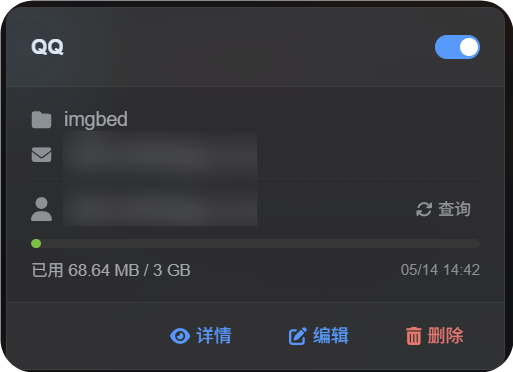
| Carte du canal | La carte du canal pCloud apparaît après l’enregistrement. |
| Interrupteur du canal | L’interrupteur de la carte reste activé. |
| Affichage de l’e-mail | La carte affiche l’e-mail pCloud connecté. |
| Requête de quota | Après une requête réussie, la capacité utilisée et la capacité totale sont affichées. |
| Test de téléversement | Une image de test apparaît dans le répertoire de stockage pCloud configuré. |
Dépannage
Pourquoi pas OAuth2 ?
pCloud OAuth2 n’est pas disponible en libre-service par défaut. Vous devez écrire à pCloud pour demander son activation.
Le flux OAuth2 actuel de pCloud ne prend pas non plus en charge le flux de liens de téléversement de courte durée dont ImgHost a besoin. Ce canal utilise donc une connexion par e-mail et mot de passe.
Quel hôte API utiliser ?
Par défaut :
text
api.pcloud.comPour les comptes de l’UE :
text
eapi.pcloud.comFlux rapide
text
Prepare your pCloud email and password
-> Open Upload Settings
-> Add Channel
-> Choose pCloud
-> Fill channel name / email / password
-> Keep API host as api.pcloud.com unless your account is in Europe
-> Keep storage directory as imgbed unless you need another folder
-> Save
-> Query quota
-> Upload a test image