Index distribué fédéré
L’index distribué fédéré permet à plusieurs sites ImgHost de partager leurs listes de fichiers entre eux.
En termes simples :
- Vous pouvez partager des dossiers sélectionnés de votre site avec d’autres personnes.
- Vous pouvez rejoindre un autre nœud et synchroniser sa liste de fichiers partagée dans votre panneau d’administration.
- Les fichiers fédérés servent principalement à parcourir, rechercher et ouvrir des liens. Ils ne sont pas réimportés dans votre propre stockage.
Où le configurer
Ouvrez :
text
System Settings -> Other Settings -> Federated Distributed Index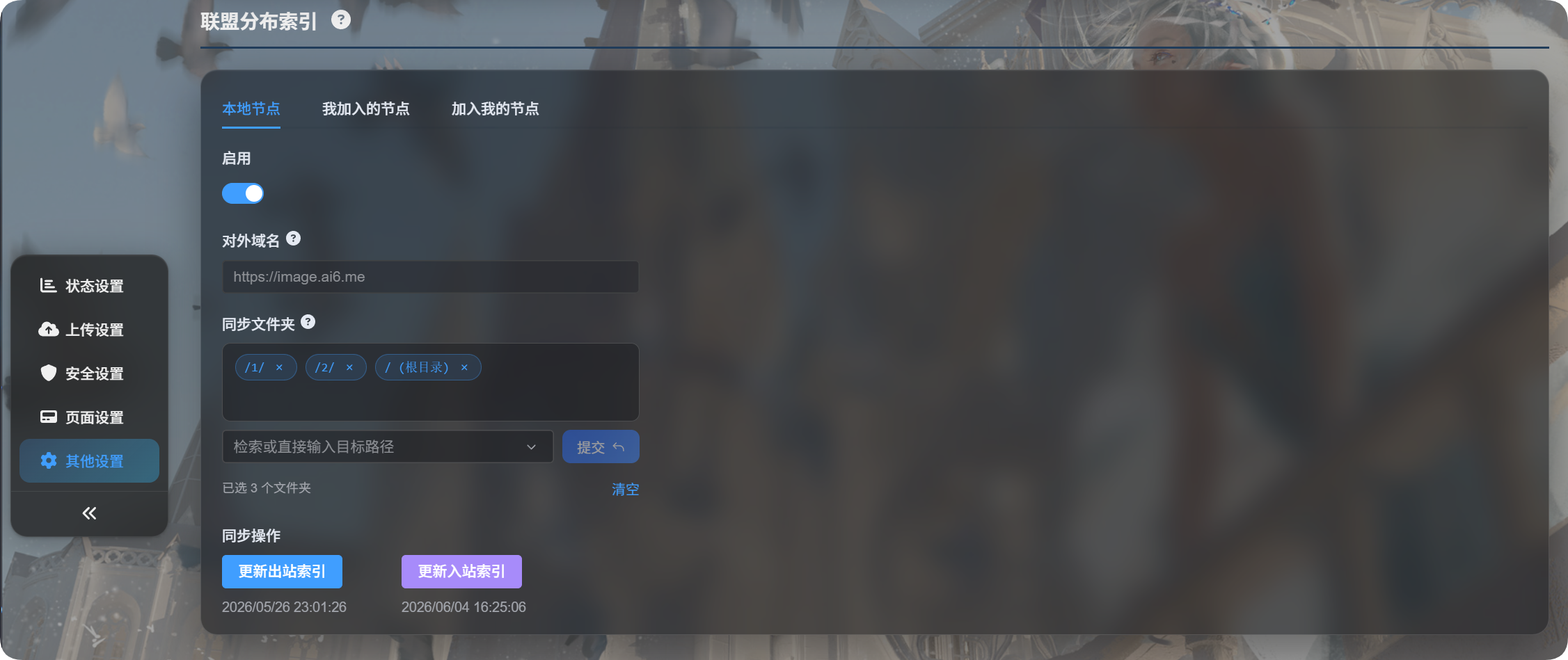
La page comporte trois onglets :
| Onglet | Objectif |
|---|---|
| Nœud local | Activer votre nœud, confirmer le domaine public, sélectionner les dossiers partagés et mettre à jour l’index sortant |
| Nœuds que j’ai rejoints | Gérer les autres nœuds ImgHost que vous avez rejoints |
| Nœuds qui me rejoignent | Gérer les demandes d’autres personnes qui veulent rejoindre votre nœud |
Configuration initiale
- Ouvrez
Local Node. - Activez
Enable. - Sélectionnez les dossiers à partager dans
Sync folders. - Cliquez sur
Update Outbound Index. - Si ImgHost détecte un changement de domaine, confirmez que le domaine actuel est correct avant de continuer.
Vous pouvez sélectionner plusieurs dossiers de synchronisation.
Si la liste des dossiers de synchronisation est vide, tous les dossiers sont partagés.
Nœud local
Domaine public
Le domaine public est l’URL du site que les autres nœuds utilisent pour accéder à votre nœud.
ImgHost le détecte automatiquement. Vous n’avez pas besoin de le saisir manuellement. Lors de la première mise à jour de l’index, ImgHost vous demande de confirmer si l’URL d’accès actuelle est le domaine de production.
Si vous changez de domaine plus tard, la mise à jour de l’index demandera à nouveau une confirmation.
Dossiers de synchronisation
Les dossiers de synchronisation déterminent les fichiers partagés avec les nœuds fédérés.
Par exemple, si vous sélectionnez seulement :
text
/1/
/2/
les autres nœuds ne verront que les fichiers de ces deux répertoires.
Mettre à jour l’index sortant
Cette action met à jour la liste des fichiers que les autres nœuds peuvent synchroniser depuis vous.
Utilisez-la lorsque :
- vous activez la fédération pour la première fois ;
- vous avez envoyé des fichiers que vous voulez partager ;
- vous modifiez les dossiers de synchronisation ;
- vous changez le domaine public et devez le confirmer.
Nœuds que j’ai rejoints
Nodes I Joined est l’endroit où vous vous abonnez à d’autres nœuds.
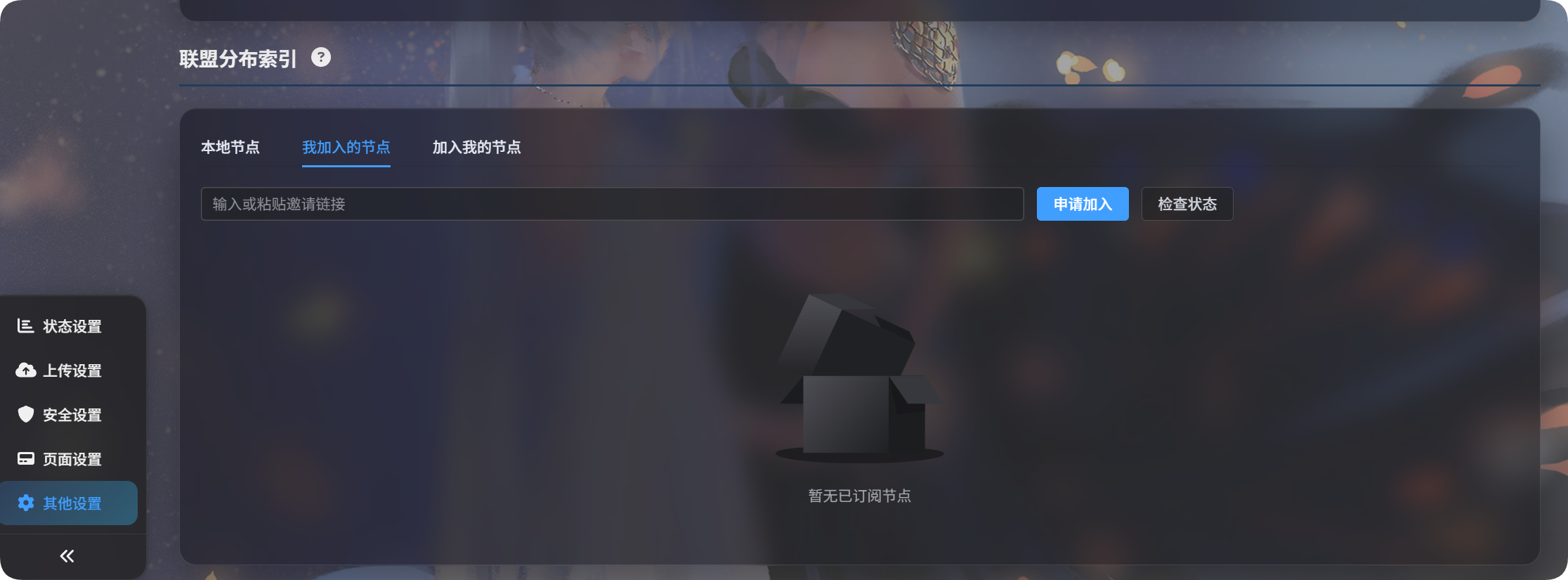
Demander à rejoindre un autre nœud
- Demandez au propriétaire de l’autre nœud un lien d’invitation.
- Collez-le dans le champ de saisie.
- Cliquez sur
Request to Join. - Attendez que l’autre propriétaire l’approuve dans son panneau d’administration.
Après approbation, l’état du nœud devient approuvé.
Mettre à jour l’index entrant
Update Inbound Index synchronise les listes de fichiers depuis les nœuds que vous avez rejoints.
Utilisez cette action lorsque :
- l’autre propriétaire vient d’approuver votre demande ;
- l’autre propriétaire vous indique que le contenu partagé a été mis à jour ;
- vous voulez actualiser toutes les listes de fichiers fédérées des nœuds que vous avez rejoints.
Pour mettre à jour un seul nœud, cliquez sur Update Index sur la carte de ce nœud.
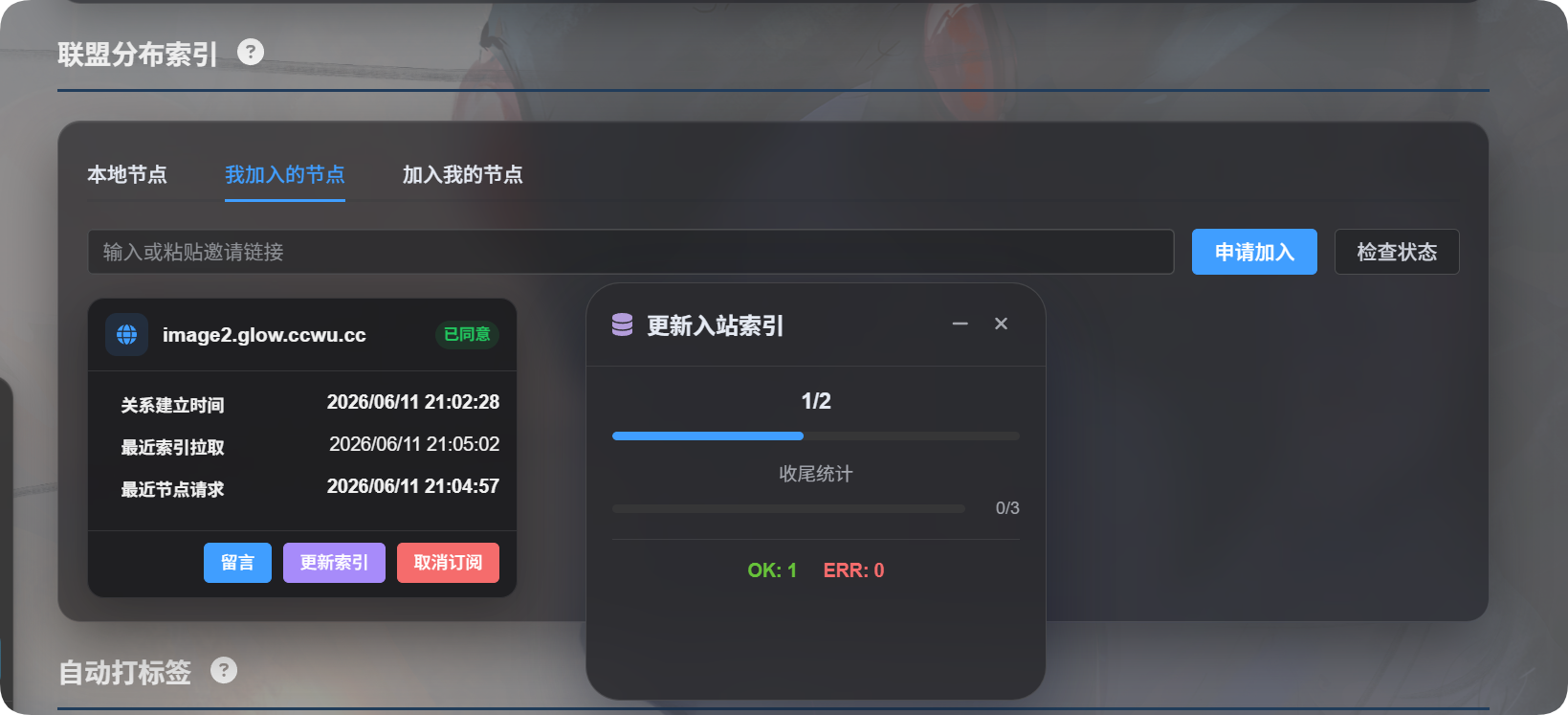
Se désabonner
Si vous ne voulez plus synchroniser un nœud, cliquez sur Unsubscribe.
Après le désabonnement, l’index fédéré de ce nœud est retiré de votre site local.
Nœuds qui me rejoignent
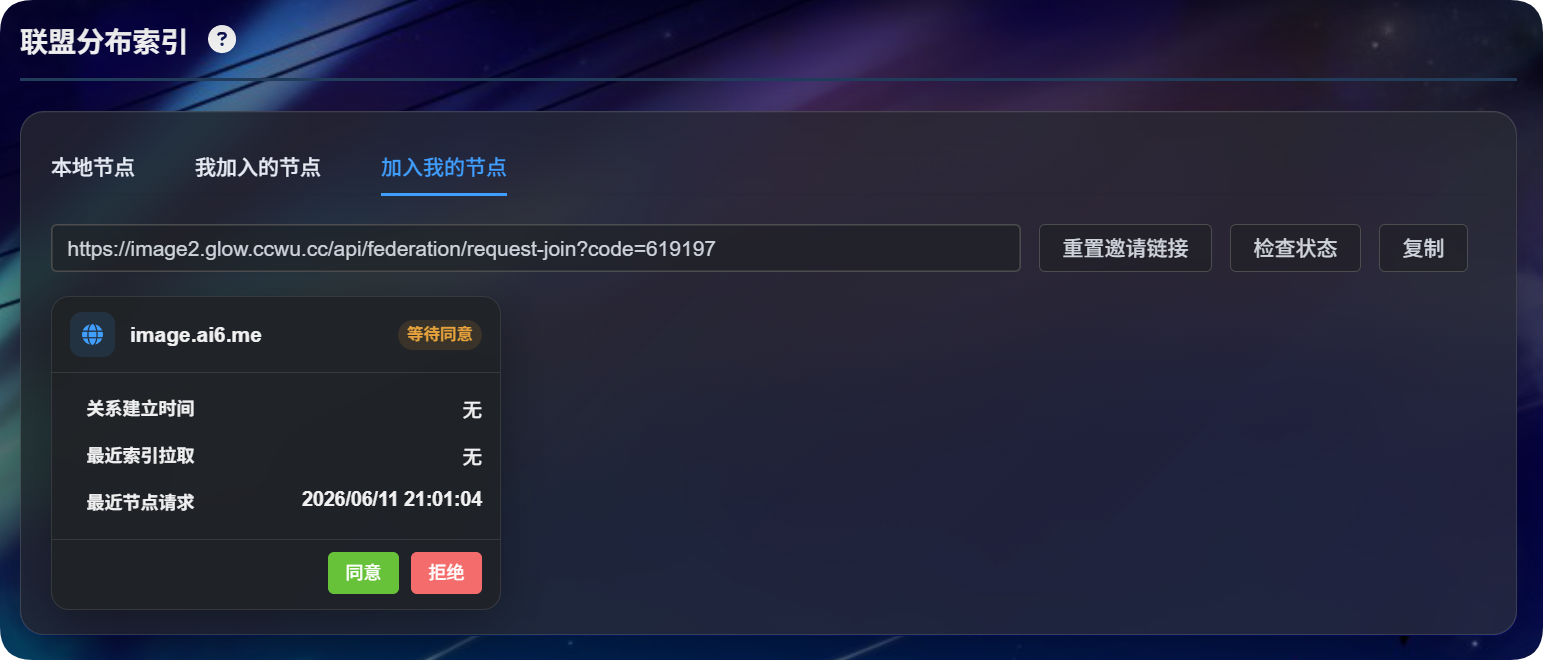
Nodes Joining Me est l’endroit où vous traitez les demandes des autres.
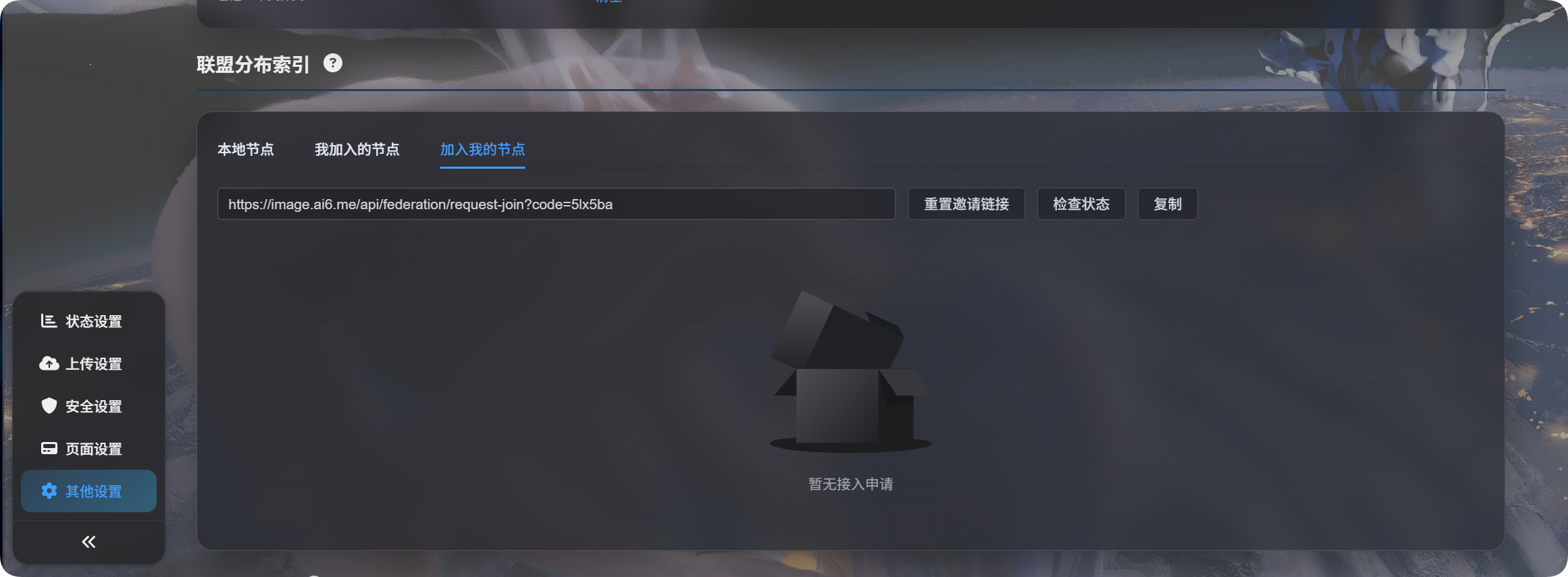
Générer un lien d’invitation
- Assurez-vous que le nœud local est activé.
- Cliquez au moins une fois sur
Update Outbound Indexafin qu’ImgHost confirme le domaine public. - Ouvrez
Nodes Joining Me. - Cliquez sur
Reset Invitation Link. - Copiez le lien d’invitation et envoyez-le à l’autre propriétaire.
Si le lien d’invitation est vide, le domaine public n’a généralement pas encore été confirmé. Revenez à Local Node et cliquez sur Update Outbound Index.
Traiter les demandes d’adhésion
Lorsqu’une personne envoie une demande, elle apparaît dans la liste Nodes Joining Me.
| Action | Signification |
|---|---|
| Approuver | Autorise l’autre nœud à synchroniser votre liste de fichiers partagée |
| Refuser | Refuse la demande d’adhésion |
| Supprimer | Supprime un enregistrement terminé |
| Vérifier l’état | Vérifie si l’autre partie conserve toujours cette relation |
Après approbation, l’autre partie doit encore cliquer sur Update Inbound Index avant que vos fichiers partagés n’apparaissent chez elle.
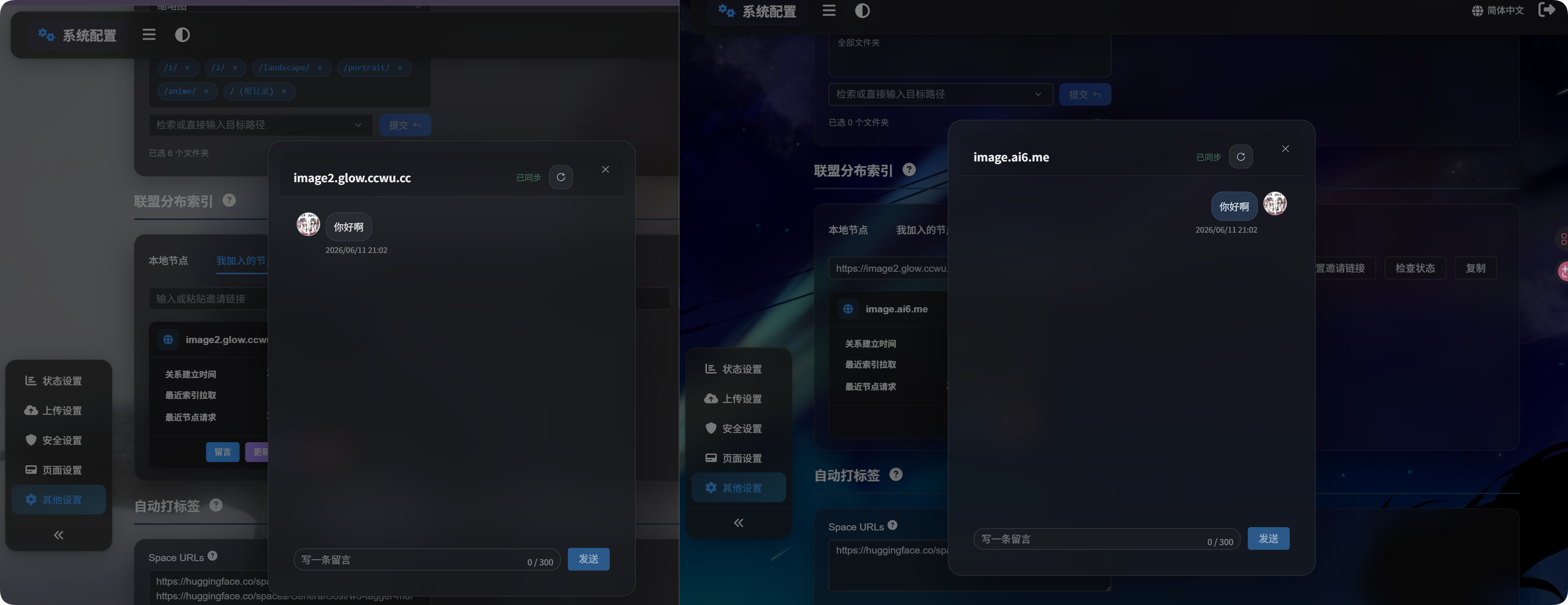
Messages
Une fois la relation approuvée, cliquez sur Message sur la carte du nœud.
Les messages servent uniquement à communiquer au sujet de la relation fédérée. Ils ne modifient pas les fichiers, les étiquettes, les répertoires ni les permissions.
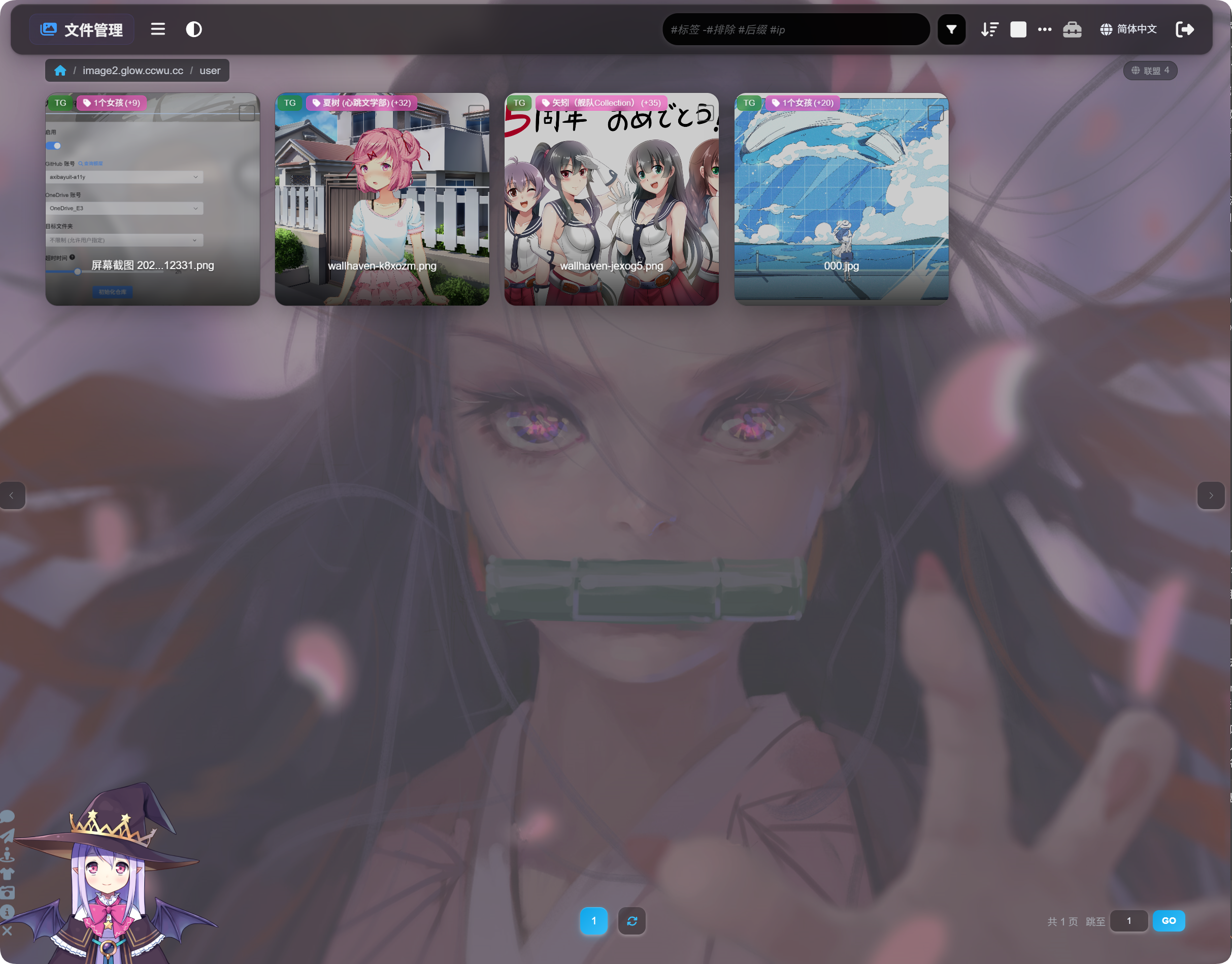
Afficher les fichiers fédérés
Une fois la synchronisation terminée, revenez à la liste des fichiers dans le panneau d’administration.
En haut de la page, basculez entre les fichiers locaux et les fichiers fédérés. Dans les fichiers fédérés, vous pouvez parcourir le contenu synchronisé.
Les fichiers fédérés servent principalement à afficher, rechercher, prévisualiser et copier des liens. Ce ne sont pas des fichiers locaux ; vous ne pouvez donc pas les déplacer, les supprimer, les réétiqueter ni les sauvegarder depuis votre propre site.
Questions fréquentes
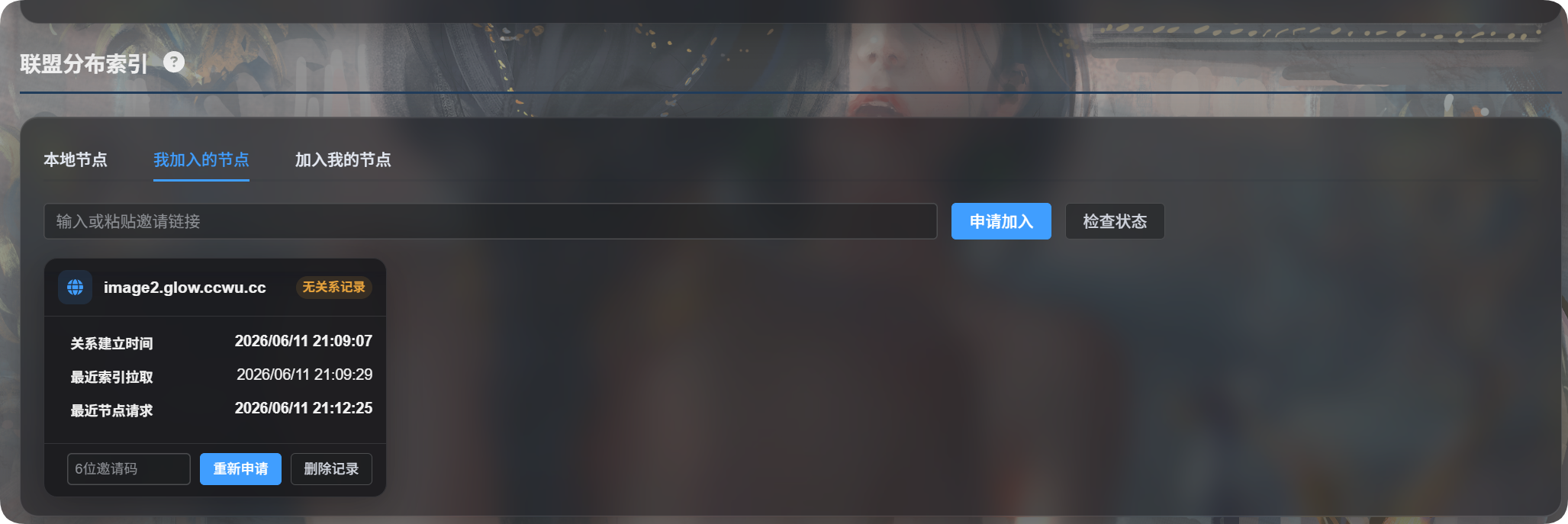
Pourquoi me demande-t-on de refaire une demande parce qu’il n’existe aucun enregistrement de relation ?
Cela signifie généralement que l’autre partie vous a supprimé et a retiré l’enregistrement, si bien que la relation ne peut plus être trouvée. Envoyez une nouvelle demande d’adhésion.
Pourquoi ne vois-je pas les fichiers après avoir rejoint un nœud ?
Vérifiez :
- L’autre propriétaire a approuvé votre demande.
- L’autre propriétaire a cliqué sur
Update Outbound Index. - Vous avez cliqué sur
Update Inbound Index. - Les dossiers de synchronisation de l’autre propriétaire incluent les répertoires qu’il veut partager.
Que faire lorsqu’un changement de domaine est détecté ?
Si vous ouvrez actuellement le panneau d’administration via le domaine de production, confirmez et continuez.
Si vous utilisez une adresse temporaire, annulez, rouvrez le panneau d’administration avec le domaine de production, puis réessayez.
Que signifie une liste vide de dossiers de synchronisation ?
Une liste vide de dossiers de synchronisation signifie que tous les dossiers sont partagés.
Pour partager seulement certains répertoires, sélectionnez ces dossiers manuellement.
Différence entre les mises à jour d’index sortant et entrant
| Bouton | Signification simple |
|---|---|
| Mettre à jour l’index sortant | Met à jour ce que les autres peuvent synchroniser depuis moi |
| Mettre à jour l’index entrant | Met à jour ce que j’ai synchronisé depuis les autres |