Índice distribuído federado
O índice distribuído federado permite que vários sites ImgHost compartilhem listas de arquivos entre si.
Em termos simples:
- Você pode compartilhar pastas selecionadas do seu site com outras pessoas.
- Você pode entrar em outro nó e sincronizar a lista de arquivos compartilhada desse nó no seu painel administrativo.
- Arquivos federados servem principalmente para navegar, buscar e abrir links. Eles não são reenviados para o seu próprio armazenamento.
Onde configurar
Abra:
text
System Settings -> Other Settings -> Federated Distributed Index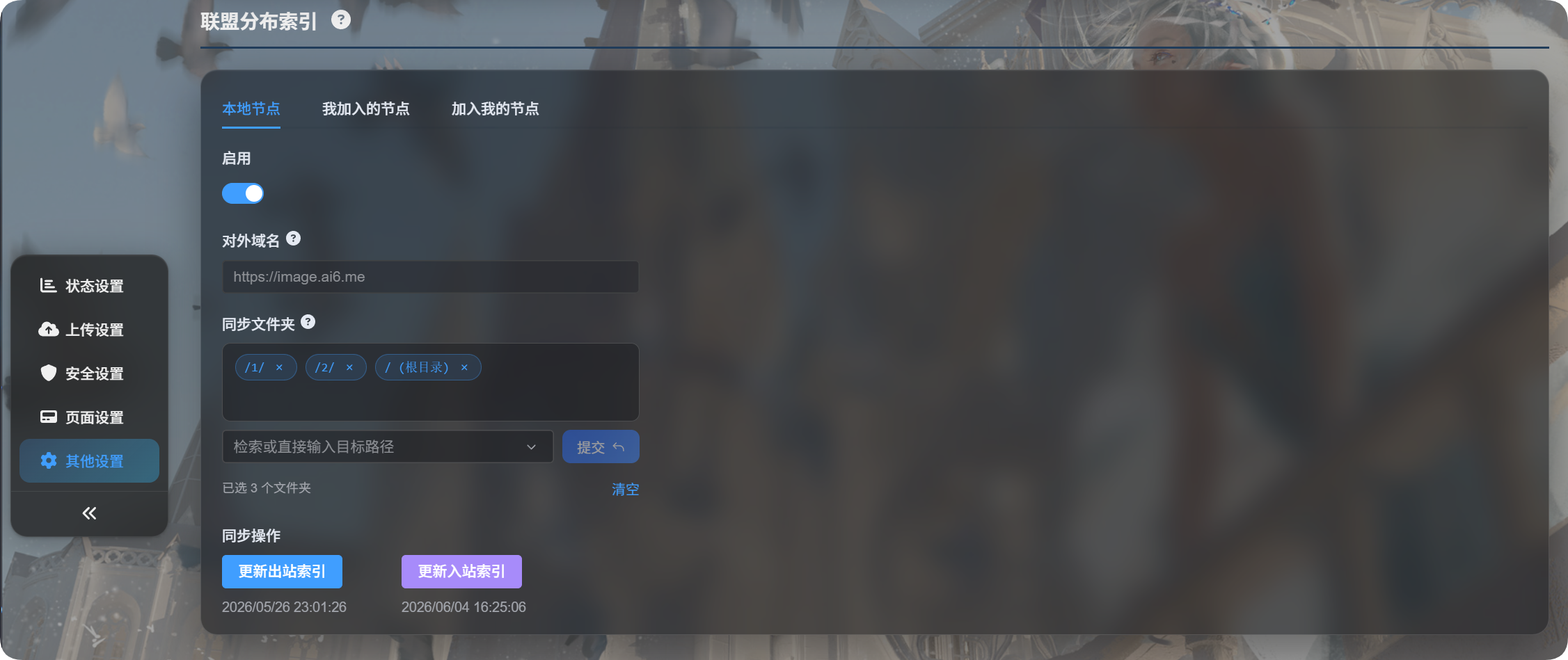
A página tem três abas:
| Aba | Finalidade |
|---|---|
| Nó local | Ativar seu nó, confirmar o domínio público, selecionar pastas compartilhadas e atualizar o índice de saída |
| Nós em que entrei | Gerenciar outros nós ImgHost aos quais você entrou |
| Nós que querem entrar no meu nó | Gerenciar solicitações de outras pessoas que querem entrar no seu nó |
Configuração inicial
- Abra
Local Node. - Ative
Enable. - Selecione as pastas que serão compartilhadas em
Sync folders. - Clique em
Update Outbound Index. - Se o ImgHost detectar uma mudança de domínio, confirme que o domínio atual está correto antes de continuar.
Você pode selecionar várias pastas de sincronização.
Se a lista de pastas de sincronização estiver vazia, todas as pastas serão compartilhadas.
Nó local
Domínio público
O domínio público é a URL do site que outros nós usam para acessar o seu nó.
O ImgHost detecta isso automaticamente. Você não precisa digitar manualmente. Na primeira vez que atualizar o índice, o ImgHost pedirá que você confirme se a URL de acesso atual é o domínio de produção.
Se você trocar de domínio depois, a atualização do índice pedirá confirmação novamente.
Pastas de sincronização
As pastas de sincronização definem quais arquivos são compartilhados com nós federados.
Por exemplo, se você selecionar apenas:
text
/1/
/2/
Outros nós só poderão ver arquivos nesses dois diretórios.
Atualizar índice de saída
Isso atualiza a lista de arquivos que outros nós podem sincronizar a partir de você.
Use quando:
- Você ativar a federação pela primeira vez.
- Você enviar arquivos que deseja compartilhar.
- Você alterar as pastas de sincronização.
- Você alterar o domínio público e precisar confirmá-lo.
Nós em que entrei
Nodes I Joined é onde você gerencia os nós dos quais participa.
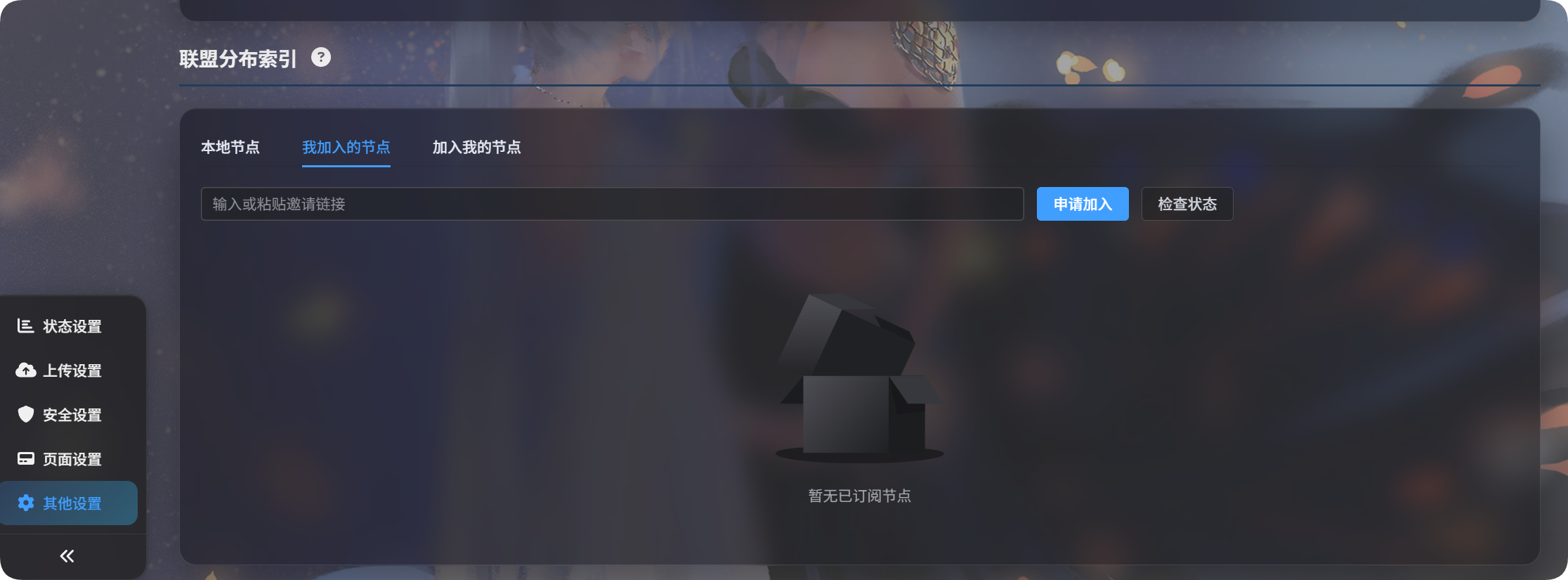
Solicitar entrada em outro nó
- Peça ao outro proprietário um link de convite.
- Cole-o na caixa de entrada.
- Clique em
Request to Join. - Aguarde o outro proprietário aprovar no painel administrativo dele.
Após a aprovação, o status do nó passa a ser aprovado.
Atualizar índice de entrada
Update Inbound Index sincroniza listas de arquivos dos nós em que você entrou.
Use quando:
- O outro proprietário acabou de aprovar sua solicitação.
- O outro proprietário avisar que o conteúdo compartilhado foi atualizado.
- Você quiser atualizar todas as listas de arquivos federados dos nós em que entrou.
Para atualizar apenas um nó, clique em Update Index no cartão desse nó.
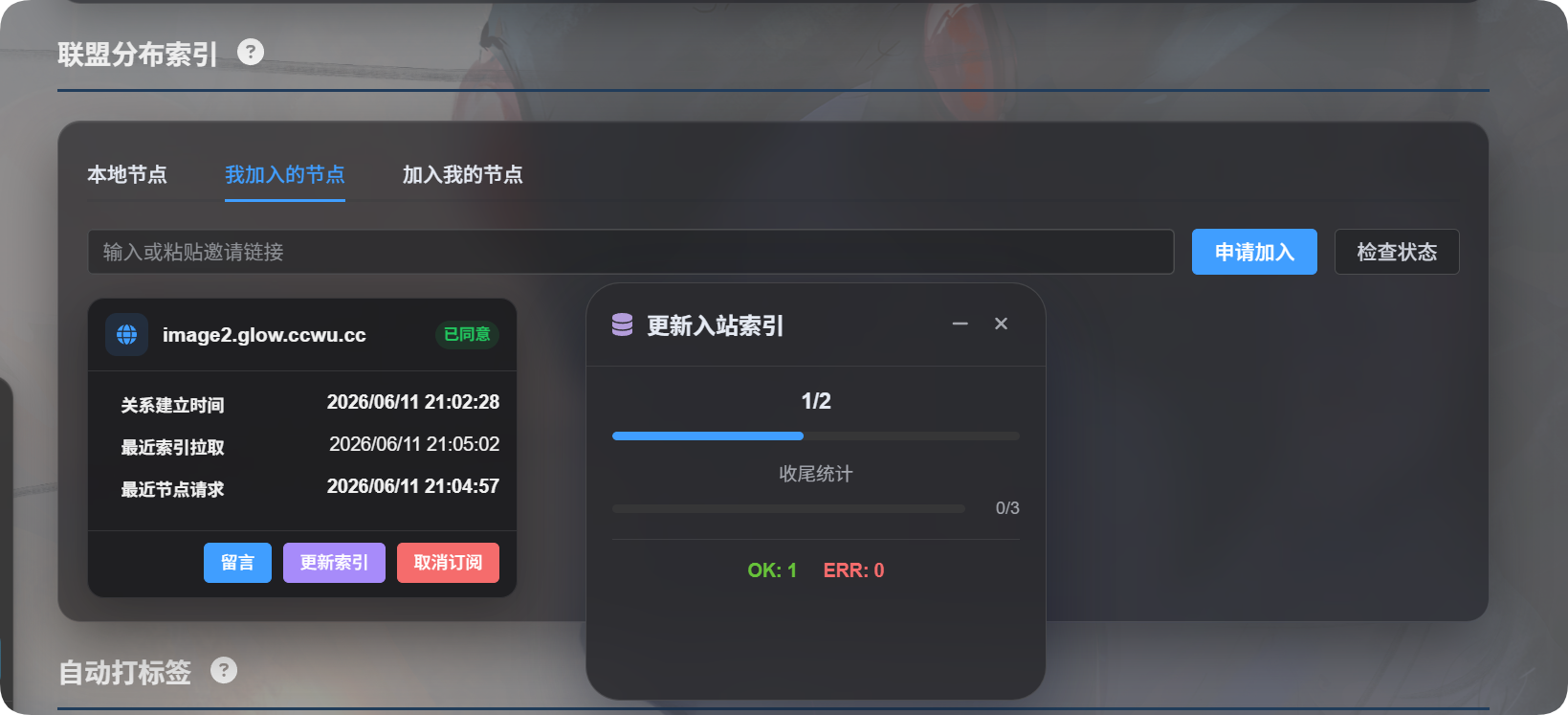
Cancelar assinatura
Se você não quiser mais sincronizar um nó, clique em Unsubscribe.
Após cancelar a assinatura, o índice federado desse nó é removido do seu site local.
Nós que querem entrar no meu nó
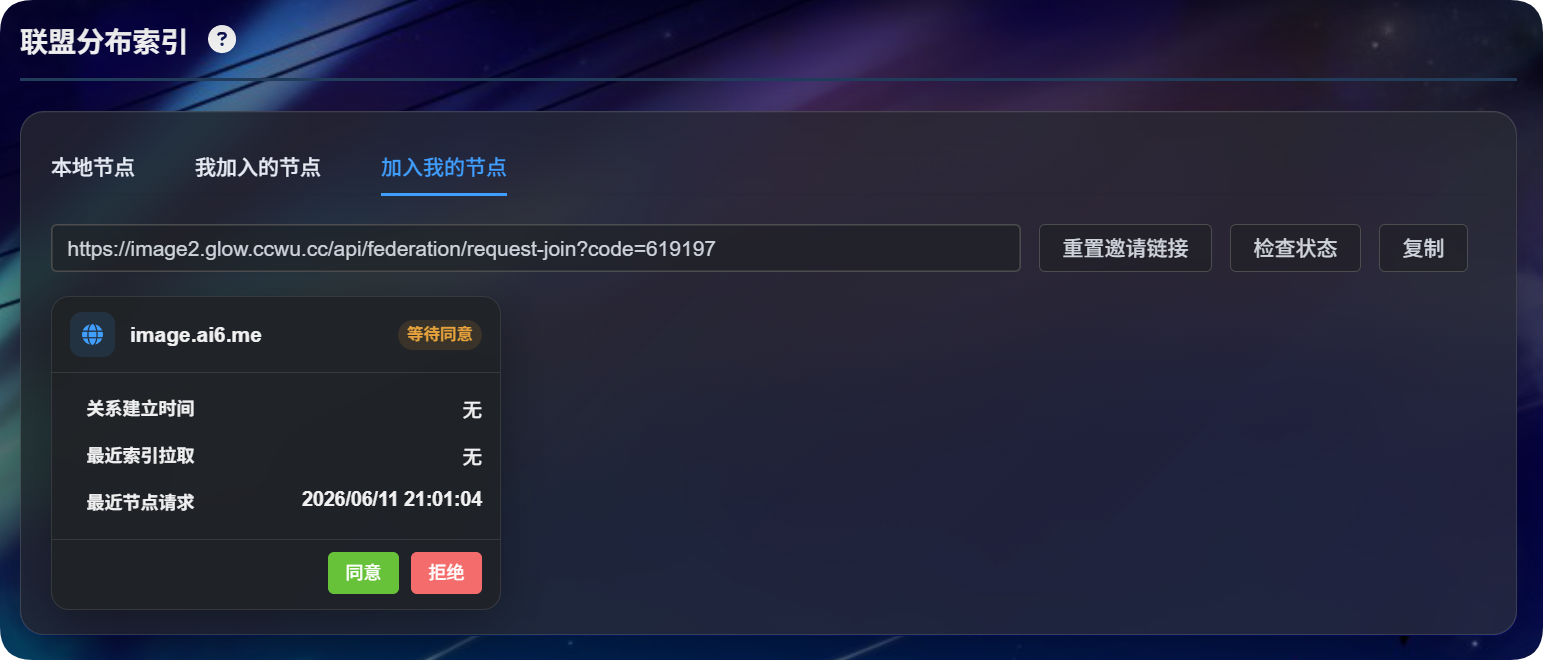
Nodes Joining Me é onde você trata solicitações de outras pessoas.
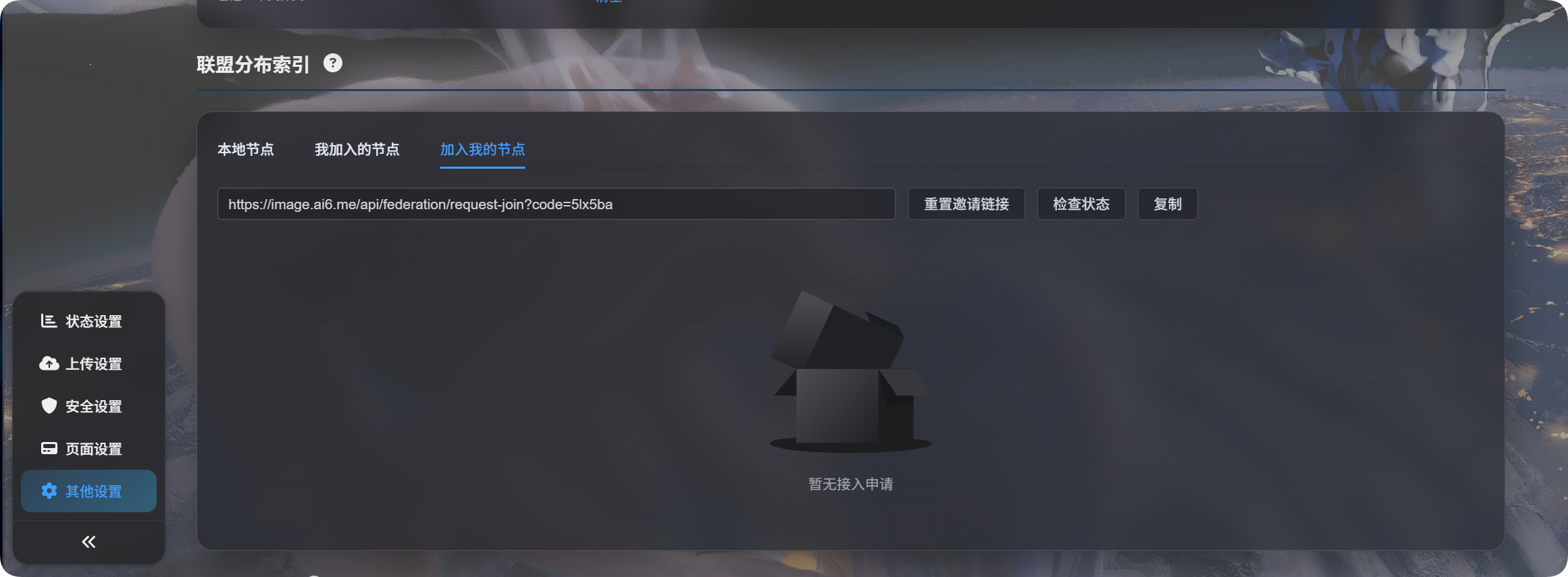
Gerar um link de convite
- Confirme que o nó local está ativado.
- Clique em
Update Outbound Indexpelo menos uma vez para que o ImgHost confirme o domínio público. - Abra
Nodes Joining Me. - Clique em
Reset Invitation Link. - Copie o link de convite e envie ao outro proprietário.
Se o link de convite estiver vazio, normalmente o domínio público ainda não foi confirmado. Volte para Local Node e clique em Update Outbound Index.
Tratar solicitações de entrada
Quando alguém envia uma solicitação, ela aparece na lista Nodes Joining Me.
| Ação | Significado |
|---|---|
| Aprovar | Permite que o outro nó sincronize sua lista de arquivos compartilhada |
| Rejeitar | Recusa a solicitação de entrada |
| Excluir | Remove um registro concluído |
| Verificar status | Verifica se o outro lado ainda mantém essa relação |
Após a aprovação, o outro lado ainda precisa clicar em Update Inbound Index antes que seus arquivos compartilhados apareçam lá.
Mensagens
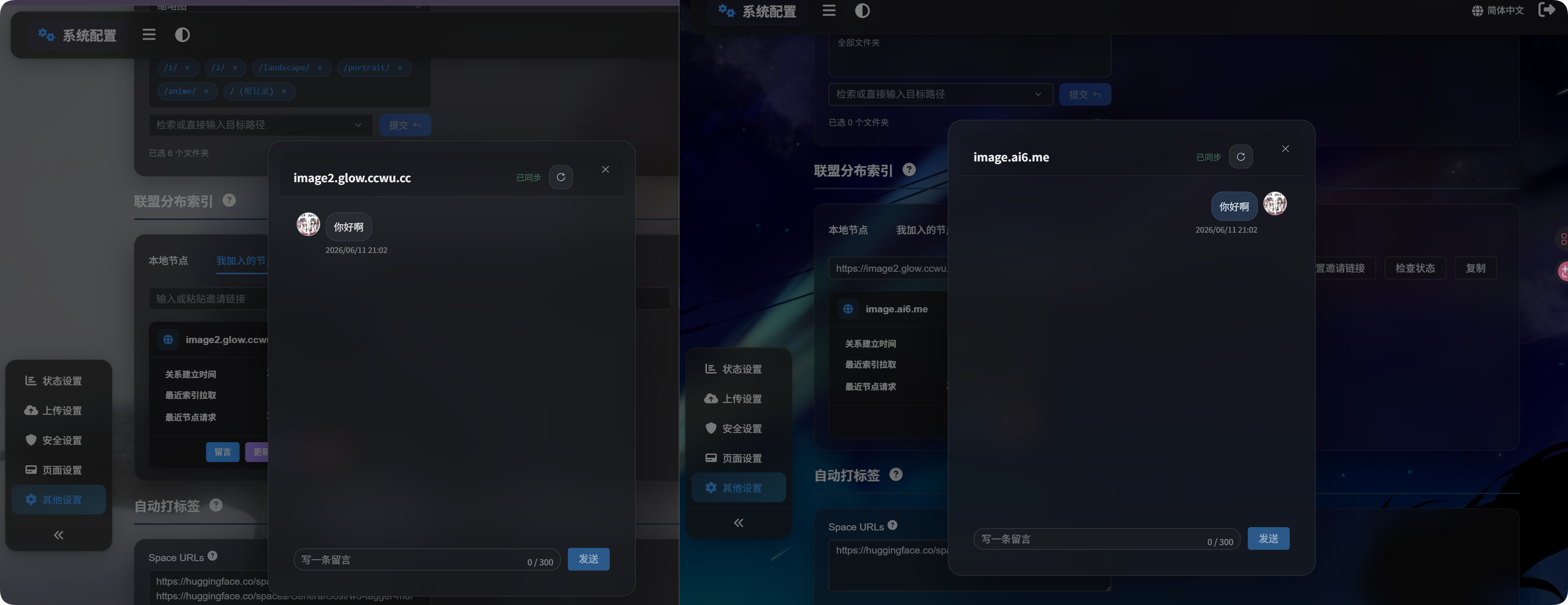
Depois que uma relação é aprovada, clique em Message no cartão do nó.
As mensagens servem apenas para comunicação sobre a relação federada. Elas não alteram arquivos, tags, diretórios nem permissões.
Ver arquivos federados
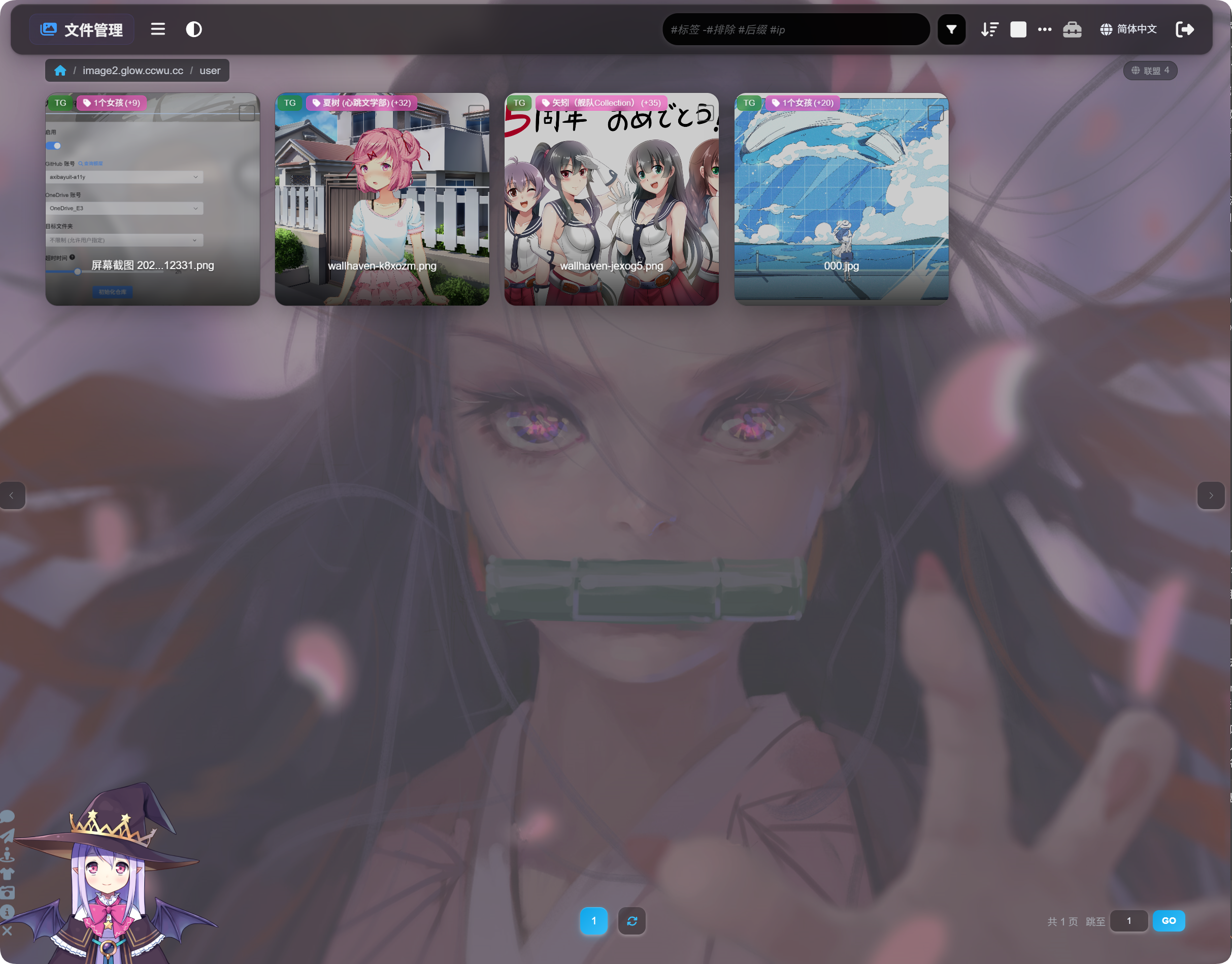
Depois que a sincronização terminar, volte à lista de arquivos do painel administrativo.
No topo da página, alterne entre arquivos locais e arquivos federados. Em arquivos federados, você pode navegar pelo conteúdo sincronizado.
Arquivos federados servem principalmente para visualizar, buscar, pré-visualizar e copiar links. Eles não são arquivos locais, então você não pode movê-los, excluí-los, alterar tags nem fazer backup deles a partir do seu próprio site.
Perguntas frequentes
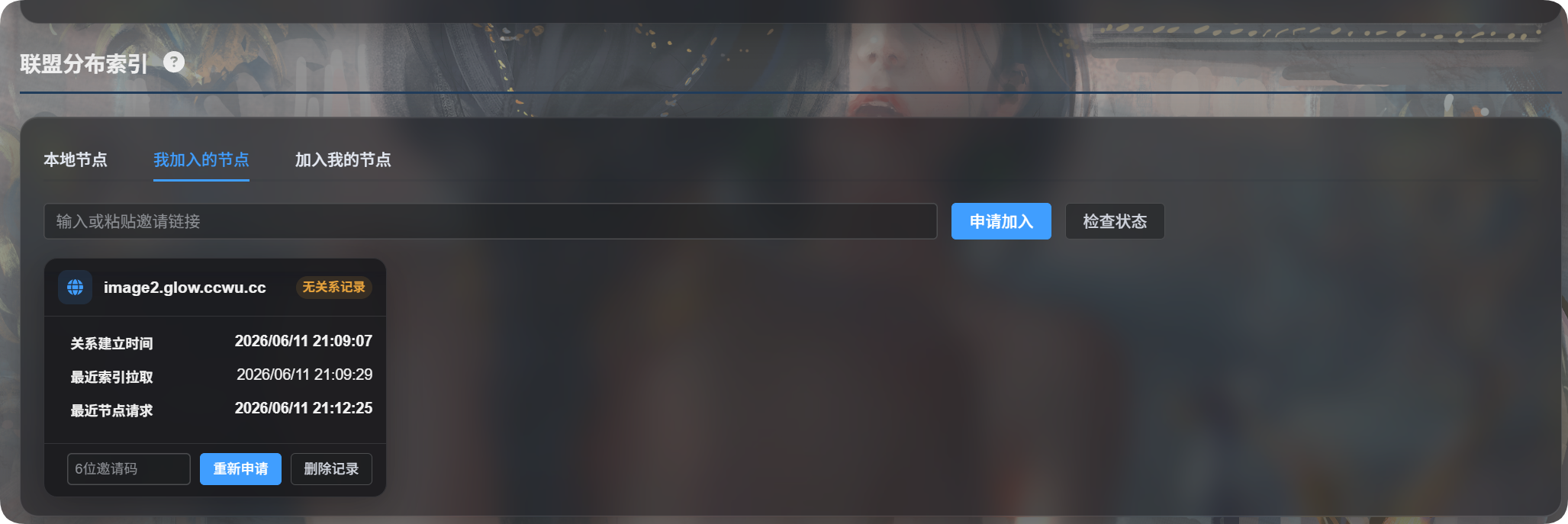
Por que o sistema pede uma nova solicitação por falta de registro de relação?
Isso geralmente significa que o outro lado removeu você e apagou o registro, então a relação não pode mais ser encontrada. Envie uma nova solicitação de entrada.
Por que não vejo arquivos depois de entrar?
Verifique:
- O outro proprietário aprovou sua solicitação.
- O outro proprietário clicou em
Update Outbound Index. - Você clicou em
Update Inbound Index. - As pastas de sincronização do outro proprietário incluem os diretórios que ele quer compartilhar.
O que fazer quando uma mudança de domínio é detectada?
Se você está abrindo o painel administrativo pelo domínio de produção, confirme e continue.
Se estiver usando um endereço temporário, cancele, reabra o painel administrativo usando o domínio de produção e tente novamente.
O que significa uma lista vazia de pastas de sincronização?
Uma lista vazia de pastas de sincronização significa que todas as pastas são compartilhadas.
Para compartilhar apenas alguns diretórios, selecione essas pastas manualmente.
Diferença entre atualizações de índice de saída e de entrada
| Botão | Significado simples |
|---|---|
| Update Outbound Index | Atualiza o que outras pessoas podem sincronizar de mim |
| Update Inbound Index | Atualiza o que eu sincronizei de outras pessoas |