Adicionar um canal WebDAV
Melhor uso
Use o canal WebDAV quando:
- Você tiver um NAS, drive em nuvem ou serviço de armazenamento de objetos que forneça um endpoint WebDAV.
- Você quiser que as imagens enviadas sejam armazenadas no seu próprio diretório WebDAV.
- Você quiser salvar credenciais na tabela D1
upload_channels, em vez de expô-las por longo prazo no frontend.
O que você precisa antes de começar
| Requisito | Finalidade |
|---|---|
| WebDAV Endpoint | A URL WebDAV do lado do servidor, por exemplo https://nas.example.com/dav. |
| Username | Usado para entrar no serviço WebDAV. |
| Password | Usado para entrar no serviço WebDAV. |
| Authentication mode | O padrão é Basic. Use Digest ou negociação automática somente se exigido pelo servidor. |
| Storage directory | Diretório usado para armazenar arquivos. O padrão é imgbed. |
Onde adicionar
- Abra Configurações do sistema.
- Acesse Configurações de upload.
- Clique em Adicionar canal no canto superior direito.
- Selecione
WebDAV.
Referência de campos
| Campo | O que faz | Obrigatório |
|---|---|---|
| Nome do canal | Um nome amigável para este canal WebDAV, como koofr ou nas. | Sim |
| Endpoint | Endpoint WebDAV completo, incluindo https://. | Sim |
| Username | Nome de usuário de login WebDAV. | Sim |
| Password | Senha de login WebDAV. | Sim |
| Authentication mode | Geralmente Basic; use Digest se o servidor exigir digest authentication. | Sim |
| Storage directory | Diretório em que os arquivos são armazenados. O padrão é imgbed. | Não |
Exemplo: fie.nl.tab.digital
1. Crie uma senha de app
Abra as configurações de segurança da sua conta, encontre application passwords e crie uma nova app password.
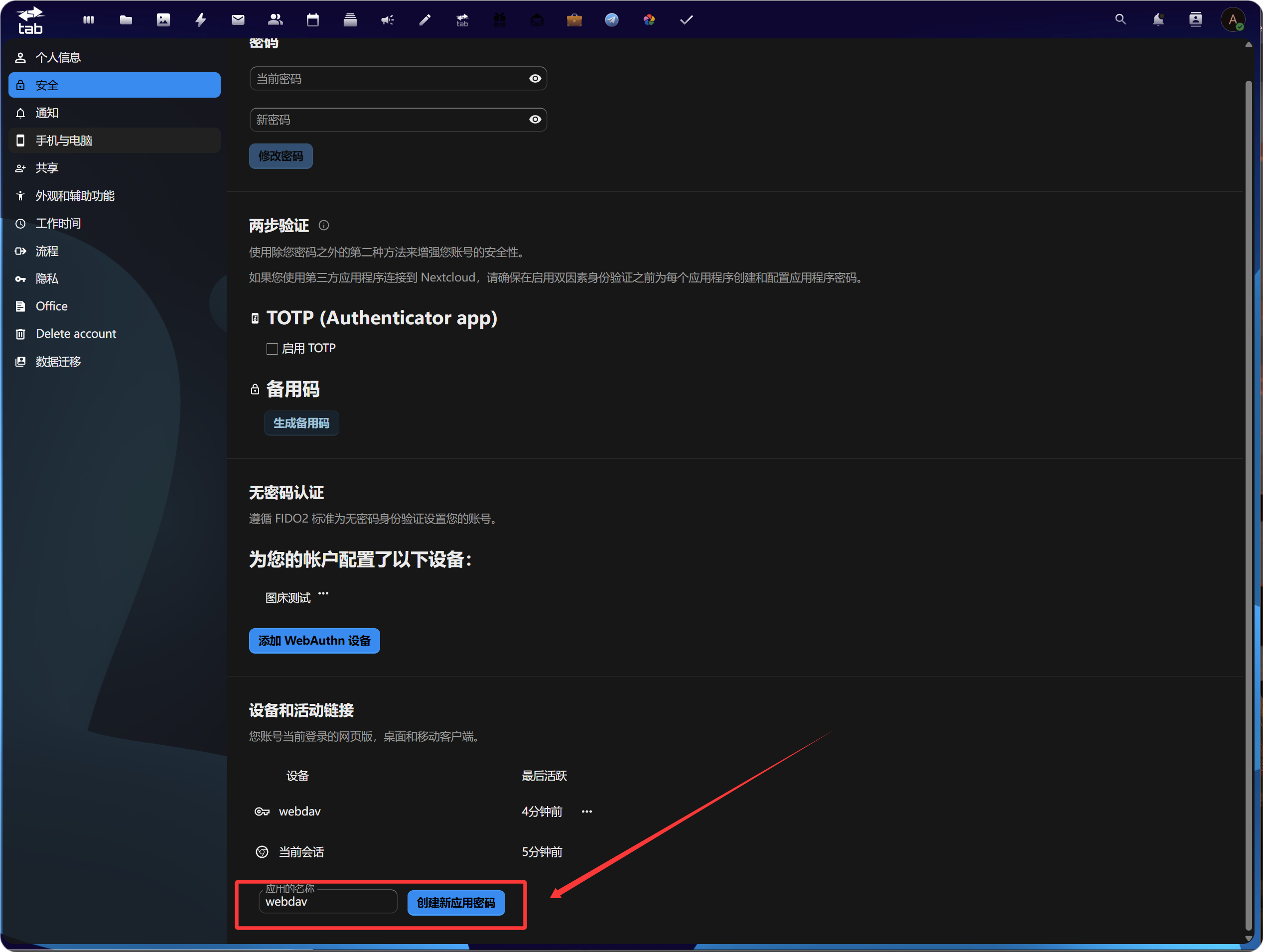
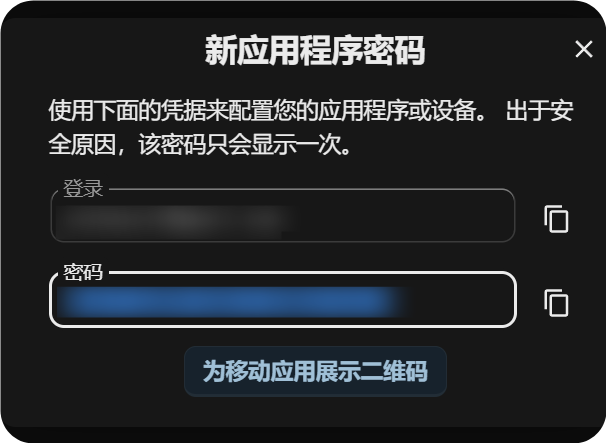
Depois de criada, copie e salve a nova app password. Ela geralmente é exibida apenas uma vez.
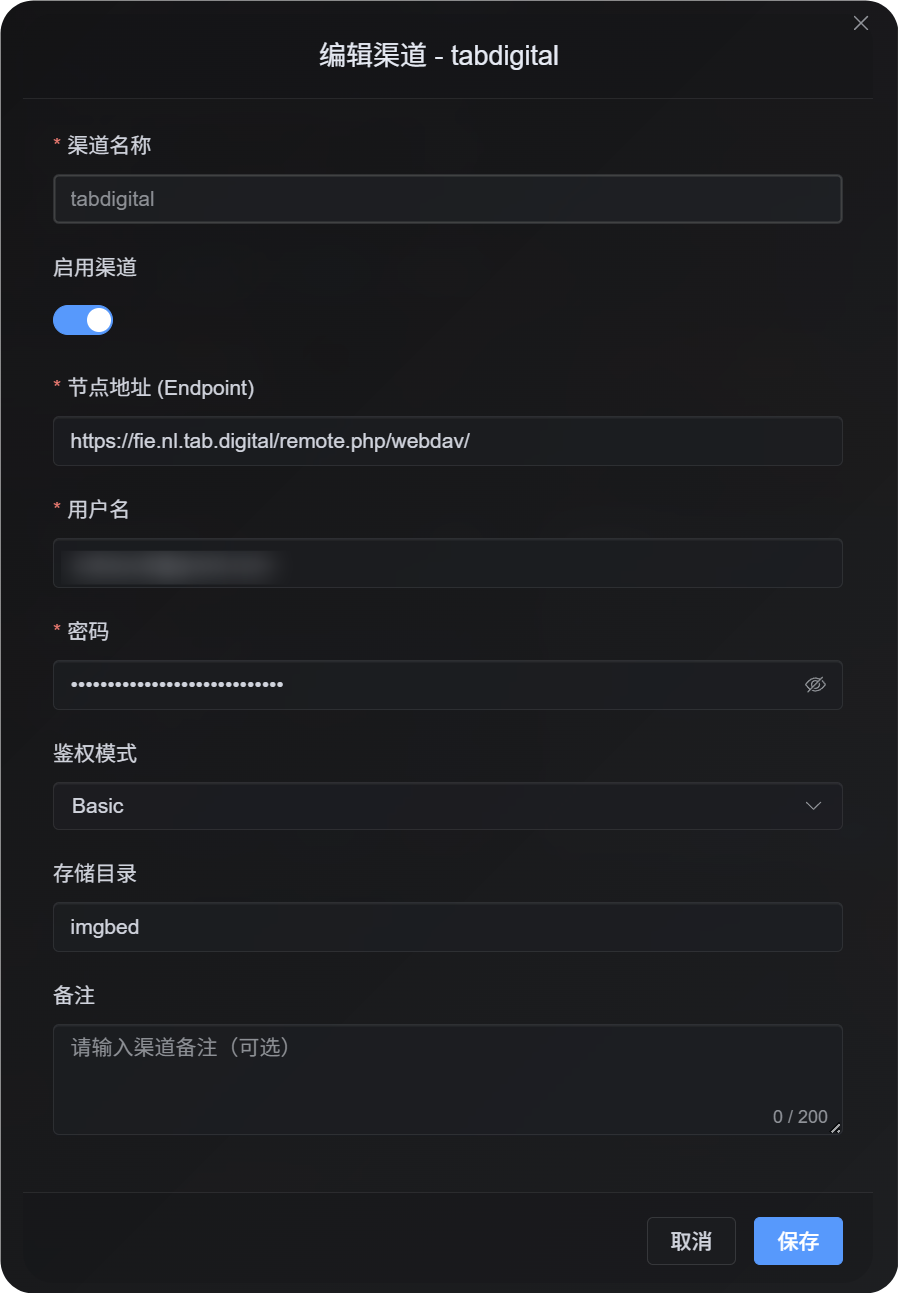
2. Preencha a configuração WebDAV no ImgHost
Volte ao ImgHost e adicione um canal WebDAV:
| Campo da UI | Valor |
|---|---|
| Endpoint | A URL WebDAV fornecida por https://fie.nl.tab.digital/. |
| Username | Seu username WebDAV. |
| Password | A app password que você acabou de criar. |
| Authentication mode | Comece com Basic na maioria dos casos. |
| Storage directory | O padrão é imgbed; você também pode usar um diretório personalizado. |
Comportamento de upload de arquivos grandes
O canal WebDAV agora usa upload em chunks real baseado em sessão.
Arquivos pequenos são enviados como um único arquivo completo. Arquivos maiores que 64 MiB são divididos automaticamente em chunks de cerca de 10 MiB e enviados para um diretório remoto de chunks.
O serviço WebDAV não precisa oferecer suporte a partial update nem a gravações baseadas em offset. O ImgHost não mescla chunks em um único arquivo grande no servidor remoto. Em vez disso, ele armazena um manifesto de chunks e lê os chunks em ordem quando o arquivo é solicitado.
Na prática:
| Tamanho do arquivo | Método de upload | Layout no armazenamento remoto |
|---|---|---|
| 64 MiB ou menor | Upload normal | Um arquivo completo |
| Maior que 64 MiB | Upload em chunks real baseado em sessão | Um diretório de chunks contendo vários arquivos de chunk |
O diretório de chunks afeta apenas o layout do armazenamento remoto. Ele não altera a URL do arquivo no ImgHost. Os usuários continuam acessando o arquivo pelo link original /file/....
Etapas de configuração
- Abra Configurações de upload.
- Clique em Adicionar canal.
- Selecione
WebDAV. - Informe um nome de canal que você reconheça, por exemplo
koofr. - Informe o endpoint WebDAV, por exemplo
https://app.koofr.net/dav/Koofr. - Informe username e password.
- Mantenha authentication mode como
Basicpor padrão. - Mantenha storage directory como
imgbed, ou altere para seu próprio diretório. - Clique em Salvar.
- Depois de salvar, verifique o cartão do canal, consulte a capacidade se disponível e envie um arquivo de teste.
Como verificar
| Verificação | Como verificar |
|---|---|
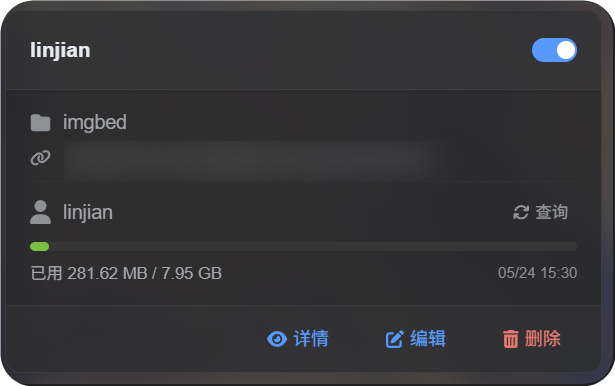
| O cartão do canal aparece | Depois de salvar, a página Configurações de upload deve mostrar um cartão de canal WebDAV. |
| O canal está habilitado | O switch no canto superior direito do cartão deve permanecer ligado. |
| As credenciais foram salvas | A visualização de detalhes deve mostrar Endpoint, username, authentication mode e storage directory. |
| Upload de arquivo pequeno funciona | Envie uma imagem de teste e confirme que o arquivo aparece no diretório WebDAV. |
| A regra de arquivo grande funciona | Arquivos maiores que 64 MiB usam upload em chunks e criam um diretório remoto de chunks. |
| A consulta de capacidade funciona | Se o servidor oferecer informações de capacidade, a consulta mostrará capacidade usada e capacidade total. |
FAQ
Por que arquivos WebDAV grandes criam um diretório de chunks?
Esse é o método de armazenamento atual para arquivos grandes.
Arquivos maiores que 64 MiB não são mesclados em um único arquivo remoto grande. Eles são armazenados como um diretório de chunks. O ImgHost registra o manifesto de chunks e retorna o conteúdo completo lendo os chunks em ordem.
O que devo verificar primeiro se o upload de arquivo grande falhar?
Verifique primeiro Endpoint, username, password e storage directory. Depois confirme que o serviço WebDAV permite criação de diretório, gravação de arquivo e leitura de arquivo.
Se a consulta de capacidade falhar, mas o upload de arquivo pequeno funcionar, o servidor talvez simplesmente não ofereça suporte ou limite o relatório de capacidade. Isso não significa necessariamente que o upload esteja indisponível.
Qual authentication mode devo usar?
Comece com Basic.
Se o servidor exigir explicitamente digest authentication, use Digest.
Se você não tiver certeza, use negociação automática.
Lista de verificação rápida
text
Prepare WebDAV endpoint, username, and password
-> Open Upload Settings
-> Add Channel
-> Select WebDAV
-> Enter Endpoint / username / password
-> Keep authentication mode as Basic by default
-> Keep storage directory as imgbed by default
-> Save
-> Query capacity
-> Upload a test file