Adicionar um canal Discord
O que você precisa antes de começar
| Requisito | Finalidade |
|---|---|
| Conta Discord | Usada para criar servidor, canal e aplicação de desenvolvedor. |
| Um servidor Discord | O bot precisa entrar em um servidor antes de acessar um canal. |
| Um canal de texto | Imagens e arquivos serão enviados para este canal. |
| Discord Developer Portal | Usado para criar uma aplicação, criar um bot e obter o Bot Token. |
Onde adicionar
- Abra Configurações do sistema.
- Acesse Configurações de upload.
- Clique em Adicionar canal no canto superior direito.
- Selecione
Discord.
Referência de campos
| Campo | O que faz | Obrigatório |
|---|---|---|
| Nome do canal | Um nome amigável para este canal, como "Discord Principal". | Obrigatório |
| Bot Token | O token do bot do Discord. | Obrigatório |
| Channel ID | O ID do canal de texto de destino. | Obrigatório |
| Proxy URL (opcional) | Use somente se o acesso à CDN do Discord estiver instável. Informe a URL completa, incluindo https://. | Opcional |
Etapas de configuração
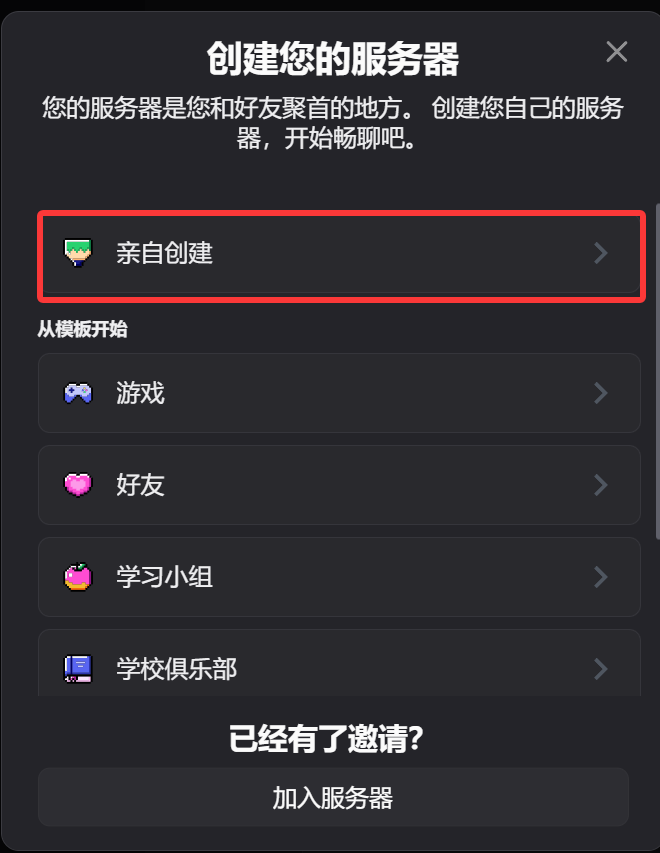
1. Crie um servidor Discord e um canal de texto
- Abra o Discord.
- Crie um novo servidor ou use um servidor existente que você possua.
- Crie um canal de texto nesse servidor.
2. Crie um bot no Discord Developer Portal
- Abra o Discord Developer Portal:
https://discord.com/developers/applications - Clique em
New Application. - Informe um nome de aplicação e crie-a.
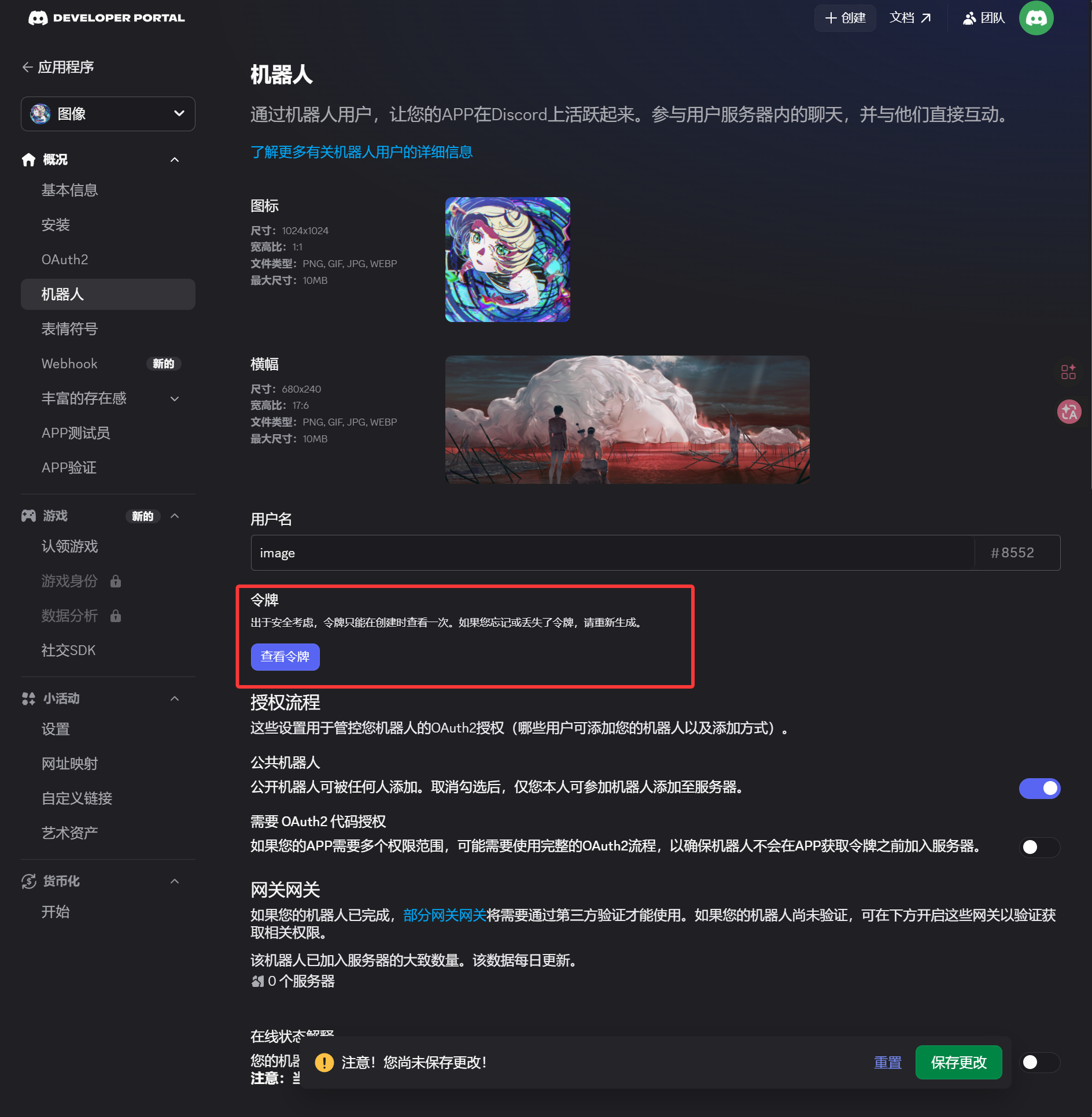
- Abra a página
Botna barra lateral esquerda. - Gere ou redefina o token na página
Bot. - Salve o token.
Esse token é o Bot Token que você precisa informar no ImgHost.
3. Gere um link de convite OAuth2 e instale o bot
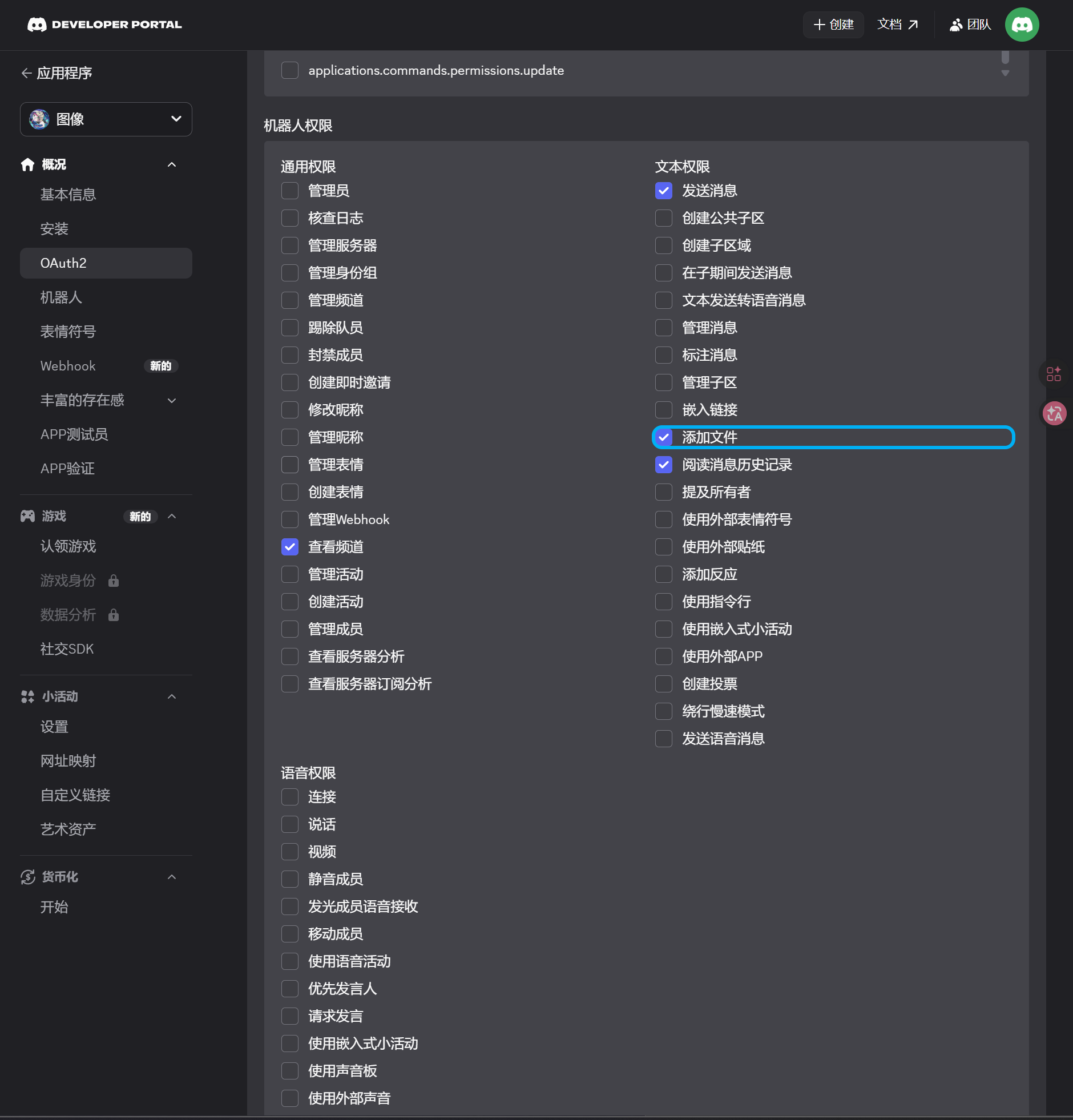
- Abra a página
OAuth2na barra lateral esquerda. - Em scopes, selecione
bot. - Na área de permissões, habilite estas permissões:
| Permissão | Obrigatório |
|---|---|
| View Channels | Sim |
| Send Messages | Sim |
| Attach Files | Sim |
| Read Message History | Sim |
- Na parte inferior da página, confirme que o tipo de integração é
Guild Install. - Copie a URL gerada.
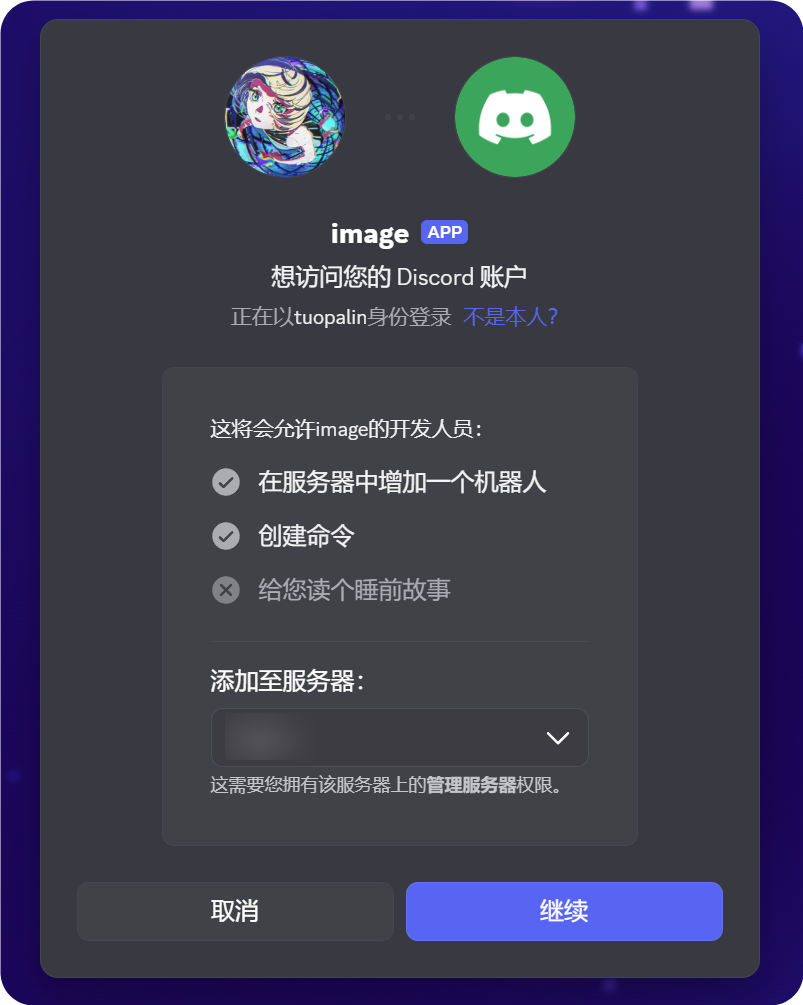
- Abra essa URL no navegador.
- Selecione o servidor de destino.
- Conclua o fluxo de autorização.
4. Habilite o Developer Mode e copie o Channel ID
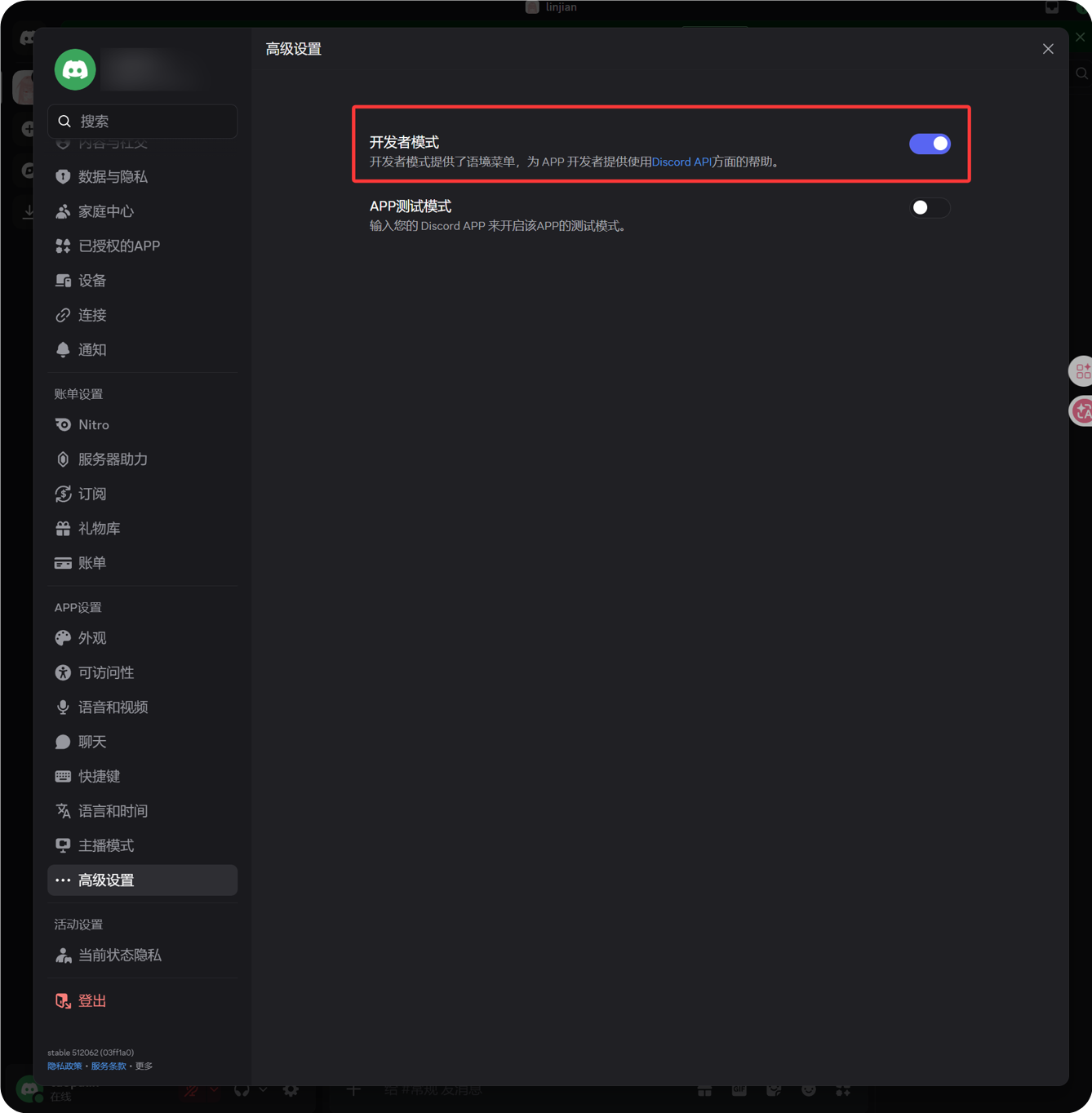
- Clique no ícone de engrenagem ao lado do seu avatar no canto inferior esquerdo do Discord.
- Abra Advanced na barra lateral esquerda.
- Habilite Developer Mode.
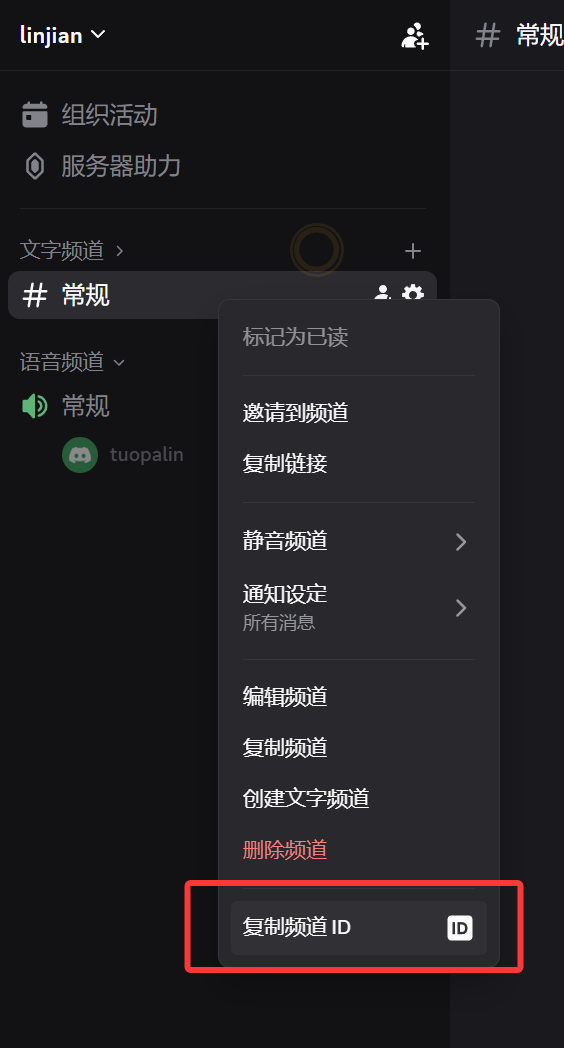
- Volte ao canal de texto de destino.
- Clique com o botão direito no nome do canal.
- Clique em Copy Channel ID.
O número copiado é o Channel ID exigido pelo ImgHost.
5. Preencha o canal Discord no ImgHost
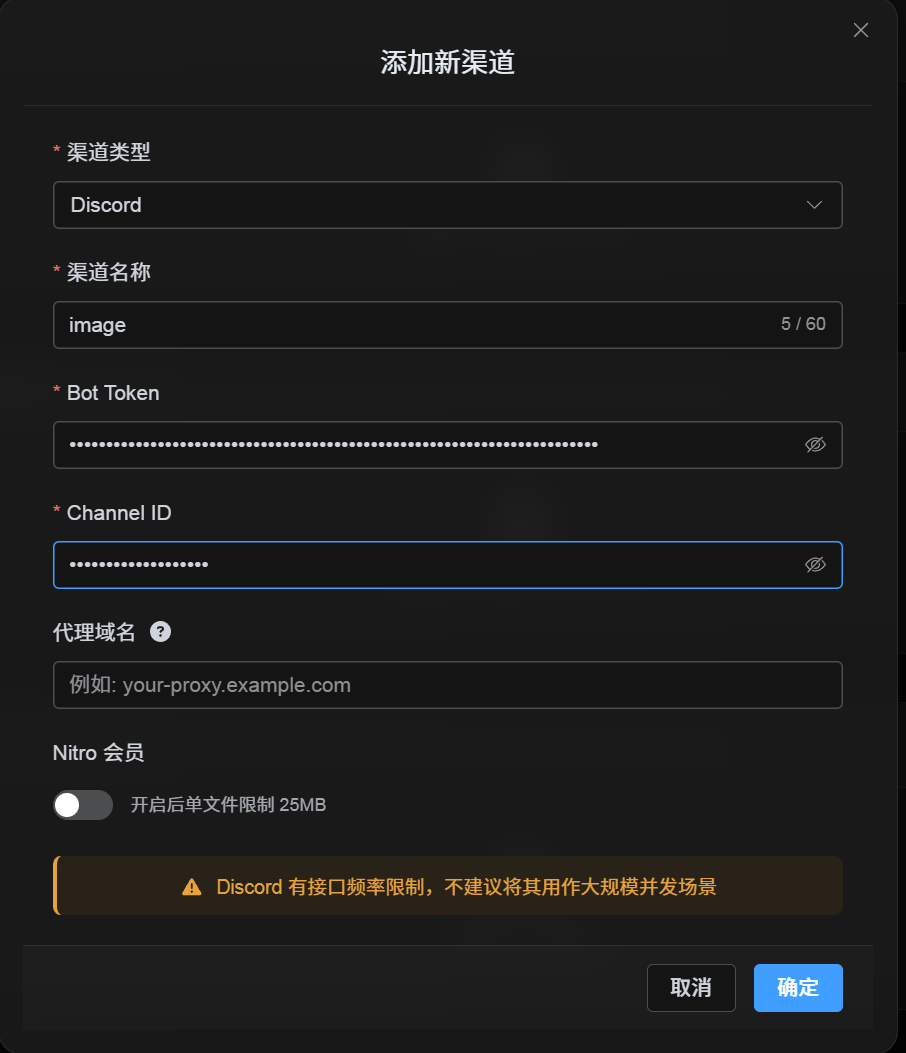
Volte ao diálogo de configuração do canal e preencha os campos assim:
| Campo da UI | Valor |
|---|---|
| Nome do canal | Um nome de canal personalizado, por exemplo DiscordPrimary. |
| Bot Token | O token salvo na página Bot do Discord Developer Portal. |
| Channel ID | O channel ID que você copiou do Discord. |
| Proxy URL (opcional) | Somente se necessário, por exemplo https://your-proxy.example.com. |
Clique em Salvar quando terminar.
Como verificar
| Verificação | Como verificar |
|---|---|
| O cartão do canal aparece | Depois de salvar, a página Configurações de upload deve mostrar um cartão de canal Discord. |
| O canal pode ser habilitado | O switch Active deve permanecer ligado. |
| A configuração foi salva | A visualização de detalhes deve mostrar que Bot Token e Channel ID foram salvos. |
| O upload funciona | Envie uma imagem de teste e confirme que ela aparece no canal de texto Discord de destino. |
Lista de verificação rápida
text
Create a Discord server
-> Create a text channel
-> Create a bot in the Discord Developer Portal
-> Save the Bot Token from the Bot page
-> In OAuth2, select bot, View Channels, Send Messages, Attach Files, and Read Message History
-> Copy the generated URL and authorize the bot for the target server
-> Make sure the target text channel grants the same permissions
-> Enable Developer Mode
-> Right-click the target text channel and copy the Channel ID
-> Enter the Bot Token and Channel ID in ImgHost
-> Save and upload a test image
Referências
- Introdução ao Discord Developers: https://docs.discord.com/developers/quick-start/getting-started
- Ajuda do Discord - onde encontro meu User/Server/Message ID: https://support.discord.com/hc/en-us/articles/206346498-Where-can-I-find-my-User-Server-Message-ID