Adicionar um canal Google Drive
O que você precisa primeiro
Antes de começar, prepare estes itens:
| Requisito | Por que você precisa disso |
|---|---|
| Uma conta Google | Usada para acessar Google Cloud e autorizar Google Drive |
| Um projeto Google Cloud | Usado para habilitar a Drive API e criar credenciais OAuth |
| Um cliente OAuth 2.0 | Usado pelo ImgHost para obter Client ID, Client Secret e Refresh Token |
| Seu domínio ImgHost | Usado para o URI de redirecionamento OAuth. Ele deve corresponder ao domínio que você realmente usa. |
Etapas de configuração
Etapa 1: Habilite a Google Drive API
- Abra o Google Cloud Console.
- Crie um novo projeto ou selecione um existente.
- Acesse
APIs & Services. - Clique em
Enable APIs and Services. - Pesquise
Google Drive API. - Abra-a e clique em habilitar.
Etapa 2: Configure a tela de consentimento OAuth
- No Google Cloud, abra
Google Auth Platform. - Preencha as informações básicas de
Branding, como nome do app, e-mail de suporte e e-mail de contato do desenvolvedor. - Abra
Audience. - Para a maioria das implantações pessoais self-hosted, escolha
External. - Se escolher
External, adicione a conta Google que deseja autorizar emTest users. - Abra
Data Access. - Adicione as permissões necessárias do Google Drive.
Etapa 3: Crie um cliente OAuth 2.0
- Em
Google Auth Platform, abraClients. - Crie um novo cliente.
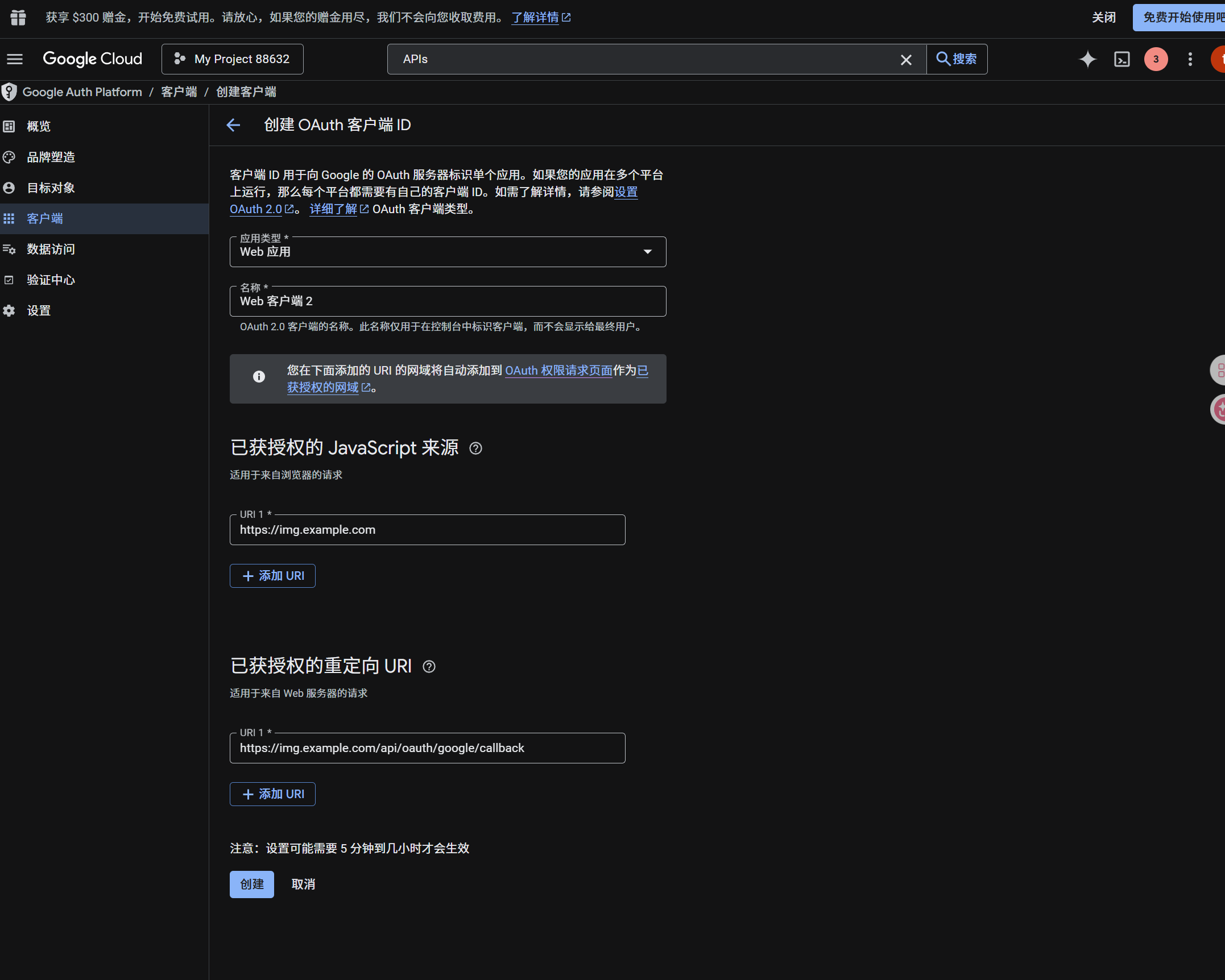
- Defina o tipo de aplicativo como
Web application. - Dê ao cliente um nome que você reconheça.
- Em authorized JavaScript origins, informe a URL do seu ImgHost, por exemplo:
text
https://img.example.com- Em authorized redirect URIs, informe:
text
https://img.example.com/api/oauth/google/callback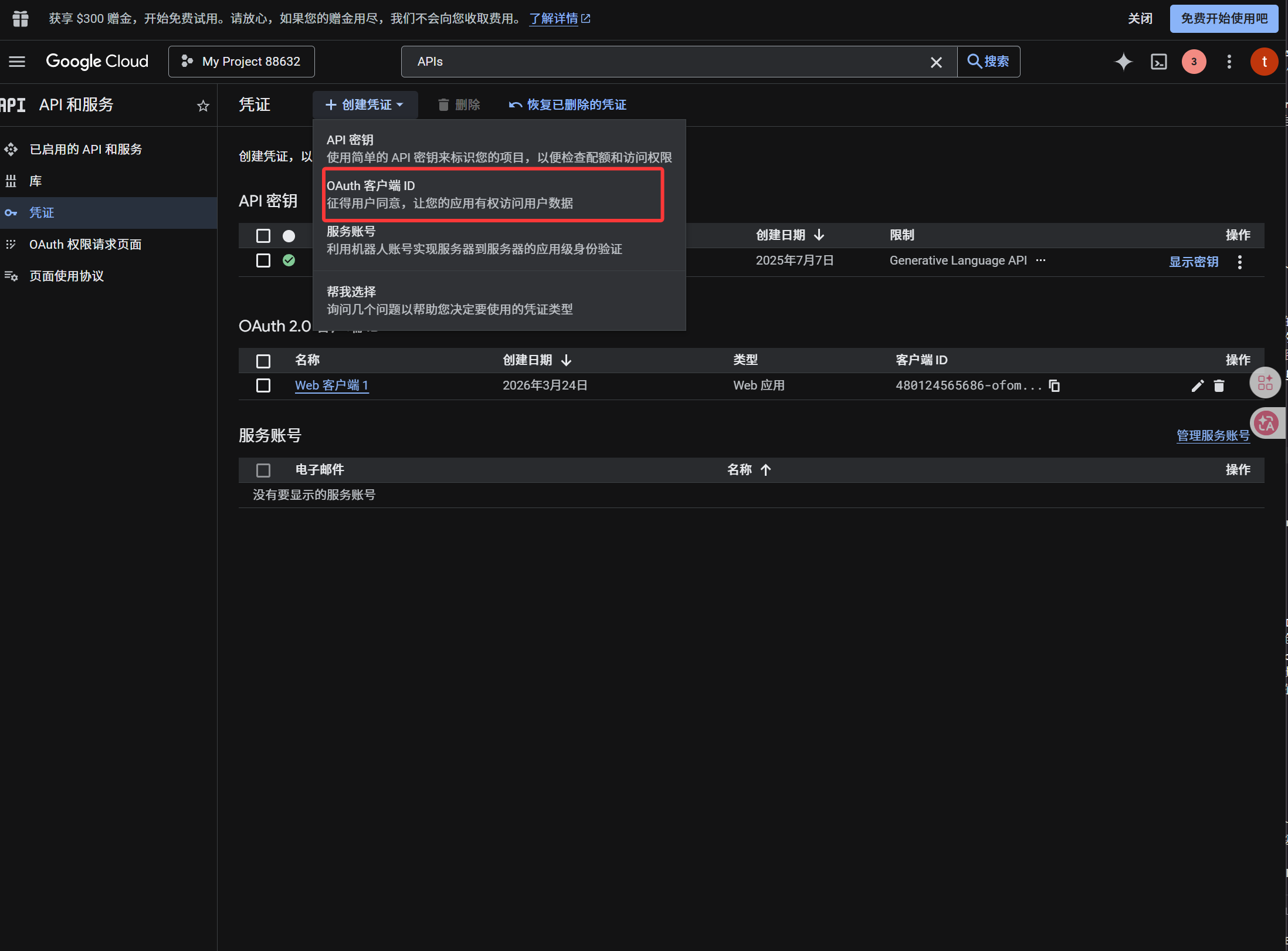
Depois que o cliente for criado, copie estes valores:
| Valor gerado | Campo do ImgHost |
|---|---|
| Client ID | Client ID |
| Client Secret | Client Secret |
Etapa 4: Preencha o canal Google Drive
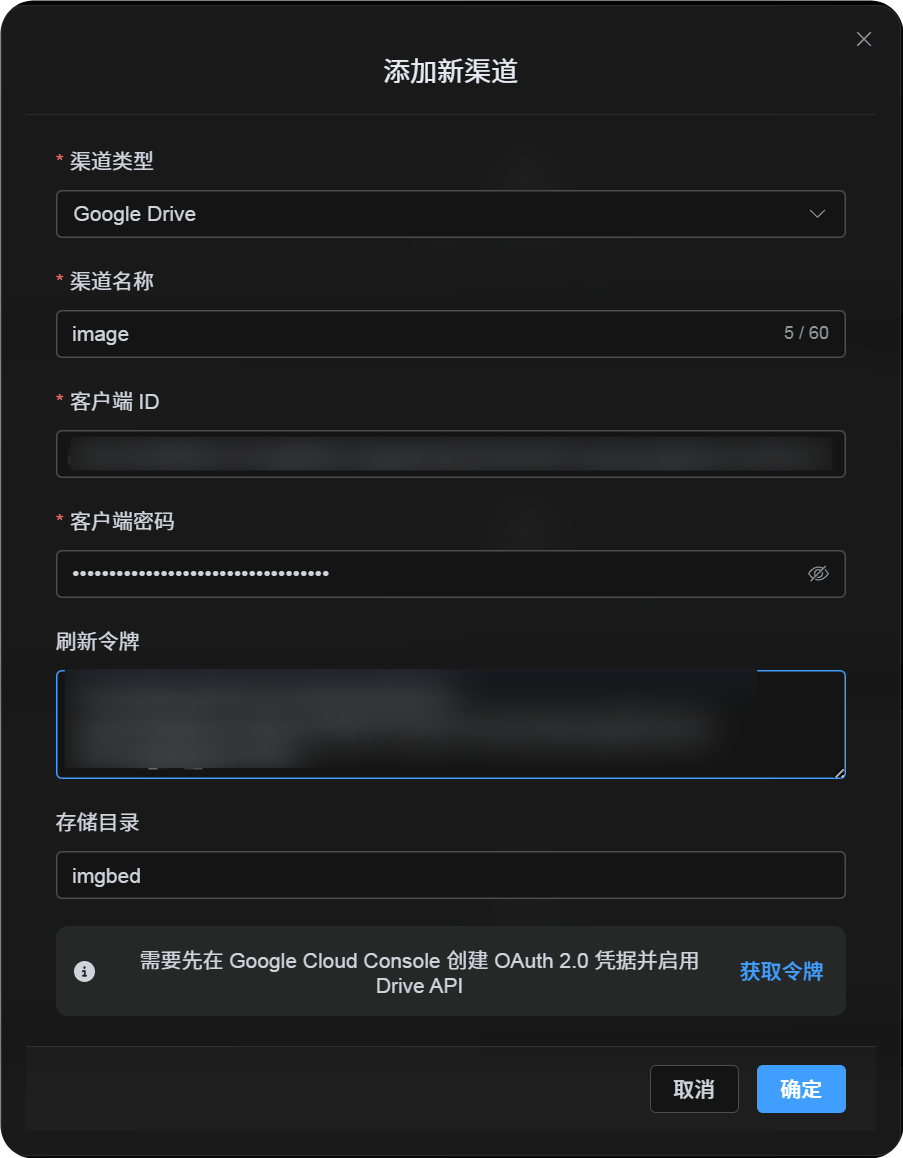
Em Configurações de upload, escolha Google Drive e preencha:
| Campo do ImgHost | O que inserir |
|---|---|
| Nome do canal | Um nome que você reconheça, como Main Google Drive |
| Client ID | O Client ID do Google Cloud |
| Client Secret | O Client Secret do Google Cloud |
| Refresh Token | Deixe em branco por enquanto. Obtenha-o na próxima etapa. |
| Root directory | Opcional. O padrão é imgbed. |
Etapa 5: Obtenha o Refresh Token
- Clique em
Get Token. - Escolha a conta Google que deseja conectar.
- Conclua as solicitações de autorização.
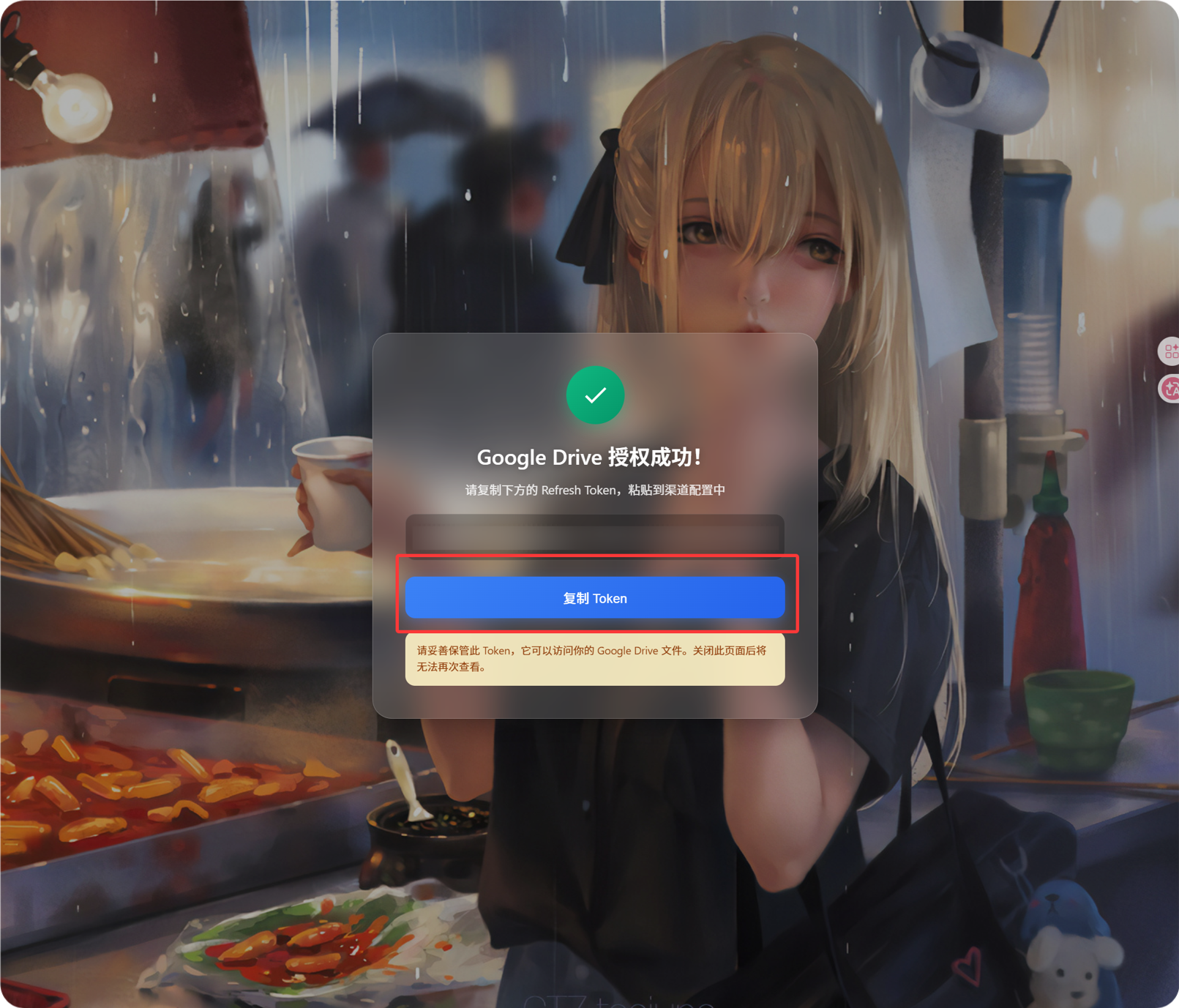
- A página de callback mostrará um
Refresh Token. - Copie-o.
- Volte ao ImgHost e cole-o no campo
Refresh Token.
Se você trocar de conta Google depois, alterar o cliente OAuth ou a autorização antiga expirar, não precisa excluir o canal. Abra a página de edição e clique em Reauthorize.
Etapa 6: Salve o canal
Depois de preencher todos os campos, salve o canal.
Fluxo rápido
text
Open Google Cloud
-> Create or select a project
-> Enable Google Drive API
-> Configure Google Auth Platform
-> If Audience is External, add your Google account to Test users
-> Create a Web application OAuth client
-> Use https://your-domain.com/api/oauth/google/callback as the redirect URI
-> Fill Client ID and Client Secret into ImgHost
-> Click Get Token
-> Sign in with Google and authorize
-> Copy the Refresh Token from the callback page
-> Paste it back into ImgHost and save
-> Upload a test image
Referências
- Aplicações de servidor web do Google OAuth: https://developers.google.com/identity/protocols/oauth2/web-server
- Configuração de consentimento OAuth do Google Workspace: https://developers.google.com/workspace/guides/configure-oauth-consent
- Escopos de autenticação da Google Drive API: https://developers.google.com/workspace/drive/api/guides/api-specific-auth