Dodawanie kanału Google Drive
Co przygotować przed rozpoczęciem
Przygotuj te elementy:
| Wymaganie | Dlaczego jest potrzebne |
|---|---|
| Konto Google | Do Google Cloud i autoryzacji Google Drive |
| Projekt Google Cloud | Do włączenia Drive API i utworzenia danych OAuth |
| Klient OAuth 2.0 | Pozwala ImgHost uzyskać Client ID, Client Secret i Refresh Token |
| Domena ImgHost | Do URI przekierowania OAuth. Musi odpowiadać faktycznie używanej domenie. |
Konfiguracja
Krok 1: Włącz Google Drive API
- Otwórz Google Cloud Console.
- Utwórz nowy projekt albo wybierz istniejący.
- Przejdź do
APIs & Services. - Kliknij
Enable APIs and Services. - Wyszukaj
Google Drive API. - Otwórz i włącz API.
Krok 2: Skonfiguruj ekran zgody OAuth
- W Google Cloud otwórz
Google Auth Platform. - Uzupełnij podstawowe informacje w
Branding, takie jak nazwa aplikacji, e-mail pomocy i kontakt deweloperski. - Otwórz
Audience. - Dla większości prywatnych instalacji self-hosted wybierz
External. - Jeśli wybierasz
External, dodaj konto Google do autoryzacji wTest users. - Otwórz
Data Access. - Dodaj wymagane uprawnienia Google Drive.
Krok 3: Utwórz klienta OAuth 2.0
- W
Google Auth PlatformotwórzClients. - Utwórz nowego klienta.
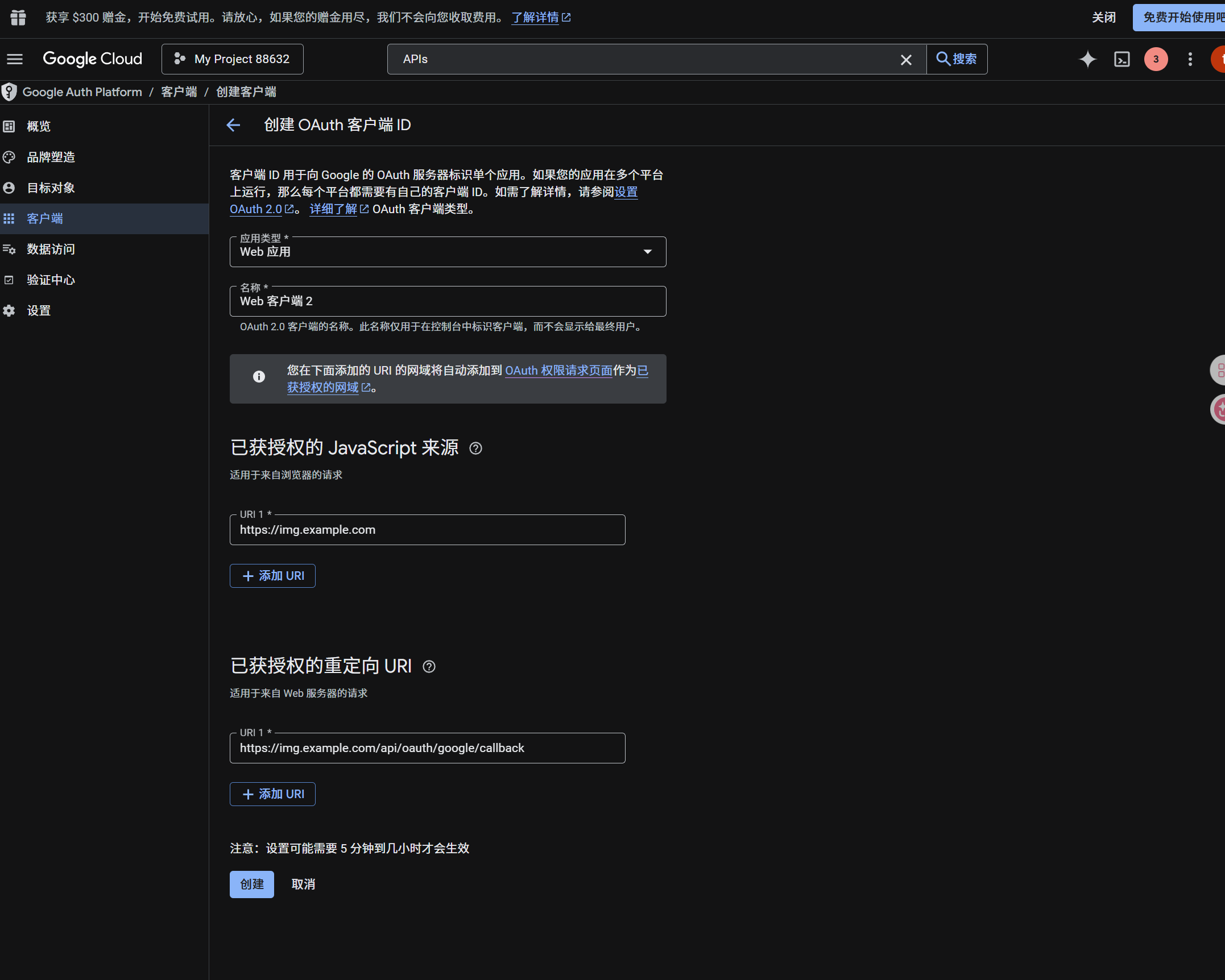
- Ustaw typ aplikacji na
Web application. - Nadaj klientowi czytelną nazwę.
- W authorized JavaScript origins wpisz URL ImgHost, na przykład:
text
https://img.example.com- W authorized redirect URIs wpisz:
text
https://img.example.com/api/oauth/google/callback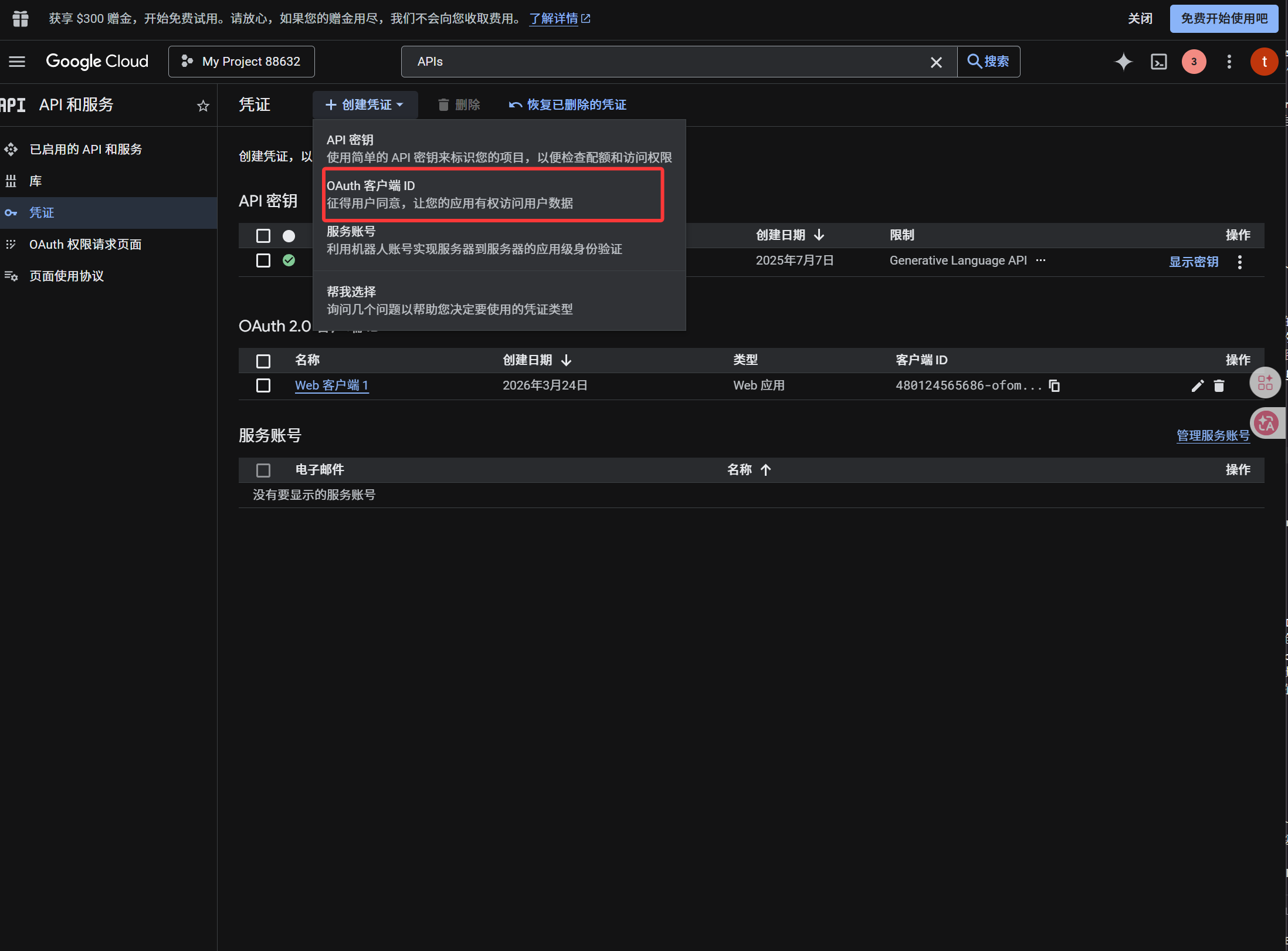
Po utworzeniu skopiuj:
| Wygenerowana wartość | Pole ImgHost |
|---|---|
| Client ID | Client ID |
| Client Secret | Client Secret |
Krok 4: Wypełnij kanał Google Drive
W Ustawieniach przesyłania wybierz Google Drive i wypełnij:
| Pole ImgHost | Co wpisać |
|---|---|
| Nazwa kanału | Czytelna nazwa, np. Main Google Drive |
| Client ID | Client ID z Google Cloud |
| Client Secret | Client Secret z Google Cloud |
| Refresh Token | Na razie zostaw puste. Pobierzesz je w kolejnym kroku. |
| Katalog główny | Opcjonalnie. Domyślnie imgbed. |
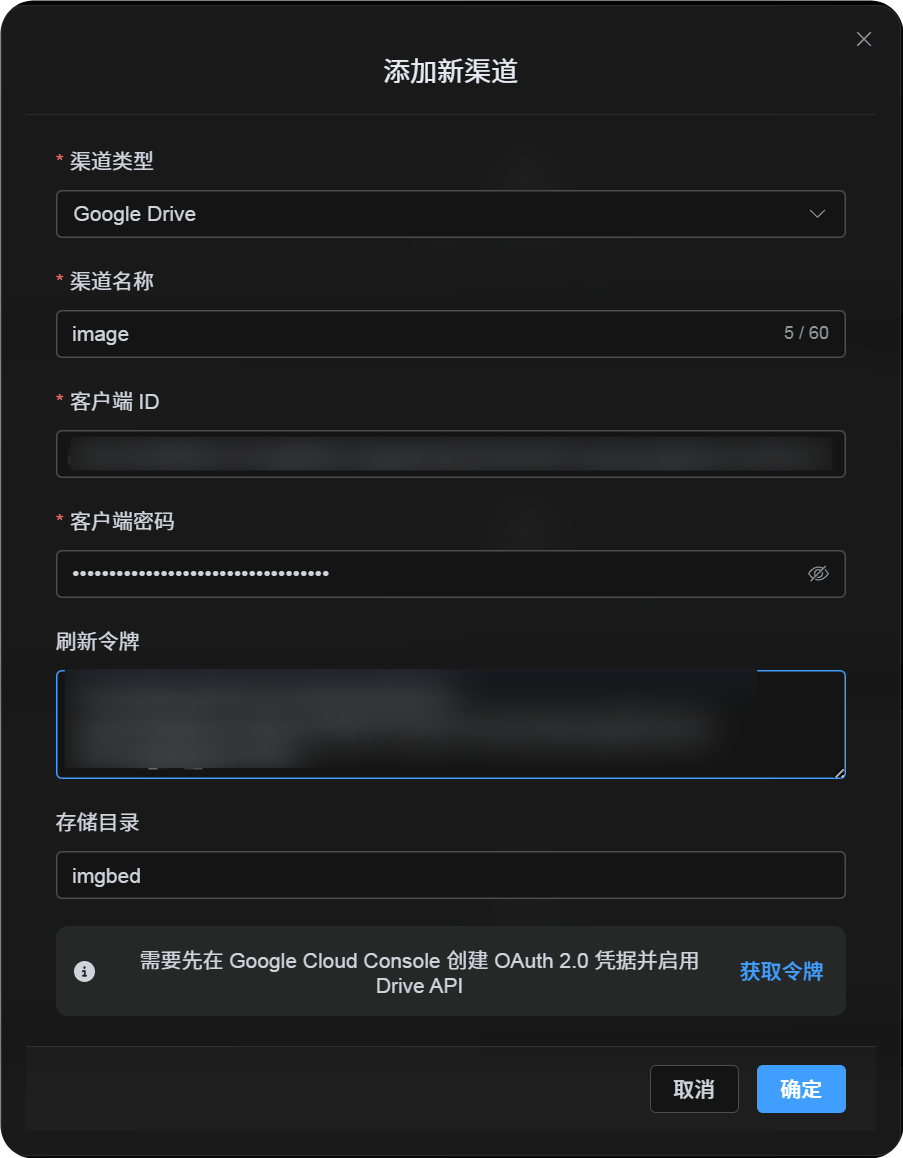
Krok 5: Pobierz Refresh Token
- Kliknij
Get Token. - Wybierz konto Google, które chcesz podłączyć.
- Przejdź przez autoryzację.
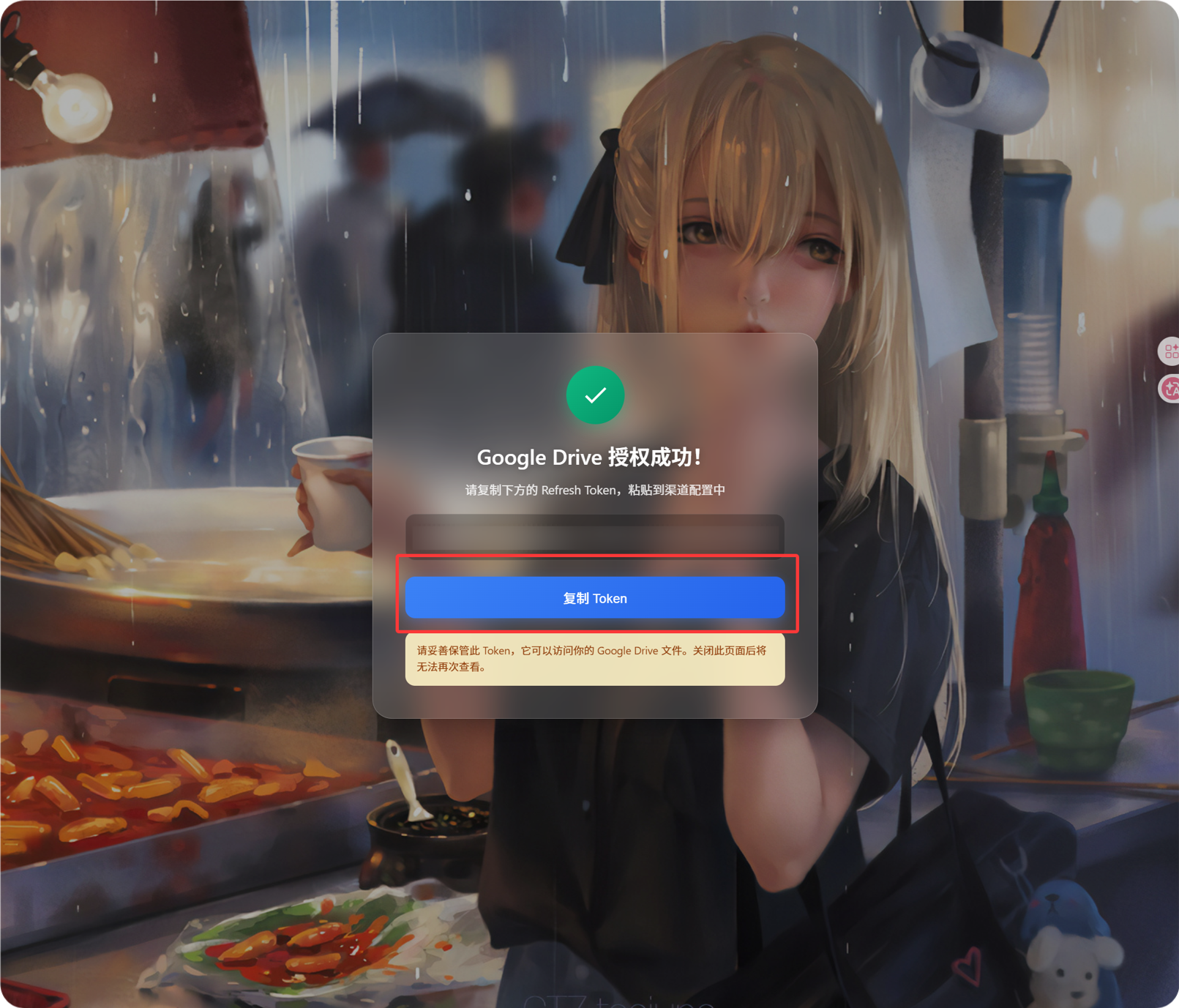
- Strona callback pokaże
Refresh Token. - Skopiuj go.
- Wróć do ImgHost i wklej go w polu
Refresh Token.
Jeśli później zmienisz konto Google, klienta OAuth albo stara autoryzacja wygaśnie, nie musisz usuwać kanału. Otwórz stronę edycji i kliknij Reauthorize.
Krok 6: Zapisz kanał
Po wypełnieniu wszystkich pól zapisz kanał.
Szybki przebieg
text
Open Google Cloud
-> Create or select a project
-> Enable Google Drive API
-> Configure Google Auth Platform
-> If Audience is External, add your Google account to Test users
-> Create a Web application OAuth client
-> Use https://your-domain.com/api/oauth/google/callback as the redirect URI
-> Fill Client ID and Client Secret into ImgHost
-> Click Get Token
-> Sign in with Google and authorize
-> Copy the Refresh Token from the callback page
-> Paste it back into ImgHost and save
-> Upload a test image
Referencje
- Google OAuth Web Server Applications: https://developers.google.com/identity/protocols/oauth2/web-server
- Google Workspace OAuth Consent Configuration: https://developers.google.com/workspace/guides/configure-oauth-consent
- Google Drive API Auth Scopes: https://developers.google.com/workspace/drive/api/guides/api-specific-auth