Přidání kanálu Google Drive
Co potřebujete před začátkem
Připravte si:
| Požadavek | Proč je potřeba |
|---|---|
| Účet Google | Pro přístup do Google Cloud a autorizaci Google Drive |
| Projekt Google Cloud | Pro zapnutí Drive API a vytvoření OAuth údajů |
| OAuth 2.0 klient | Umožní ImgHost získat Client ID, Client Secret a Refresh Token |
| Vaše doména ImgHost | Pro OAuth redirect URI. Musí odpovídat doméně, kterou skutečně používáte. |
Nastavení
Krok 1: Zapněte Google Drive API
- Otevřete Google Cloud Console.
- Vytvořte nový projekt nebo vyberte existující.
- Přejděte do
APIs & Services. - Klikněte na
Enable APIs and Services. - Vyhledejte
Google Drive API. - Otevřete ji a zapněte.
Krok 2: Nastavte obrazovku souhlasu OAuth
- V Google Cloud otevřete
Google Auth Platform. - Vyplňte základní údaje v
Branding, například název aplikace, e-mail podpory a kontakt vývojáře. - Otevřete
Audience. - Pro většinu osobních self-hosted instalací zvolte
External. - Pokud zvolíte
External, přidejte Google účet, který chcete autorizovat, doTest users. - Otevřete
Data Access. - Přidejte požadovaná oprávnění Google Drive.
Krok 3: Vytvořte OAuth 2.0 klienta
- V
Google Auth PlatformotevřeteClients. - Vytvořte nového klienta.
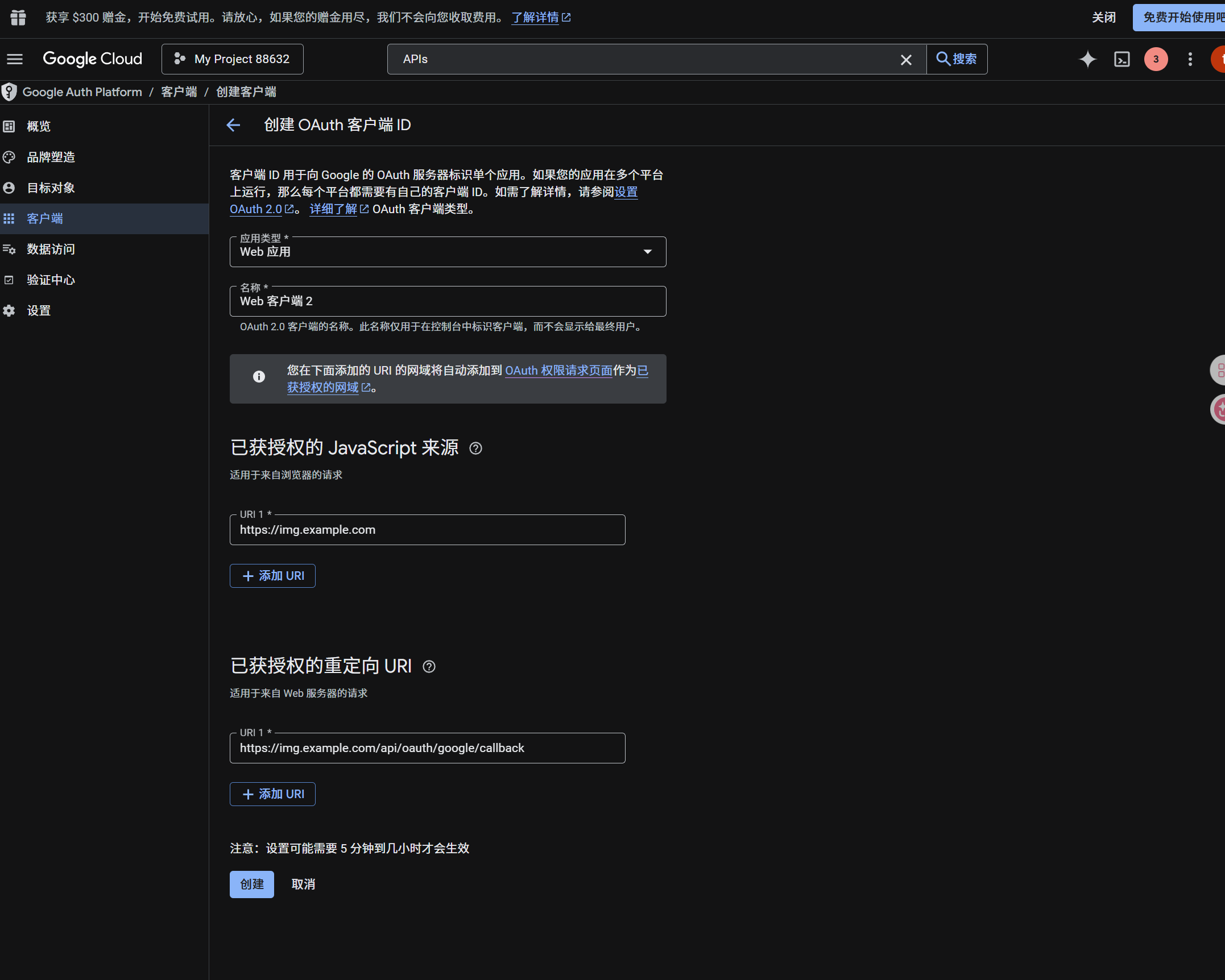
- Typ aplikace nastavte na
Web application. - Dejte klientovi srozumitelný název.
- Do authorized JavaScript origins zadejte URL ImgHost, například:
text
https://img.example.com- Do authorized redirect URIs zadejte:
text
https://img.example.com/api/oauth/google/callback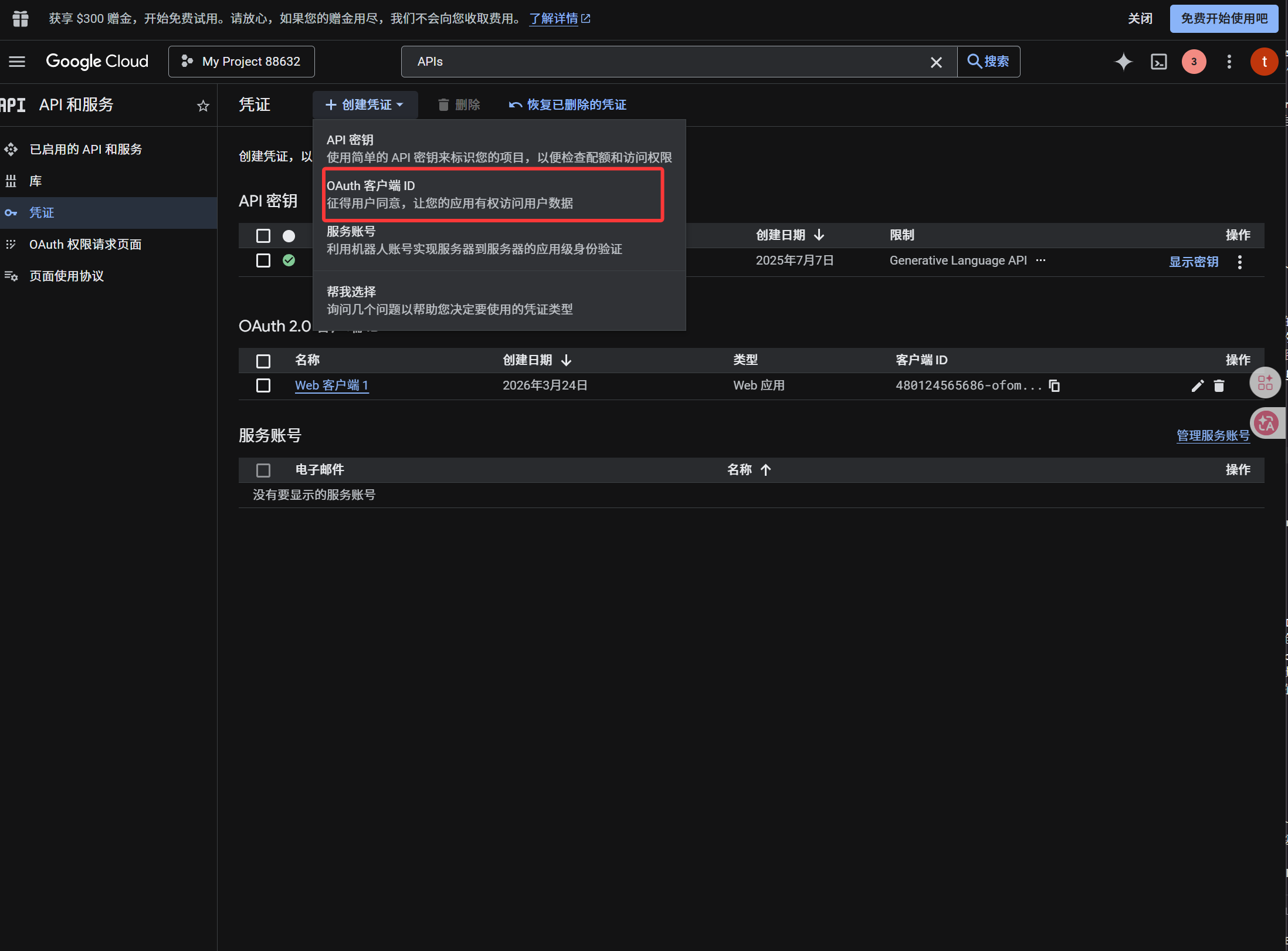
Po vytvoření zkopírujte:
| Vygenerovaná hodnota | Pole ImgHost |
|---|---|
| Client ID | Client ID |
| Client Secret | Client Secret |
Krok 4: Vyplňte kanál Google Drive
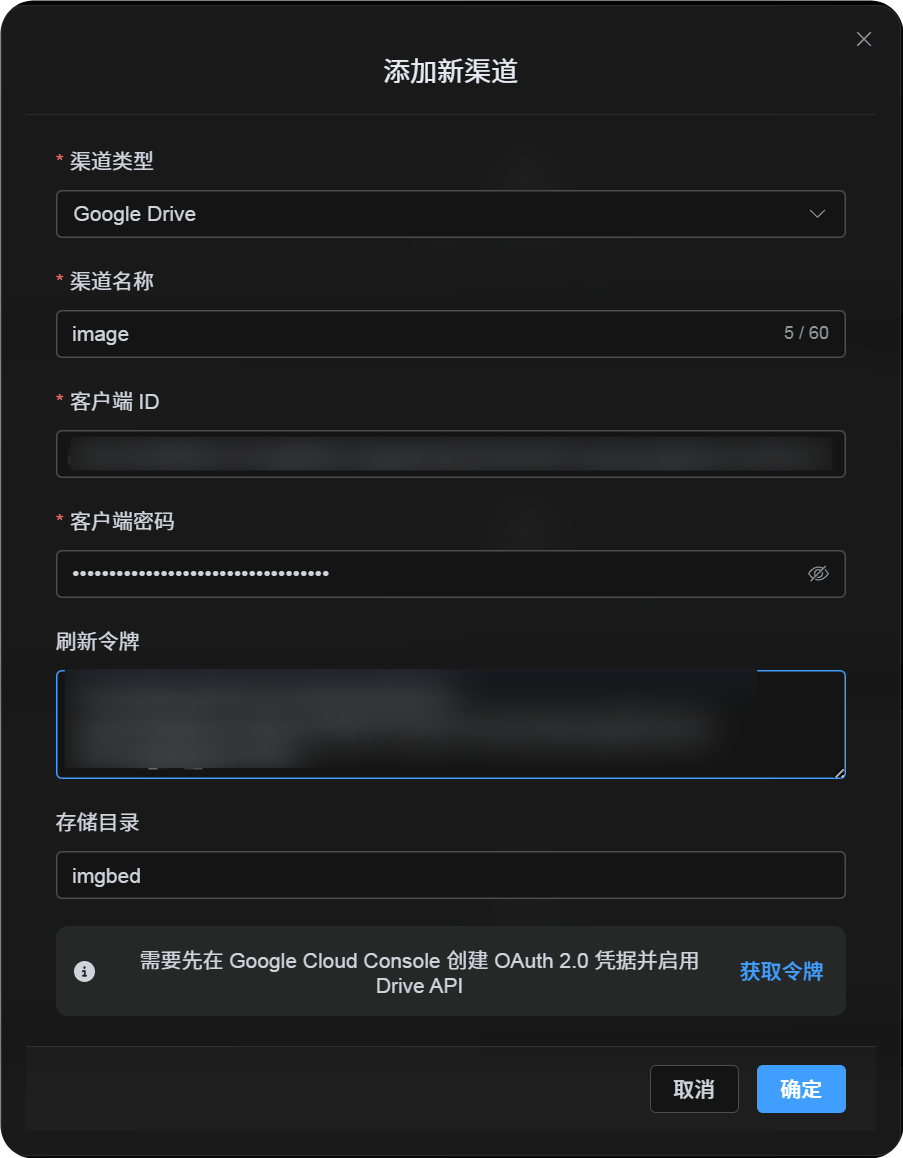
V Nastavení nahrávání zvolte Google Drive a vyplňte:
| Pole ImgHost | Co zadat |
|---|---|
| Název kanálu | Srozumitelný název, například Main Google Drive |
| Client ID | Client ID z Google Cloud |
| Client Secret | Client Secret z Google Cloud |
| Refresh Token | Zatím nechte prázdné. Získáte ho v dalším kroku. |
| Kořenový adresář | Volitelné. Výchozí je imgbed. |
Krok 5: Získejte Refresh Token
- Klikněte na
Get Token. - Vyberte Google účet, který chcete připojit.
- Dokončete autorizační kroky.
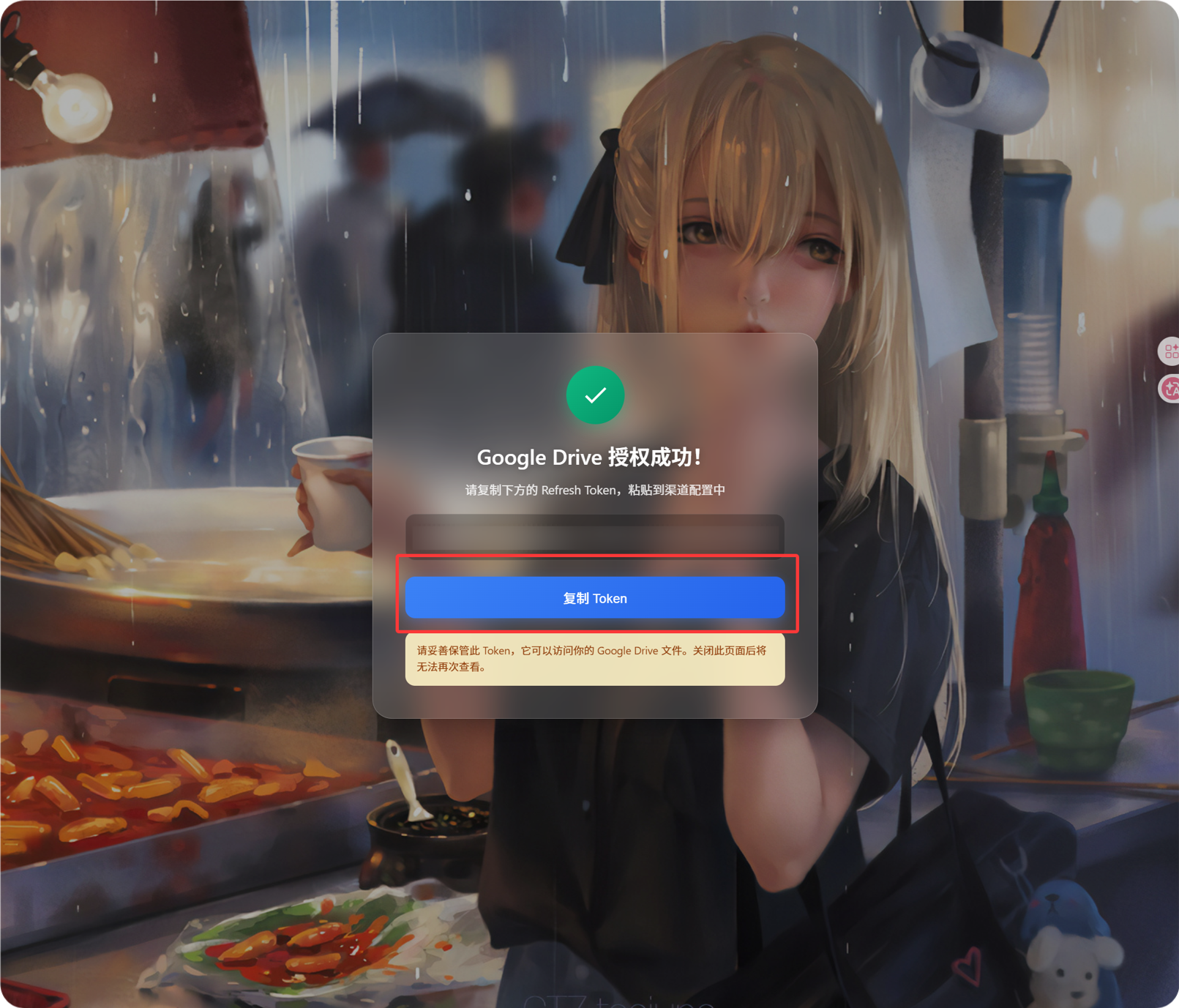
- Stránka callbacku zobrazí
Refresh Token. - Zkopírujte ho.
- Vraťte se do ImgHost a vložte ho do
Refresh Token.
Pokud později změníte Google účet, OAuth klienta nebo stará autorizace vyprší, nemusíte kanál mazat. Otevřete stránku úprav a klikněte na Reauthorize.
Krok 6: Uložte kanál
Po vyplnění všech polí kanál uložte.
Rychlý postup
text
Open Google Cloud
-> Create or select a project
-> Enable Google Drive API
-> Configure Google Auth Platform
-> If Audience is External, add your Google account to Test users
-> Create a Web application OAuth client
-> Use https://your-domain.com/api/oauth/google/callback as the redirect URI
-> Fill Client ID and Client Secret into ImgHost
-> Click Get Token
-> Sign in with Google and authorize
-> Copy the Refresh Token from the callback page
-> Paste it back into ImgHost and save
-> Upload a test image
Odkazy
- Google OAuth Web Server Applications: https://developers.google.com/identity/protocols/oauth2/web-server
- Google Workspace OAuth Consent Configuration: https://developers.google.com/workspace/guides/configure-oauth-consent
- Google Drive API Auth Scopes: https://developers.google.com/workspace/drive/api/guides/api-specific-auth