Přidání kanálu GitHub Releases
Co potřebujete před začátkem
Potřebujete jen tři věci:
| Požadavek | Účel |
|---|---|
| Účet GitHub | Pro vytvoření přístupového tokenu a vlastnictví repozitáře. |
| GitHub Access Token | Umožní ImgHost používat GitHub API, vytvářet releases a nahrávat soubory. |
| Název repozitáře | Můžete zadat jen název repozitáře, například image. |
Nastavení
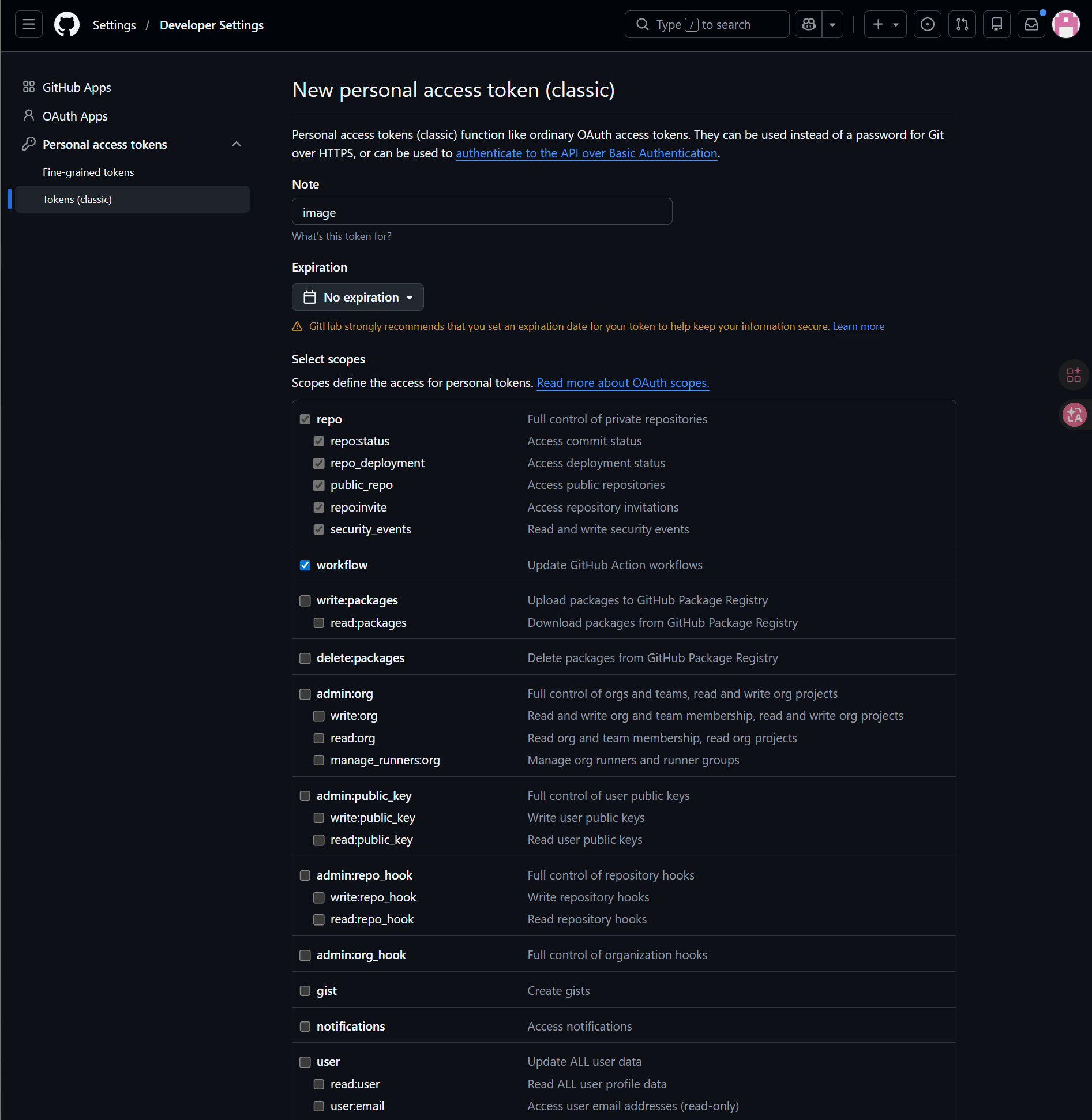
Krok 1: Přihlaste se do GitHub a vytvořte Access Token
- Přihlaste se do GitHub.
- Klikněte vpravo nahoře na avatar a otevřete
Settings. - V levém panelu otevřete
Developer settings. - Otevřete
Personal access tokens. - Otevřete
Tokens (classic). - Klikněte na
Generate new token (classic). - Dejte tokenu srozumitelný název.
- Zvolte expiraci podle vlastních potřeb údržby.
- Vyberte scope
repoaworkflow. - Token ihned po vytvoření zkopírujte a uložte.
Krok 2: Vyplňte kanál GitHub Releases v ImgHost
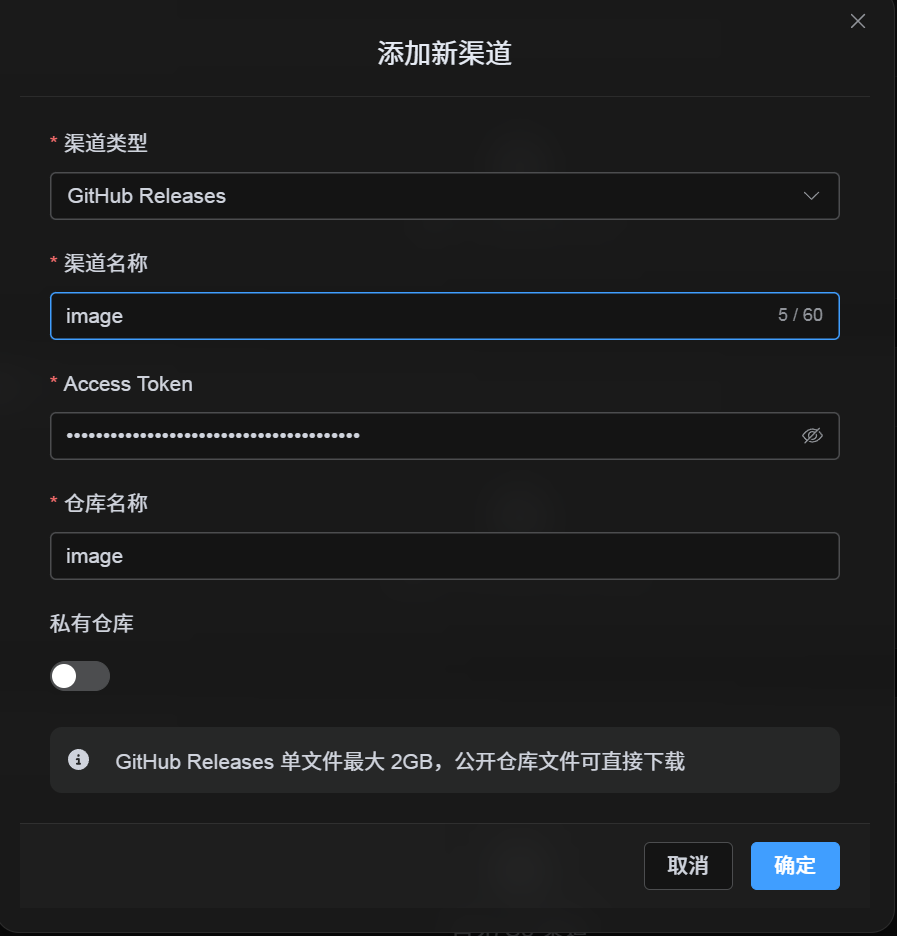
Po výběru GitHub Releases v Nastavení nahrávání vyplňte:
| Pole UI | Co zadat |
|---|---|
| Název kanálu | Název podle vás, například GitHubPrimary. |
| Access Token | GitHub Personal Access Token, který jste právě vytvořili. |
| Název repozitáře | Krátký název jako image, nebo plná cesta jako username/image. |
| Soukromý repozitář | Zapněte nebo vypněte podle potřeby. |
| Poznámka | Volitelné, například Primary upload channel. |
Krok 3: Uložte kanál
Po vyplnění polí klikněte na Uložit.
Systém zařídí tyto detaily:
| Chování systému | Popis |
|---|---|
| Krátký název repozitáře | ImgHost rozpozná aktuální účet GitHub a rozšíří hodnotu na plnou cestu repozitáře. |
| Plná cesta repozitáře | ImgHost použije username/repository přesně tak, jak bylo zadáno. |
| Kontrola repozitáře | Pokud použijete cestu aktuálního osobního účtu, ImgHost repozitář automaticky vytvoří, pokud neexistuje. Pokud zadáte plnou cestu ručně, použije ji přímo. |
| Veřejný/soukromý stav | Viditelnost repozitáře se synchronizuje podle aktuálního přepínače. |
Rychlý kontrolní seznam
GitHub Releases funguje takto:
text
Sign in to GitHub
-> Create an Access Token
-> Return to ImgHost and enter the token and repository name
-> Save
-> If only a repo name is entered, ImgHost adds the current username automatically
-> If username/repo is entered, ImgHost uses it as-is
-> Upload a test image