د GitHub Releases چینل اضافه کول
د پیل مخکې اړتیاوې
یوازې درې شیانو ته اړتیا لرئ:
| اړتیا | موخه |
|---|---|
| GitHub حساب | د لاسرسی ټوکن جوړولو او ریپازېټري مالکیت لپاره. |
| GitHub لاسرسی ټوکن | د ImgHost لپاره GitHub API لاسرسی، releases جوړول او فایلونه اپلوډ کول. |
| د ریپازېټري نوم | یوازې ریپازېټري name لیکلی شئ، لکه image. |
د تنظیم ګامونه
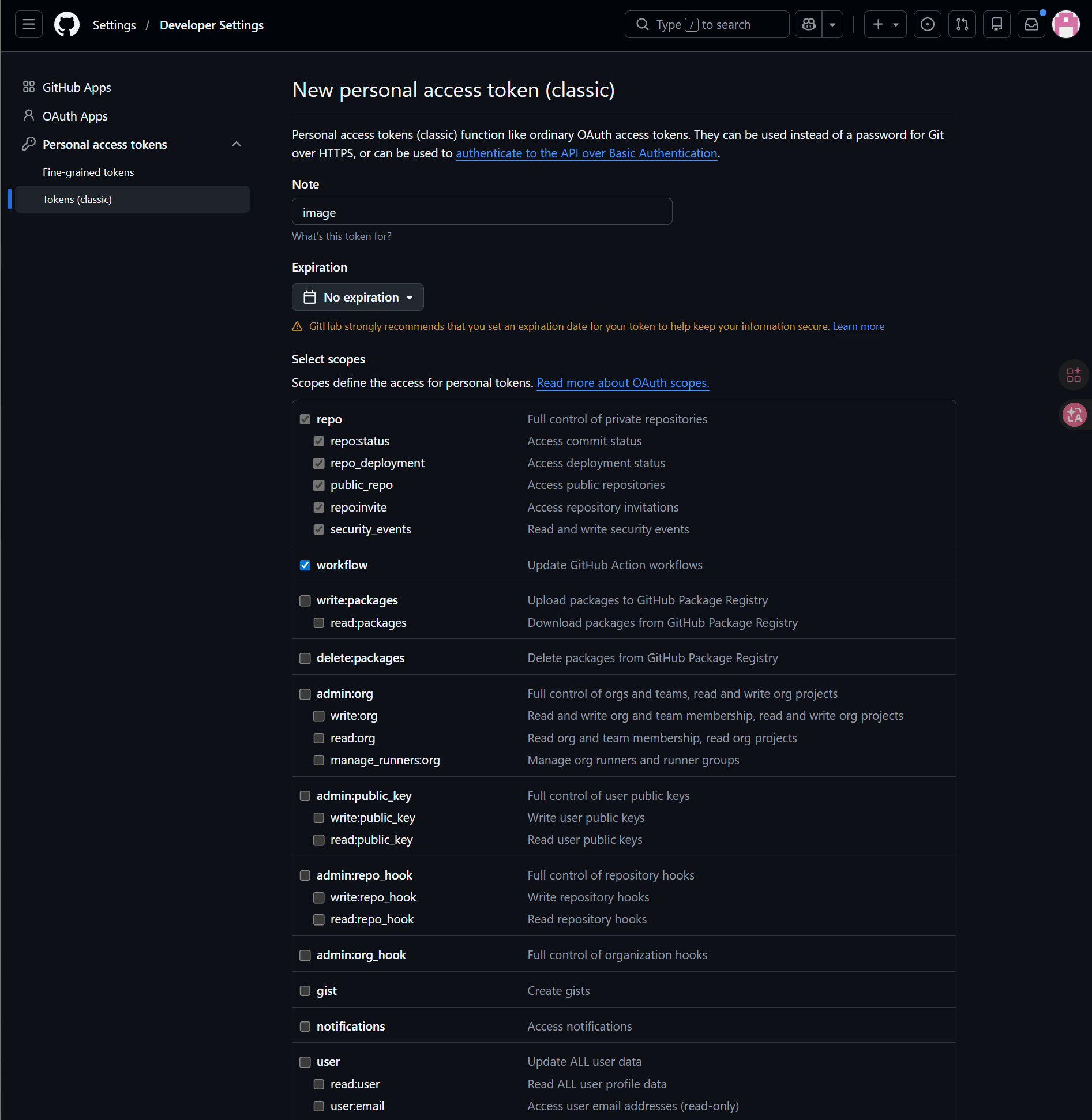
ګام 1: GitHub ته ننوځئ او لاسرسی ټوکن جوړول
- GitHub ته ننوځئ شئ.
- په پورته ښي لوري کې avatar کلیک او
Settingsپرانیزئ. - له کیڼ اړخ پټه څخه
Developer settingsپرانیزئ. Personal access tokensپرانیزئ.Tokens (classic)پرانیزئ.Generate new token (classic)کلیک کړئ.- ټوکن ته پېژندل کېدونکی نوم ورکړئ.
- د خپل د ساتنې غوره توب له مخې د پای نېټه وټاکئ.
repoاوworkflowسکوپونه وټاکئ.- ټوکن چې جوړ شي، سملاسي یې کاپي او خوندي کړئ.
ګام 2: په ImgHost کې GitHub Releases چینل ډک کړئ
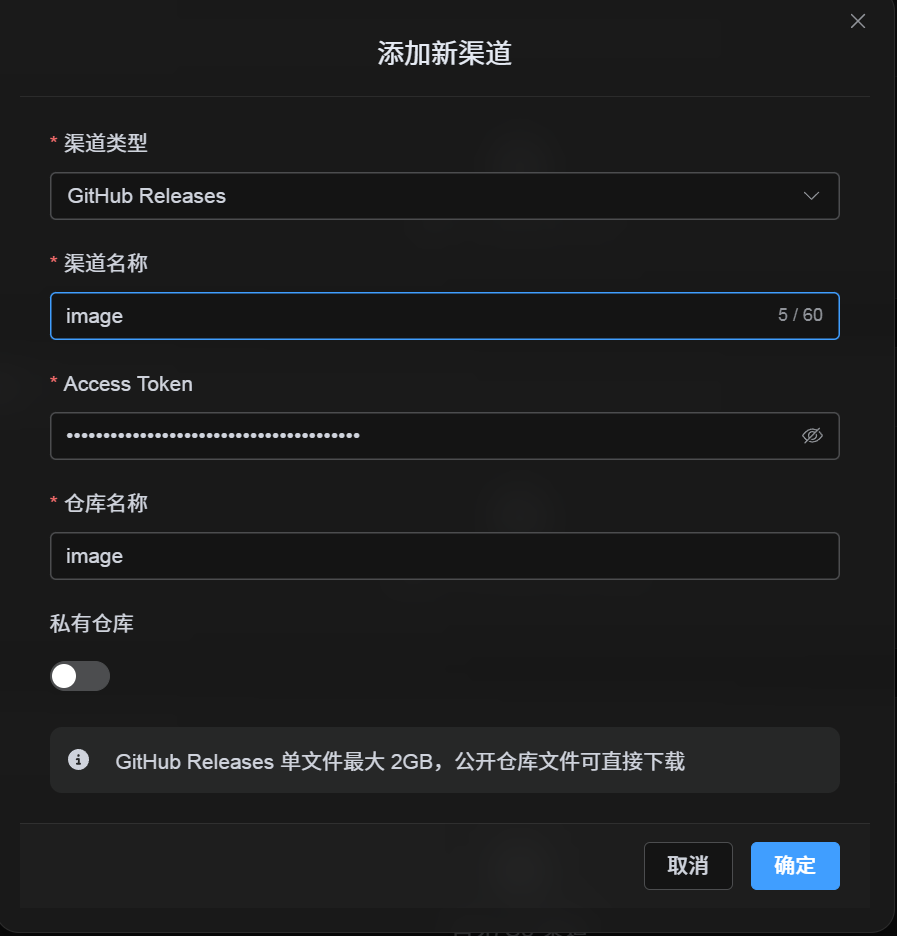
په د اپلوډ تنظیمات کې د GitHub Releases له ټاکلو وروسته:
| د UI فیلډ | څه داخل کړئ |
|---|---|
| د چینل نوم | ستاسې ټاکلی نوم، لکه GitHubPrimary. |
| لاسرسی ټوکن | همدا GitHub Personal لاسرسی ټوکن چې جوړ مو کړی. |
| د ریپازېټري نوم | لنډ repo نوم لکه image، یا بشپړه لاره لکه username/image. |
| شخصي ریپازېټري | د اړتیا له مخې on یا off کړئ. |
| یادښت | اختیاري، لکه Primary upload channel. |
ګام 3: چینل خوندي کړئ
له fields ډکولو وروسته خوندي کلیک کړئ.
system دا کارونه خپله ترسره کوي:
| د سیستم چلند | توضیح |
|---|---|
| لنډ ریپازېټري نوم | ImgHost اوسنی GitHub حساب پېژني او ارزښت بشپړ ریپازېټري لارې ته غځوي. |
| Full ریپازېټري path | ImgHost د username/repository path هماغسې کاروي لکه داخل شوی. |
| د ریپازېټري کتنه | که د اوسني شخصي حساب لاره وکاروئ، ImgHost ریپازېټري اتومات جوړوي که موجوده نه وي. که بشپړه لاره په لاسي ډول ورکړئ، ImgHost هماغه لاره کاروي. |
| عام/شخصي حالت | د ریپازېټري لید د اوسني switch له مخې همغږي کېږي. |
چټک چکلېست
GitHub Releases داسې کار کوي:
text
Sign in to GitHub
-> Create an Access Token
-> Return to ImgHost and enter the token and repository name
-> Save
-> If only a repo name is entered, ImgHost adds the current username automatically
-> If username/repo is entered, ImgHost uses it as-is
-> Upload a test image