د Dropbox چینل اضافه کول
مخکې څه ته اړتیا لرئ
| اړتیا | ولې ورته اړتیا ده |
|---|---|
| Dropbox حساب | ننوځئ او اپ authorize کولو لپاره |
| Dropbox اپ | د App Key او App Secret جوړولو لپاره |
| ستاسو ImgHost ډومېن | د OAuth ریډایرکټ URI لپاره |
| کافي Dropbox زېرمه | د فایلونو اصلي زېرمه ځای |
د تنظیم پړاوونه
1 ګام: Dropbox اپ جوړ کړئ
- د Dropbox اپ Console پرانیزئ:
text
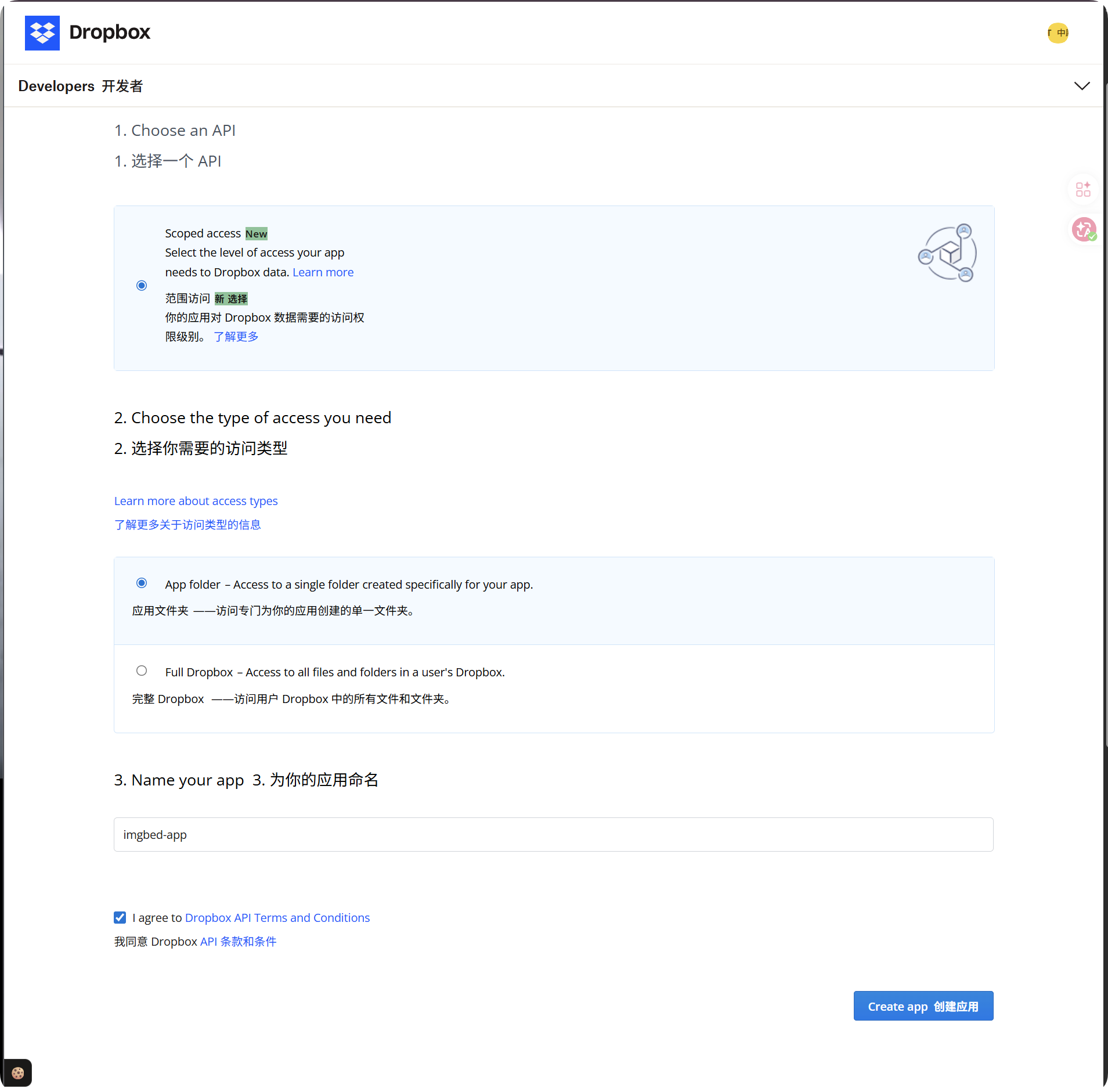
https://www.dropbox.com/developers/apps- نوی اپ جوړ کړئ.
- د لاسرسی type لپاره دا وټاکئ:
text
App folder- اپ ته داسې نوم ورکړئ چې وپېژندل شي، لکه
imgbed-app. - له جوړېدو وروسته د اپ details پاڼه پرانیزئ.
سپارښت شوی لاسرسی type:
| لاسرسی Type | سپارښتنه |
|---|---|
App folder | سپارښتنه کېږي. دا د ImgHost د فایل ساتلو له طریقې سره ښه برابر دی. |
Full Dropbox | نه سپارښتل کېږي. ImgHost د ټول حساب لاسرسی ته اړتیا نه لري. |
2 ګام: Redirect URI اضافه کړئ
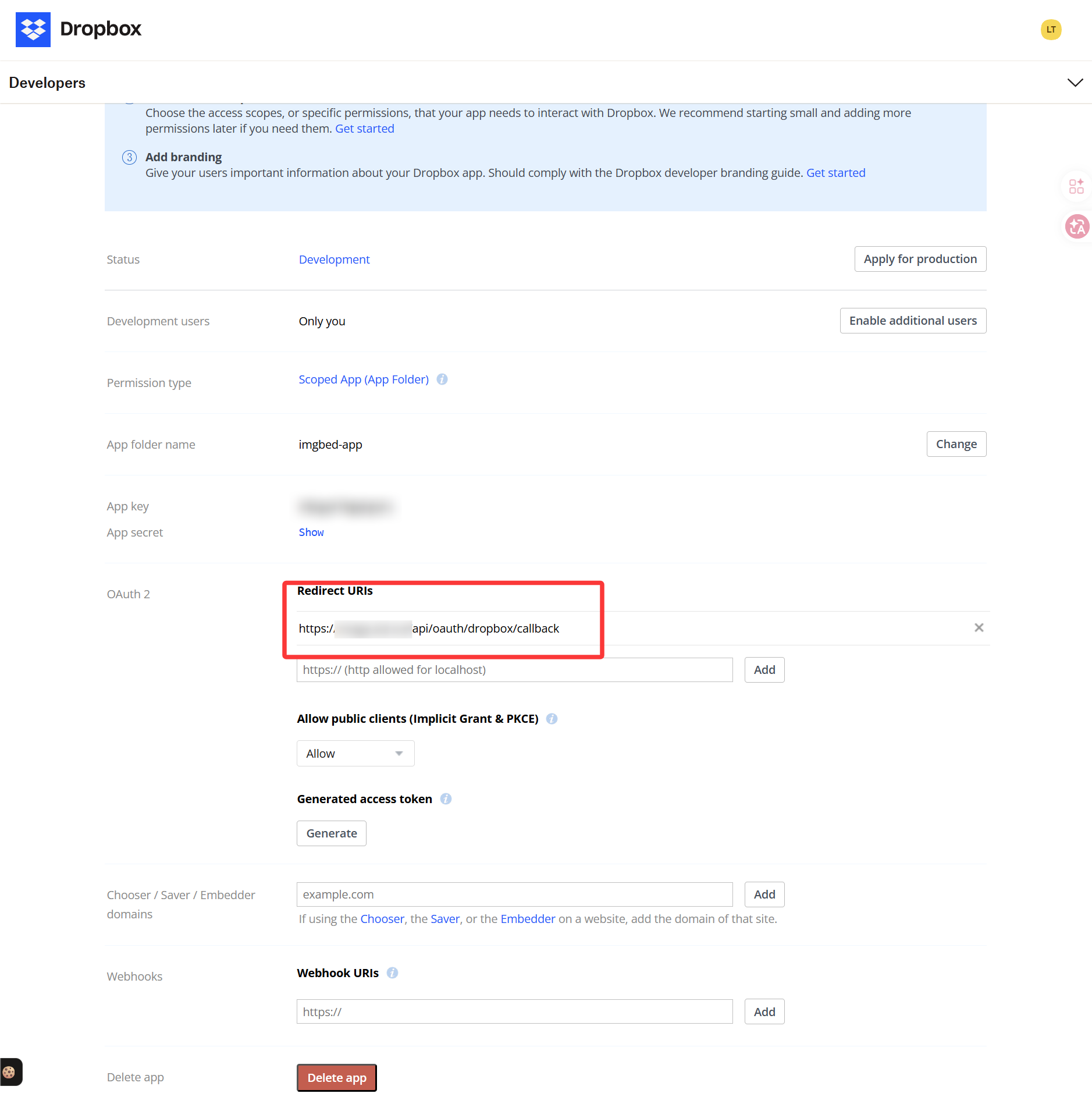
د Dropbox اپ details پاڼه کې د OAuth یا Redirect URI settings ومومئ او دا اضافه کړئ:
text
https://your-domain.com/api/oauth/dropbox/callbackکه admin panel له څو ډومېنونو کاروئ، د هر ډومېن لپاره ورته کالبک URL اضافه کړئ.
3 ګام: اپ اجازهs تنظیم کړئ
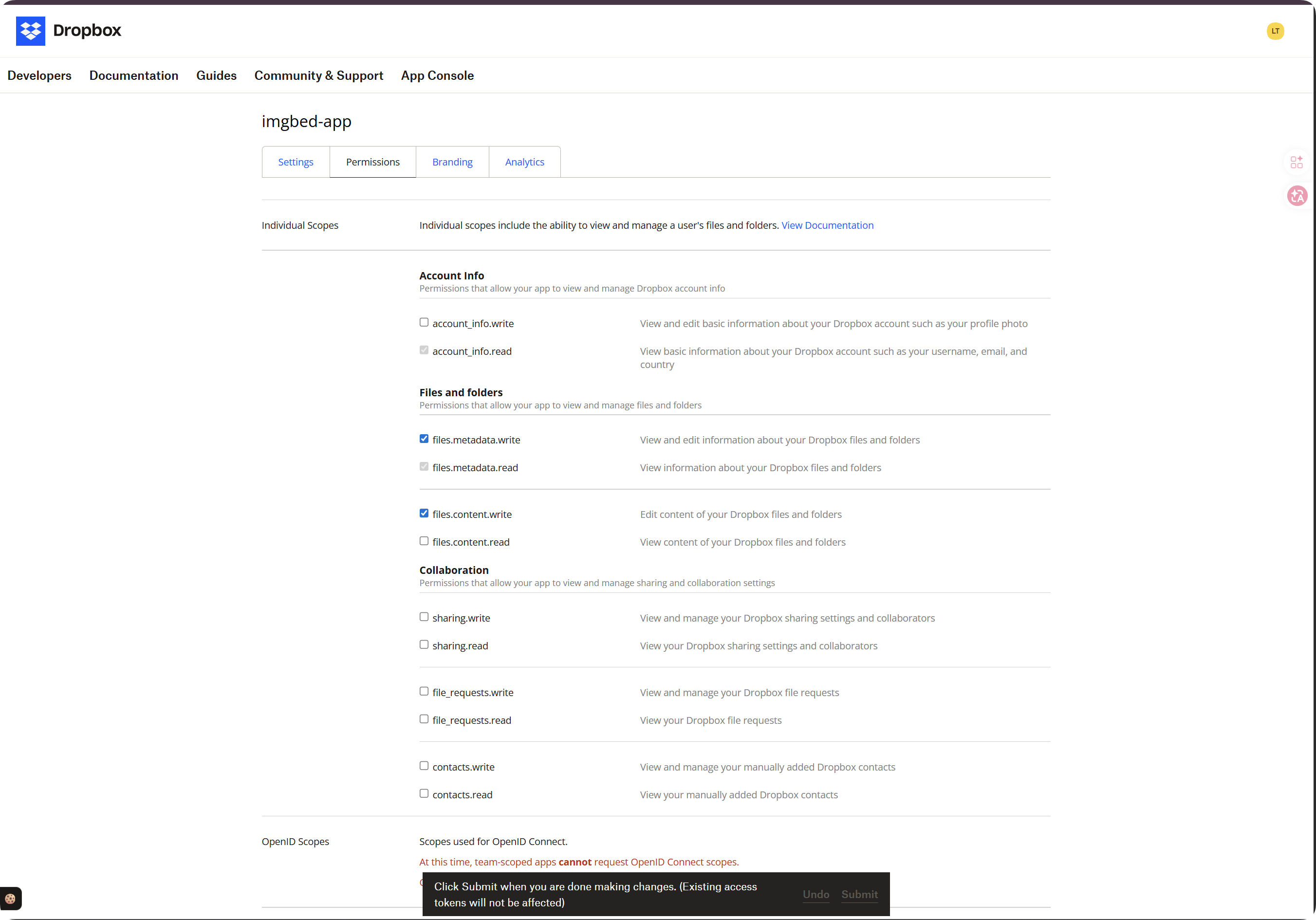
Permissions tab پرانیزئ او لږ تر لږه دا سکوپونه فعال کړئ:
| Scope | اړین | موخه |
|---|---|---|
account_info.read | اړین | د حساب او کوټه معلومات لولي |
files.metadata.read | اړین | د لارې کتنې لپاره د فایل او فولډر metadata لولي |
files.metadata.write | اړین | folders جوړوي او metadata لیکي |
files.content.write | اړین | فایلونه اپلوډ کوي. که دا سکوپ نه وي، required scope 'files.content.write' خطا راځي. |
files.content.read | سپارښتنه کېږي | download، preview او temporary فایل links ته اجازه ورکوي |
له سکوپ ټاکلو وروسته د پاڼې په پای کې Submit کلیک کړئ.
مهم:
| حالت | څه وکړئ |
|---|---|
| سکوپونه مو بدل کړل | ټوکن authorization flow بیا اجرا کړئ او نوی Refresh Token واخلئ. |
| بیا مو authorize نه کړل | زوړ ټوکن نوې permissions نه اخلي، نو اپلوډ ښايي لا هم ناکام شي. |
4 ګام: اپ اعتبارلیکونه کاپي کړئ
له Dropbox اپ page څخه دا دوه ارزښتونه وساتئ:
| د Dropbox فیلډ | د ImgHost فیلډ |
|---|---|
App key | App Key |
App secret | App Secret |
5 ګام: د Dropbox چینل ډک کړئ
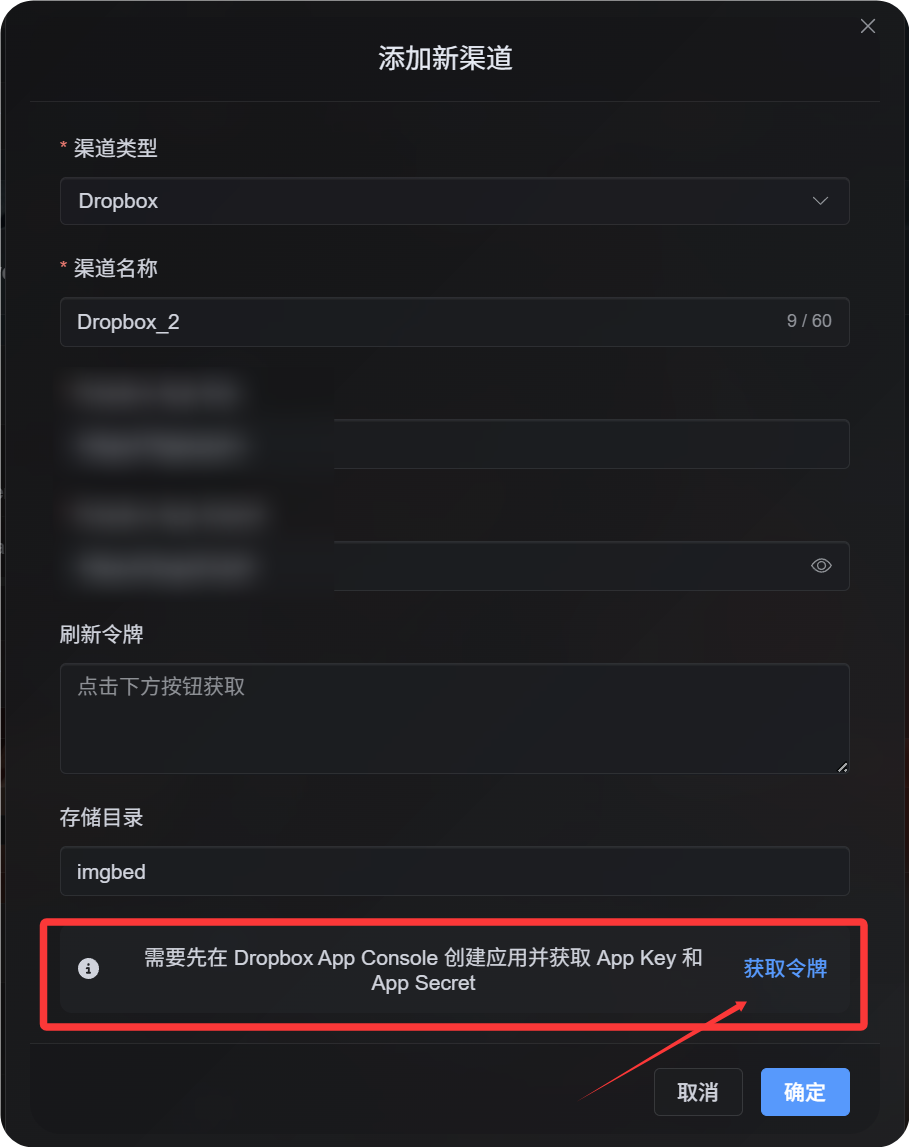
په د اپلوډ تنظیمات کې Dropbox وټاکئ او دا fields ډک کړئ:
| د ImgHost فیلډ | څه ولیکئ |
|---|---|
| د چینل نوم | داسې نوم چې وپېژندل شي، لکه Main Dropbox |
| اپ Key | د Dropbox App key |
| اپ Secret | د Dropbox App secret |
| Refresh ټوکن | اوس یې تش پرېږدئ |
| اصلي ډایرکټري | اختیاري. اصلي یې imgbed دی. |
| Note | اختیاري |
6 ګام: Refresh ټوکن واخلئ
- په ImgHost کې
Get Tokenکلیک کړئ. - هغه Dropbox حساب ته ننوځئ وکړئ چې نښلول یې غواړئ.
- د authorization غوښتنه اپrove کړئ.
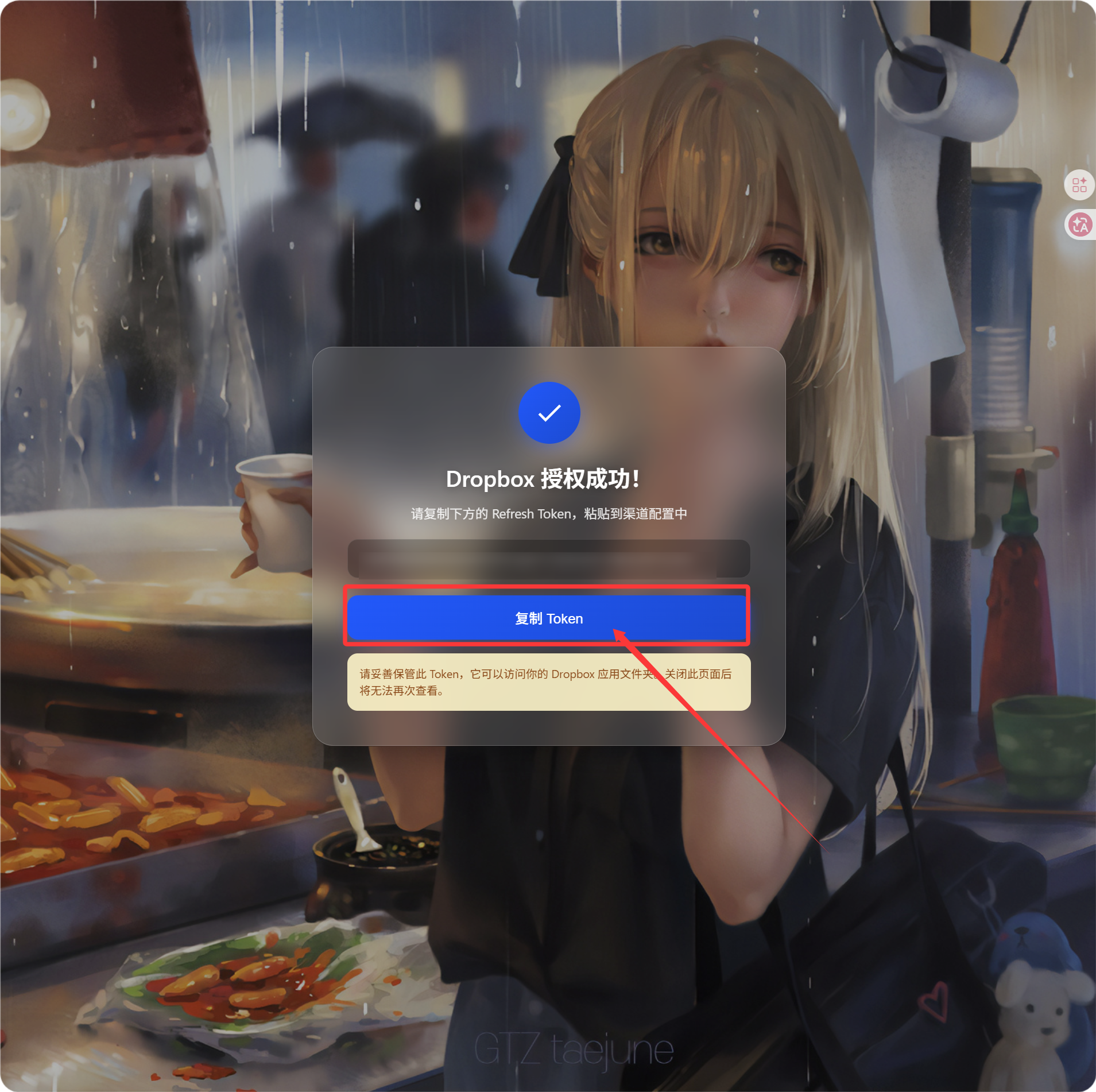
- کالبک page به
Refresh Tokenښکاره کړي. - هغه کاپي کړئ.
- بېرته ImgHost ته راشئ او د
Refresh Tokenفیلډ کې یې پیسټ کړئ.
څنګه یې verify کړئ
| کتنه | تمه کېدونکې پایله |
|---|---|
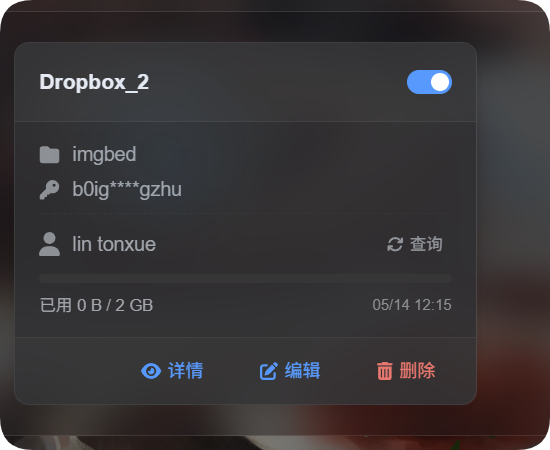
| چینل card | د خوندي وروسته Dropbox چینل ښکاره کېږي. |
| چینل switch | چینل فعالېدای شي. |
| ټوکن خونديd | detail page ښيي چې Refresh Token خوندي شوی دی. |
| اپلوډ test | test image د Dropbox اپ folder کې ښکاري. |
که کوټه limits فعال وي، کوټه query کلیک کړئ. له بریالۍ query وروسته چینل card used space، total space او last update time ښيي.
ستونزې او حل
| ستونزه | حل |
|---|---|
| ImgHost وايي تنظیمات نیمګړی دی | وګورئ چې App Key، App Secret او Refresh Token ټول ډک دي. |
Authorization بریالی کېږي خو Refresh Token نه ښکاري | Get Token بیا کلیک کړئ او ډاډه شئ چې offline authorization flow کارېږي. |
اپلوډ د required scope 'files.content.write' سره ناکامېږي | files.content.write فعال کړئ، Submit کلیک کړئ، بیا نوی Refresh Token واخلئ. |
| Callback ناکامېږي | ډاډ ترلاسه کړئ چې ریډایرکټ URI دا دی: https://your-domain.com/api/oauth/dropbox/callback. |
| فایلونه نه موندل کېږي | وګورئ Dropbox اپ په App folder mode کې جوړ شوی دی. |
چټک بهیر
text
Open Dropbox App Console
-> Create an app
-> Choose App folder access
-> Add https://your-domain.com/api/oauth/dropbox/callback
-> Enable account_info.read / files.metadata.read / files.metadata.write / files.content.write
-> Optionally enable files.content.read
-> Click Submit
-> Copy App Key and App Secret
-> Fill them into ImgHost
-> Click Get Token
-> Copy the Refresh Token from the callback page
-> Paste it back into ImgHost and save
ماخذونه
- Dropbox اپ Console: https://www.dropbox.com/developers/apps
- Dropbox OAuth Guide: https://developers.dropbox.com/oauth-guide
- Dropbox Developer Guide: https://www.dropbox.com/developers/reference/developer-guide