Tambah Saluran Dropbox
Perkara Yang Diperlukan Dahulu
| Keperluan | Sebab Diperlukan |
|---|---|
| Akaun Dropbox | Digunakan untuk log masuk dan mengizinkan app |
| App Dropbox | Digunakan untuk menjana App Key dan App Secret |
| Domain ImgHost anda | Digunakan untuk URI redirect OAuth |
| Storan Dropbox tersedia | Digunakan sebagai lokasi storan fail sebenar |
Langkah Persediaan
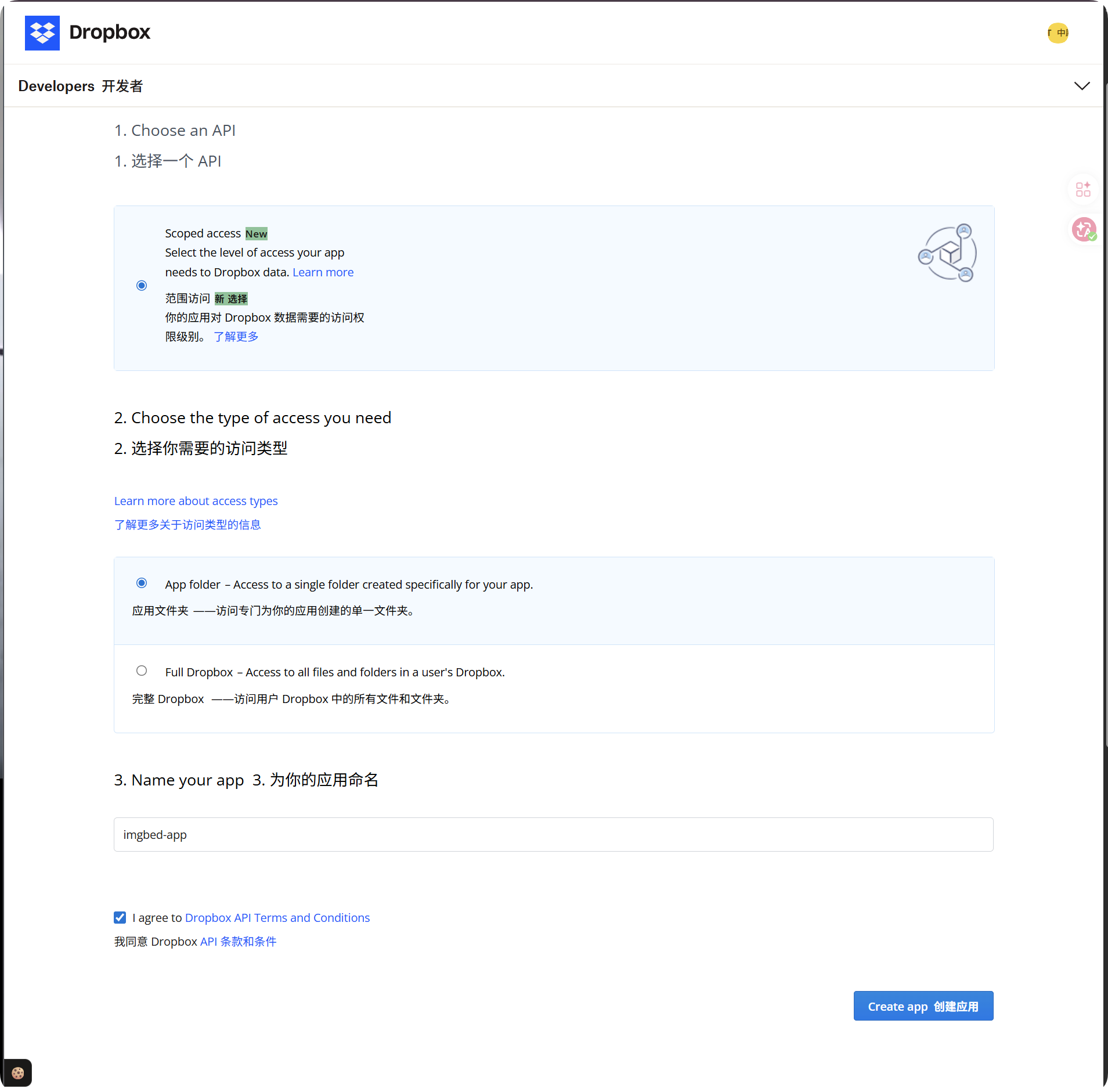
Langkah 1: Buat App Dropbox
- Buka Dropbox App Console:
text
https://www.dropbox.com/developers/apps- Buat app baharu.
- Untuk jenis akses, pilih:
text
App folder- Berikan nama app yang mudah dikenal pasti, seperti
imgbed-app. - Buka halaman butiran app selepas app dibuat.
Jenis akses yang disyorkan:
| Jenis Akses | Saranan |
|---|---|
App folder | Disyorkan. Ia sepadan dengan cara ImgHost menyimpan fail. |
Full Dropbox | Tidak disyorkan. ImgHost tidak memerlukan akses penuh kepada akaun. |
Langkah 2: Tambah Redirect URI
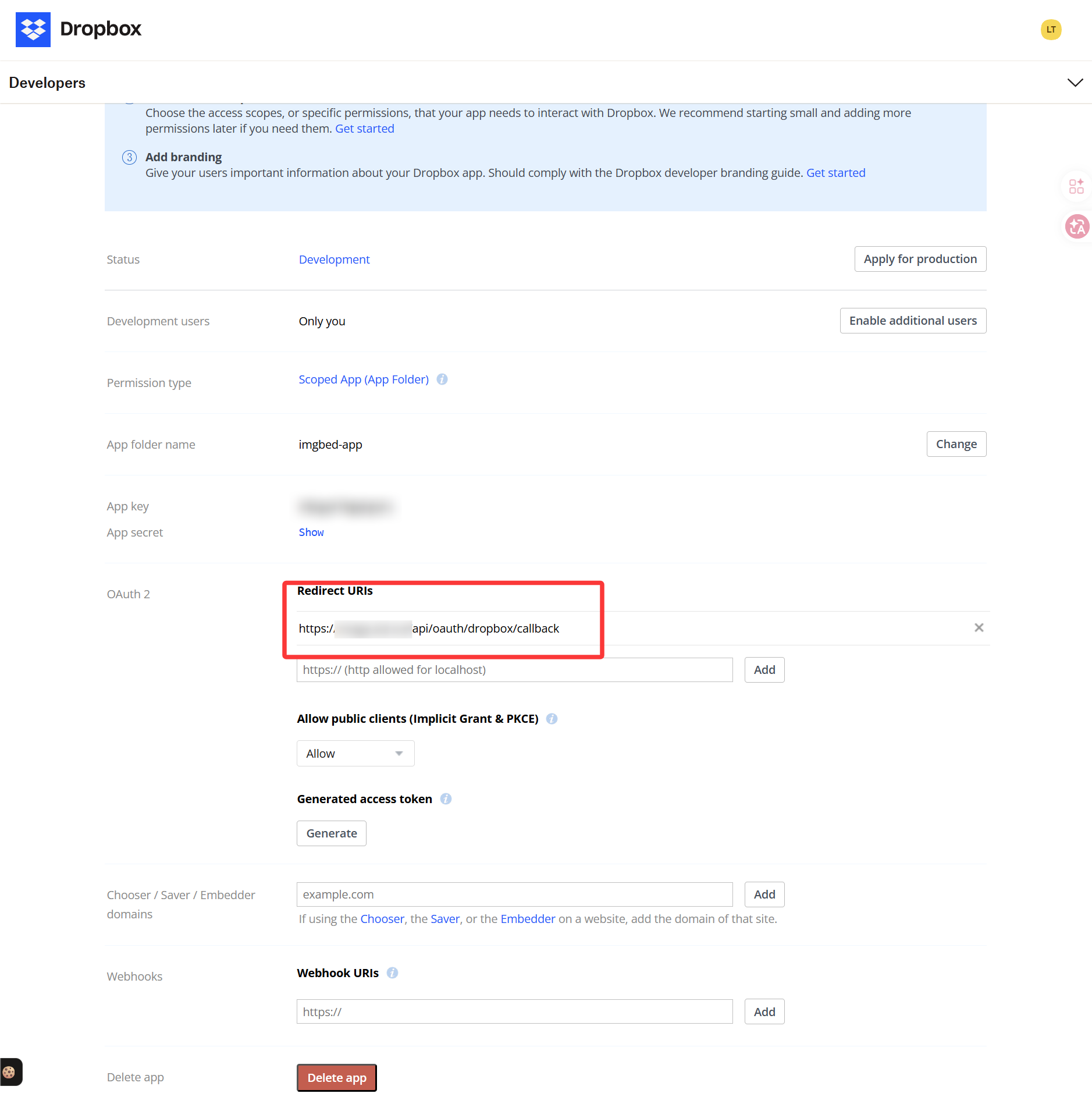
Dalam halaman butiran app Dropbox, cari tetapan OAuth atau Redirect URI dan tambah:
text
https://your-domain.com/api/oauth/dropbox/callbackJika anda menggunakan panel pentadbir daripada lebih daripada satu domain, tambah setiap URL callback yang sepadan.
Langkah 3: Konfigurasikan Kebenaran App
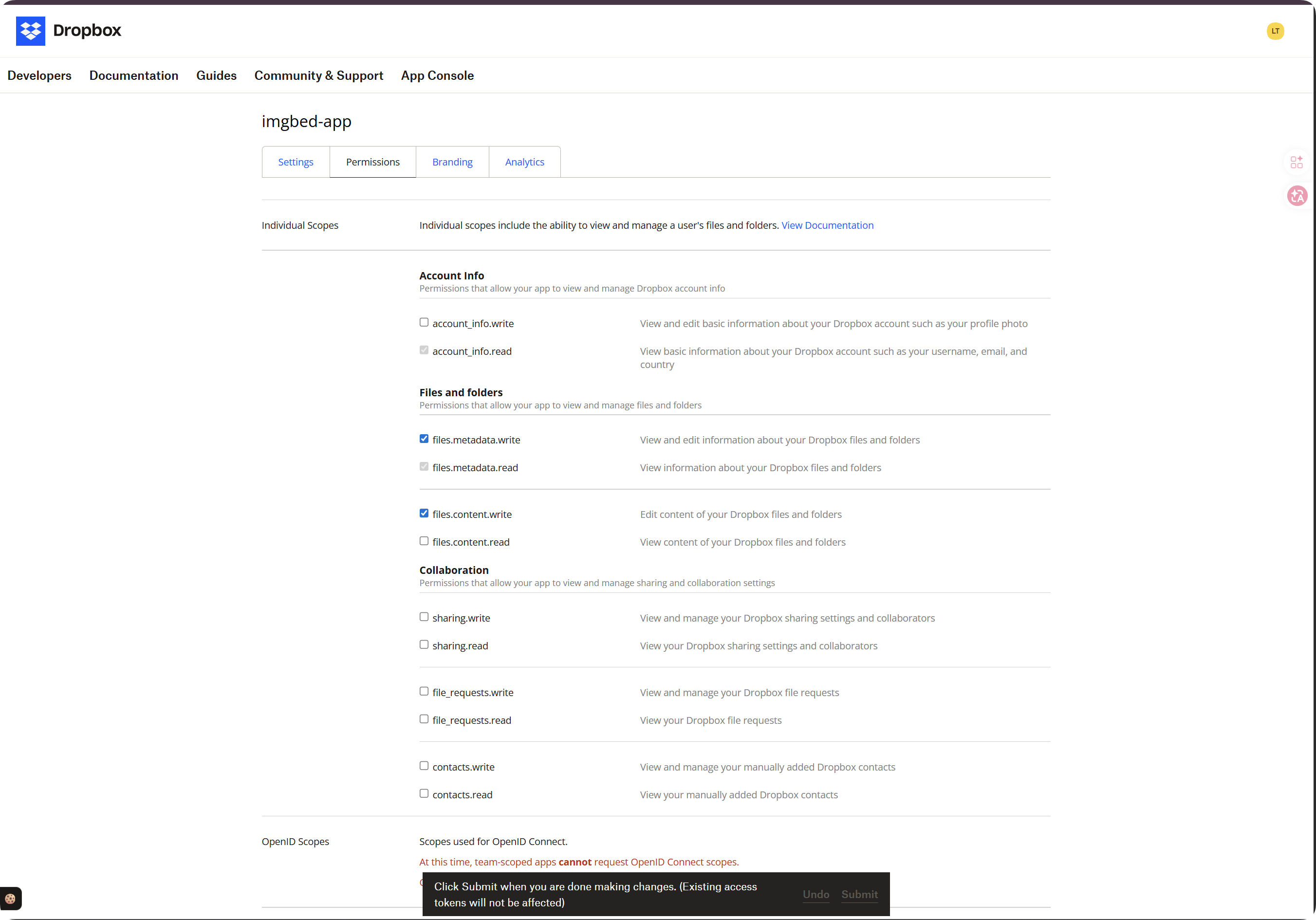
Buka tab Permissions dan dayakan sekurang-kurangnya scopes berikut:
| Scope | Wajib | Tujuan |
|---|---|---|
account_info.read | Wajib | Membaca maklumat akaun dan kuota |
files.metadata.read | Wajib | Membaca metadata fail dan folder untuk semakan laluan |
files.metadata.write | Wajib | Membuat folder dan menulis metadata |
files.content.write | Wajib | Memuat naik fail. Jika scope ini tiada, required scope 'files.content.write' akan berlaku. |
files.content.read | Disyorkan | Membenarkan muat turun, pratonton dan pautan fail sementara |
Selepas memilih scopes, klik Submit di bahagian bawah halaman.
Penting:
| Situasi | Tindakan |
|---|---|
| Anda menukar scopes | Jalankan semula aliran kebenaran token dan dapatkan Refresh Token baharu. |
| Anda tidak mengizinkan semula | Token lama tidak akan mendapat kebenaran baharu, jadi muat naik mungkin masih gagal. |
Langkah 4: Salin Kelayakan App
Simpan dua nilai ini daripada halaman app Dropbox:
| Medan Dropbox | Medan ImgHost |
|---|---|
App key | App Key |
App secret | App Secret |
Langkah 5: Isi Saluran Dropbox
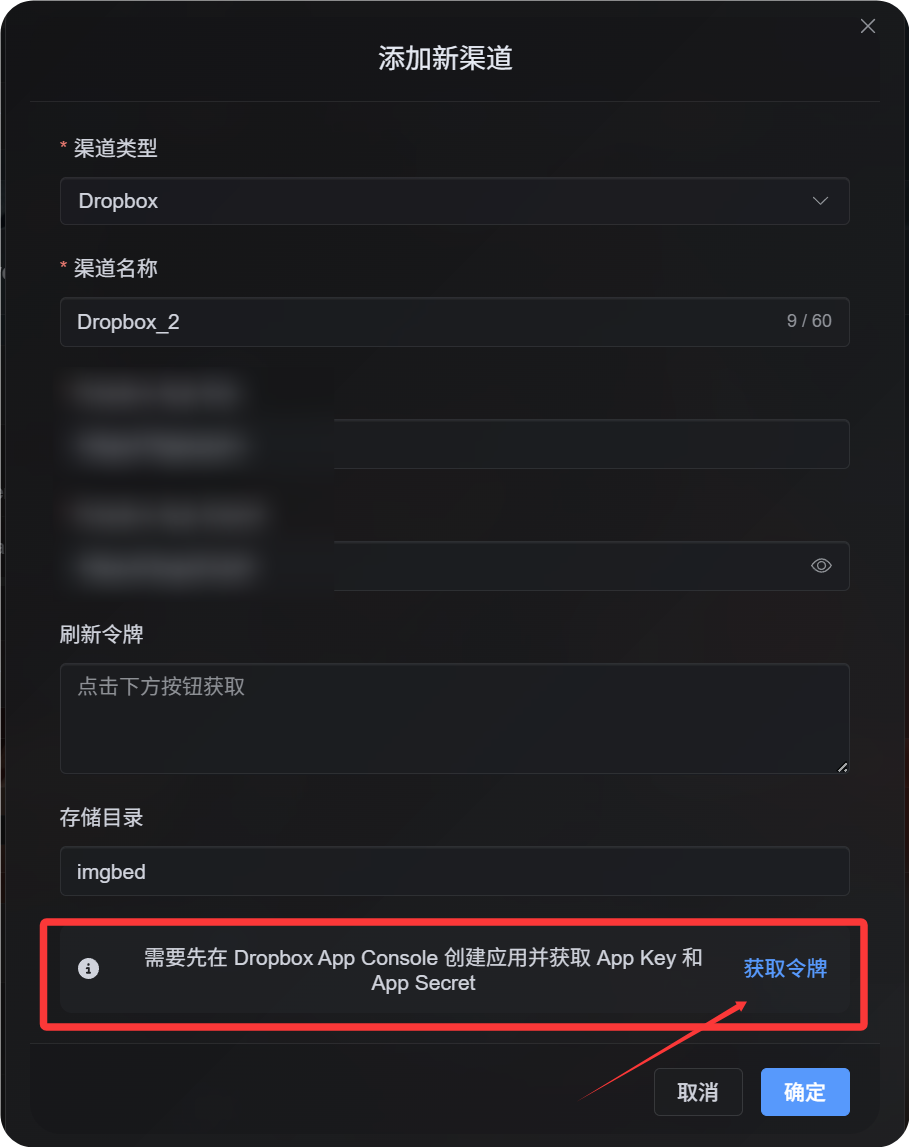
Dalam Tetapan Muat Naik, pilih Dropbox dan isi:
| Medan ImgHost | Perkara Yang Perlu Dimasukkan |
|---|---|
| Nama saluran | Nama yang mudah dikenal pasti, seperti Main Dropbox |
| App Key | App key Dropbox |
| App Secret | App secret Dropbox |
| Refresh Token | Biarkan kosong buat masa ini |
| Direktori akar | Pilihan. Lalai ialah imgbed. |
| Catatan | Pilihan |
Langkah 6: Dapatkan Refresh Token
- Dalam ImgHost, klik
Get Token. - Log masuk ke akaun Dropbox yang mahu disambungkan.
- Luluskan permintaan kebenaran.
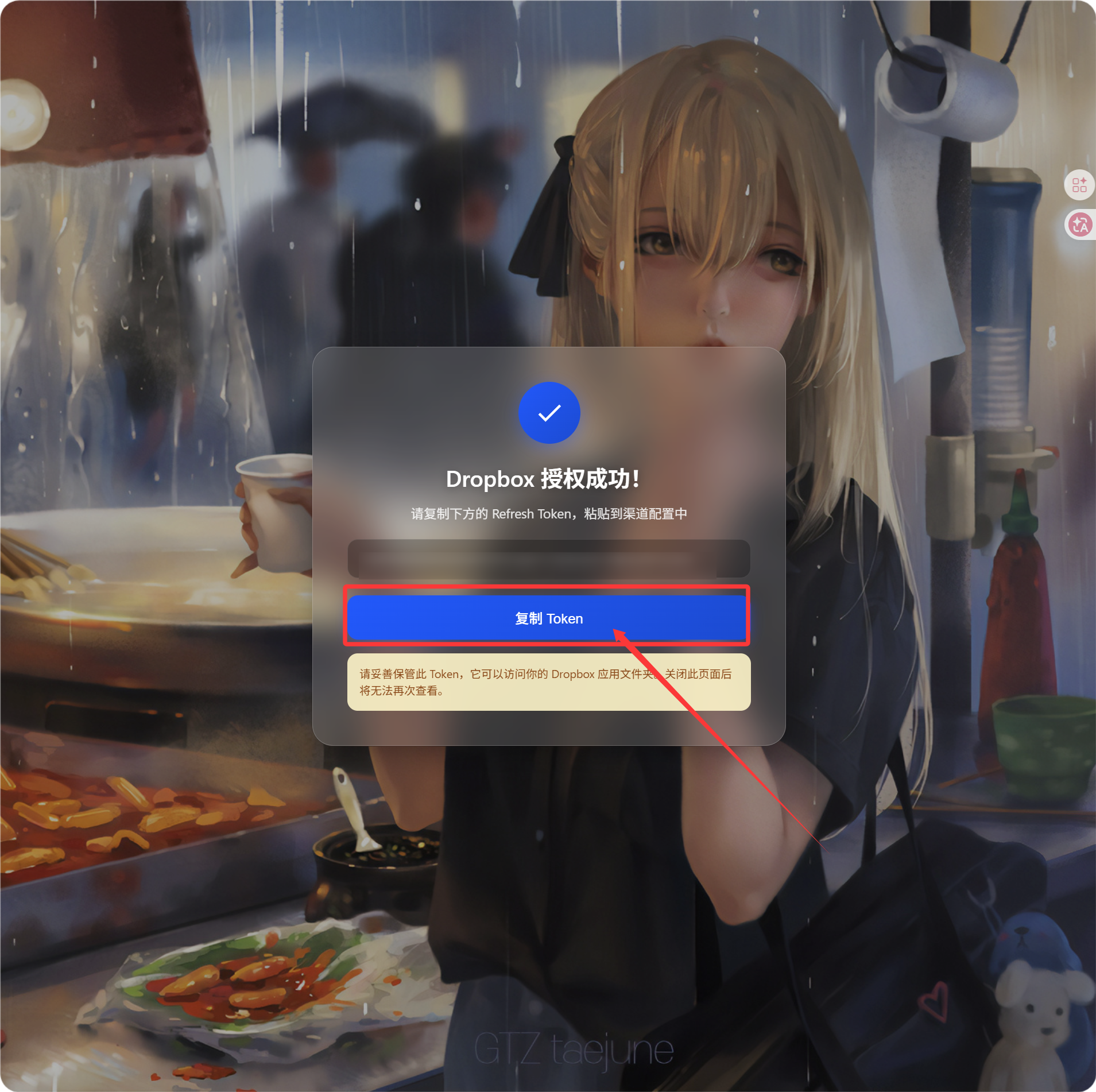
- Halaman callback akan menunjukkan
Refresh Token. - Salin token tersebut.
- Kembali ke ImgHost dan tampalkannya dalam medan
Refresh Token.
Cara Mengesahkan
| Semakan | Hasil Dijangka |
|---|---|
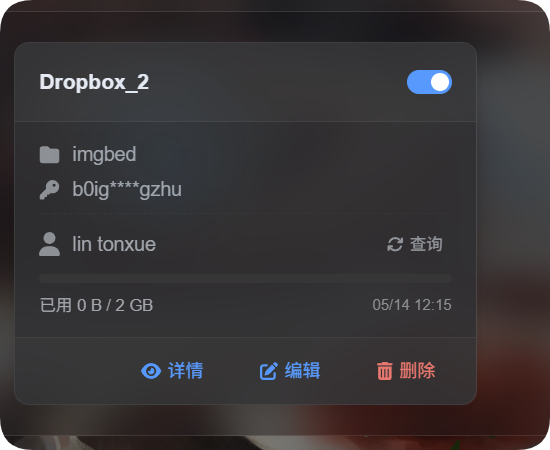
| Kad saluran | Saluran Dropbox muncul selepas disimpan. |
| Suis saluran | Saluran boleh didayakan. |
| Token disimpan | Halaman butiran menunjukkan bahawa Refresh Token telah disimpan. |
| Ujian muat naik | Imej ujian muncul dalam folder app Dropbox. |
Jika had kuota didayakan, klik pertanyaan kuota. Selepas pertanyaan berjaya, kad saluran menunjukkan ruang digunakan, jumlah ruang dan masa kemas kini terakhir.
Penyelesaian Masalah
| Masalah | Penyelesaian |
|---|---|
| ImgHost menyatakan konfigurasi tidak lengkap | Semak bahawa App Key, App Secret dan Refresh Token semuanya diisi. |
Kebenaran berjaya tetapi tiada Refresh Token muncul | Klik Get Token sekali lagi dan pastikan aliran kebenaran offline digunakan. |
Muat naik gagal dengan required scope 'files.content.write' | Dayakan files.content.write, klik Submit, kemudian dapatkan Refresh Token baharu. |
| Callback gagal | Sahkan bahawa redirect URI ialah https://your-domain.com/api/oauth/dropbox/callback. |
| Fail tidak ditemui | Sahkan bahawa app Dropbox dibuat dalam mod App folder. |
Aliran Pantas
text
Open Dropbox App Console
-> Create an app
-> Choose App folder access
-> Add https://your-domain.com/api/oauth/dropbox/callback
-> Enable account_info.read / files.metadata.read / files.metadata.write / files.content.write
-> Optionally enable files.content.read
-> Click Submit
-> Copy App Key and App Secret
-> Fill them into ImgHost
-> Click Get Token
-> Copy the Refresh Token from the callback page
-> Paste it back into ImgHost and save
Rujukan
- Dropbox App Console: https://www.dropbox.com/developers/apps
- Panduan OAuth Dropbox: https://developers.dropbox.com/oauth-guide
- Panduan Pembangun Dropbox: https://www.dropbox.com/developers/reference/developer-guide