Добавление канала Dropbox
Что подготовить сначала
| Что нужно | Зачем это нужно |
|---|---|
| Аккаунт Dropbox | Для входа и авторизации app |
| Dropbox app | Для получения App Key и App Secret |
| Ваш домен ImgHost | Для OAuth redirect URI |
| Доступное хранилище Dropbox | Фактическое место хранения файлов |
Настройка
Шаг 1. Создайте Dropbox app
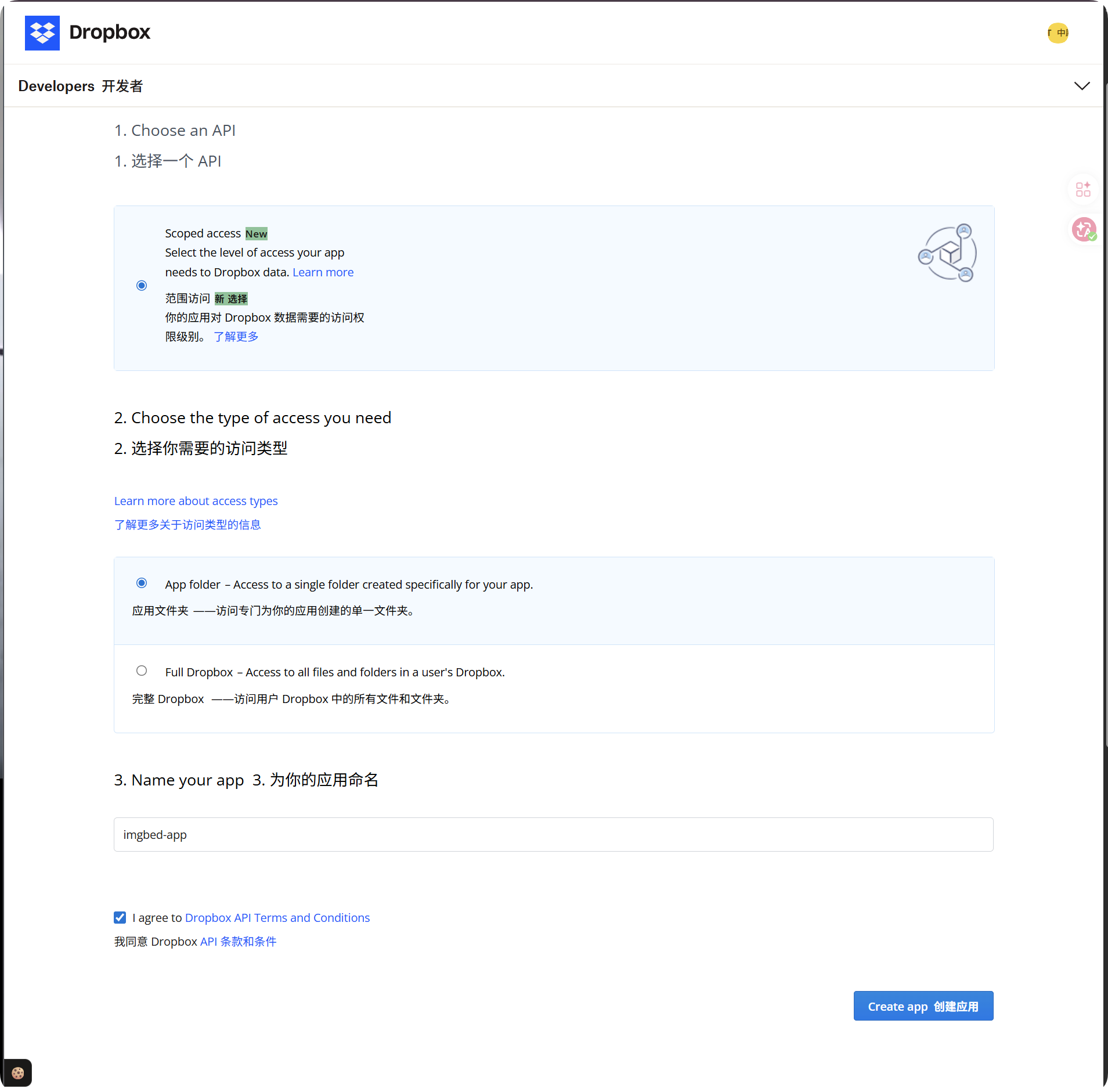
- Откройте Dropbox App Console:
text
https://www.dropbox.com/developers/apps- Создайте новый app.
- Для access type выберите:
text
App folder- Дайте app понятное имя, например
imgbed-app. - После создания откройте страницу деталей app.
Рекомендуемый тип доступа:
| Access Type | Рекомендация |
|---|---|
App folder | Рекомендуется. Это соответствует тому, как ImgHost хранит файлы. |
Full Dropbox | Не рекомендуется. ImgHost не нужен доступ ко всему аккаунту. |
Шаг 2. Добавьте Redirect URI
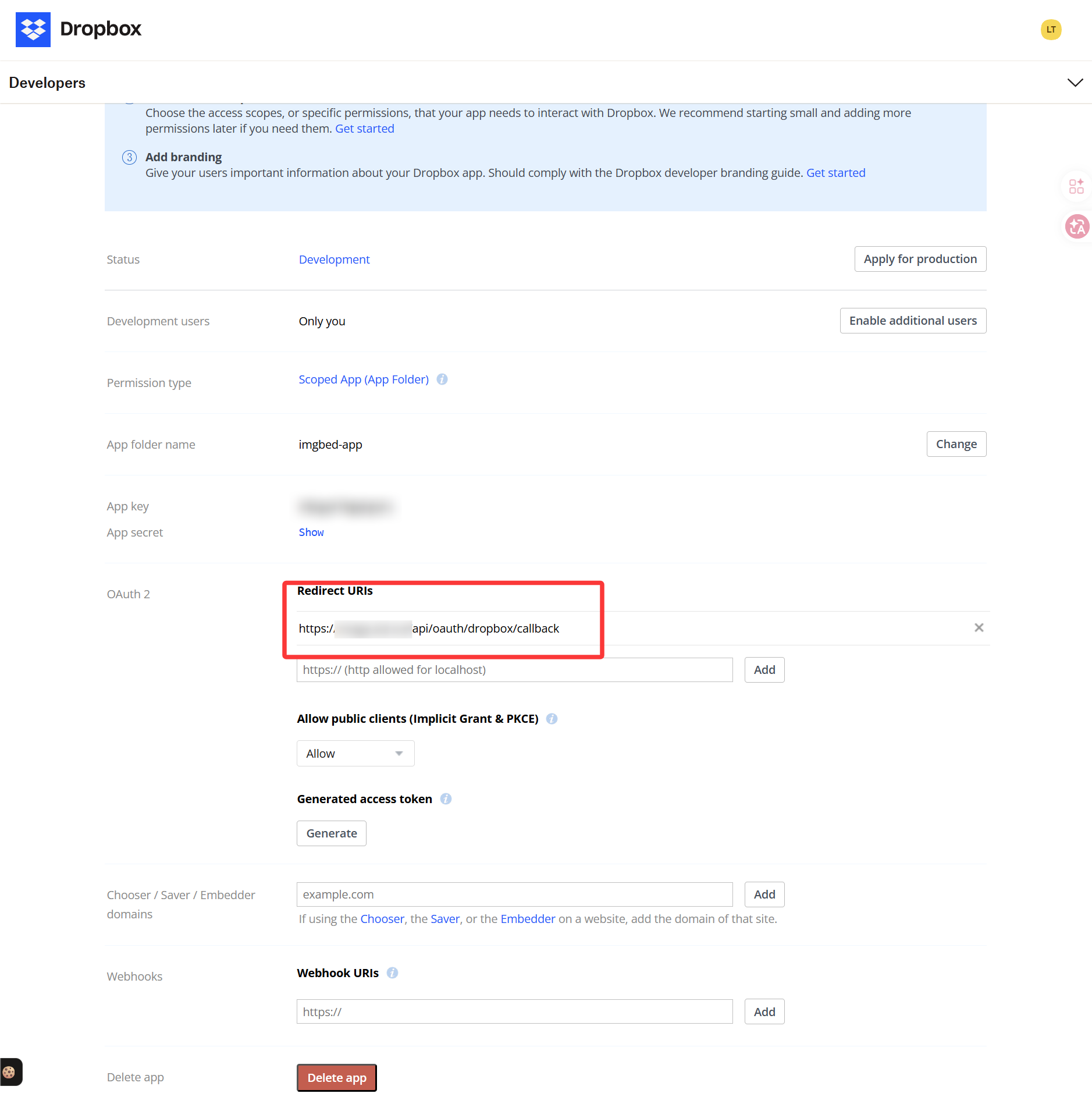
На странице деталей Dropbox app найдите настройки OAuth или Redirect URI и добавьте:
text
https://your-domain.com/api/oauth/dropbox/callbackЕсли админ-панель используется с нескольких доменов, добавьте каждый подходящий callback URL.
Шаг 3. Настройте permissions app
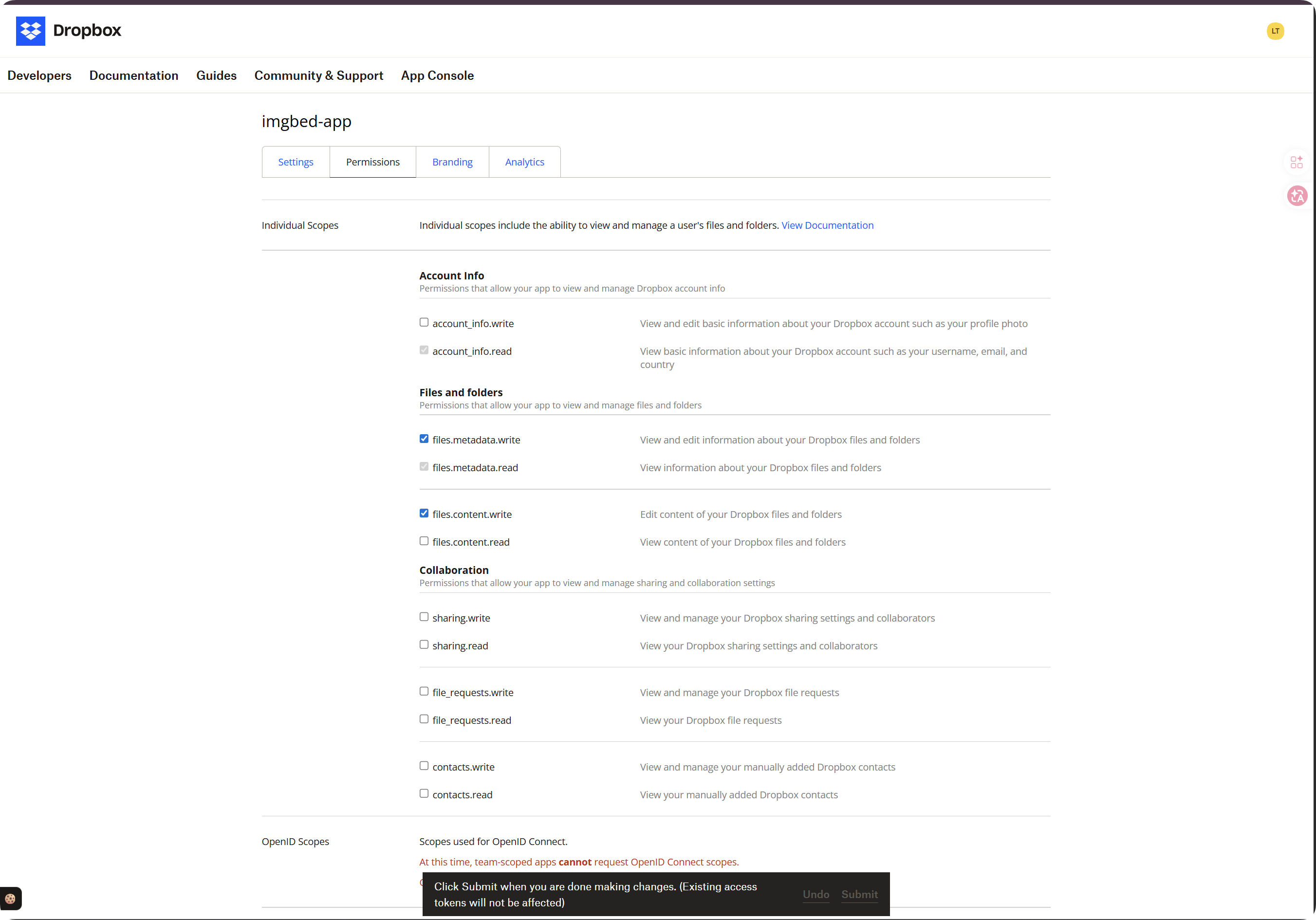
Откройте вкладку Permissions и включите как минимум такие scopes:
| Scope | Обязательно | Назначение |
|---|---|---|
account_info.read | Да | Читает информацию об аккаунте и квоте |
files.metadata.read | Да | Читает метаданные файлов и папок для проверки путей |
files.metadata.write | Да | Создает папки и записывает метаданные |
files.content.write | Да | Загружает файлы. Без этого scope будет ошибка required scope 'files.content.write'. |
files.content.read | Рекомендуется | Позволяет скачивание, preview и временные ссылки на файлы |
После выбора scopes нажмите Submit внизу страницы.
Важно:
| Ситуация | Что сделать |
|---|---|
| Вы изменили scopes | Запустите authorization flow заново и получите новый Refresh Token. |
| Вы не авторизовались повторно | Старый token не получит новые permissions, поэтому загрузка все еще может падать. |
Шаг 4. Скопируйте credentials app
Сохраните два значения со страницы Dropbox app:
| Поле Dropbox | Поле ImgHost |
|---|---|
App key | App Key |
App secret | App Secret |
Шаг 5. Заполните канал Dropbox
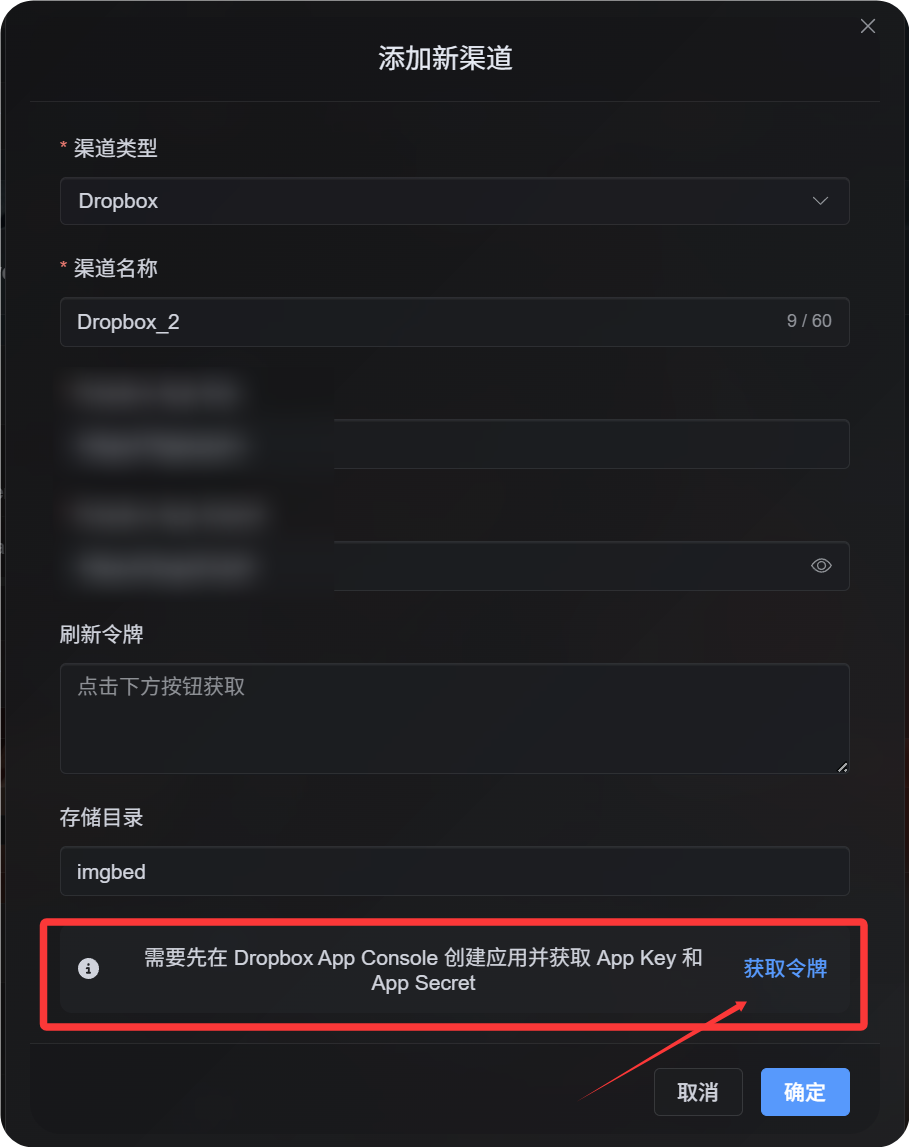
В настройках загрузки выберите Dropbox и заполните:
| Поле ImgHost | Что ввести |
|---|---|
| Channel name | Понятное имя, например Main Dropbox |
| App Key | Dropbox App key |
| App Secret | Dropbox App secret |
| Refresh Token | Пока оставьте пустым |
| Root directory | Необязательно. По умолчанию imgbed. |
| Note | Необязательно |
Шаг 6. Получите Refresh Token
- В ImgHost нажмите
Get Token. - Войдите в Dropbox-аккаунт, который хотите подключить.
- Подтвердите запрос авторизации.
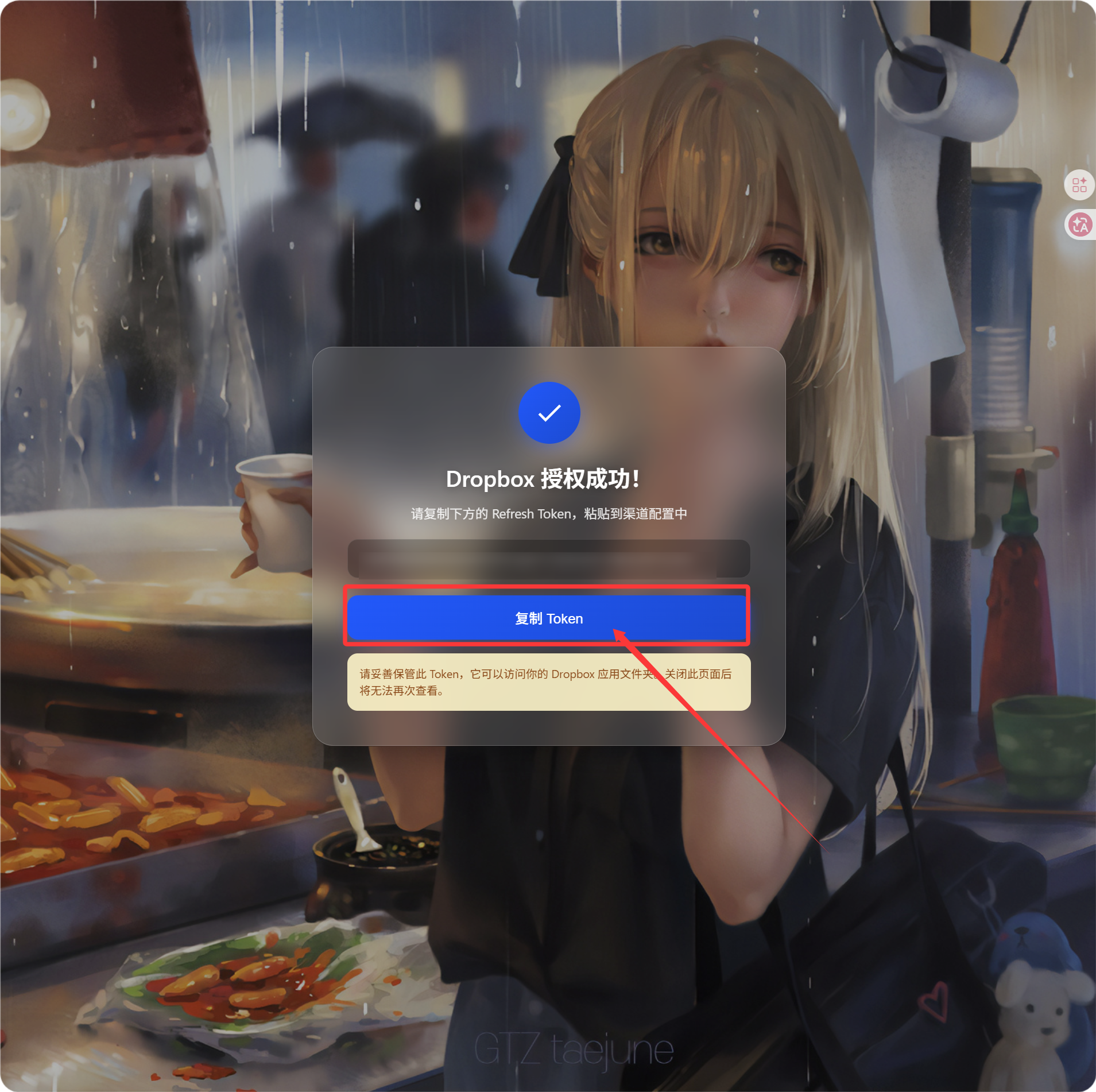
- На callback-странице появится
Refresh Token. - Скопируйте его.
- Вернитесь в ImgHost и вставьте его в поле
Refresh Token.
Как проверить
| Проверка | Ожидаемый результат |
|---|---|
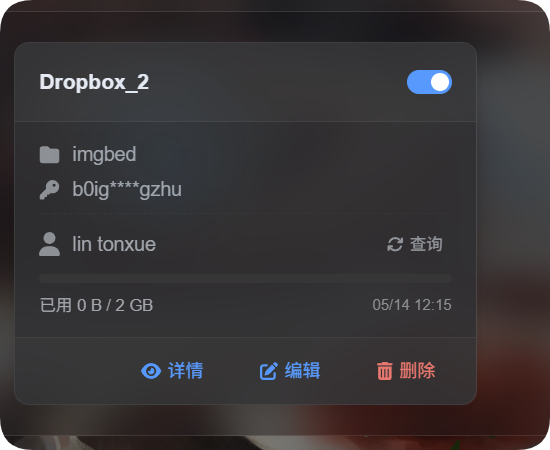
| Карточка канала | Dropbox-канал появляется после сохранения. |
| Переключатель канала | Канал можно включить. |
| Token сохранен | На странице деталей видно, что Refresh Token сохранен. |
| Тестовая загрузка | Тестовое изображение появляется в app folder Dropbox. |
Если включены quota limits, нажмите запрос квоты. После успешного запроса карточка канала показывает использованный объем, общий объем и время последнего обновления.
Устранение неполадок
| Проблема | Как исправить |
|---|---|
| ImgHost сообщает, что конфигурация неполная | Проверьте, что App Key, App Secret и Refresh Token все заполнены. |
Авторизация успешна, но Refresh Token не появляется | Нажмите Get Token еще раз и убедитесь, что используется offline authorization flow. |
Загрузка падает с required scope 'files.content.write' | Включите files.content.write, нажмите Submit, затем получите новый Refresh Token. |
| Callback не проходит | Убедитесь, что redirect URI имеет вид https://your-domain.com/api/oauth/dropbox/callback. |
| Файлы не находятся | Убедитесь, что Dropbox app создан в режиме App folder. |
Короткий сценарий
text
Open Dropbox App Console
-> Create an app
-> Choose App folder access
-> Add https://your-domain.com/api/oauth/dropbox/callback
-> Enable account_info.read / files.metadata.read / files.metadata.write / files.content.write
-> Optionally enable files.content.read
-> Click Submit
-> Copy App Key and App Secret
-> Fill them into ImgHost
-> Click Get Token
-> Copy the Refresh Token from the callback page
-> Paste it back into ImgHost and save
Ссылки
- Dropbox App Console: https://www.dropbox.com/developers/apps
- Dropbox OAuth Guide: https://developers.dropbox.com/oauth-guide
- Dropbox Developer Guide: https://www.dropbox.com/developers/reference/developer-guide