WebDAV-доступ к сайту
Настройка WebDAV в разделе настроек безопасности открывает ваш сайт ImgHost как конечную точку WebDAV.
После включения можно использовать Windows, macOS, мобильные файловые менеджеры или любой WebDAV-совместимый клиент, чтобы просматривать, загружать, удалять и управлять файлами ImgHost как удаленной папкой.
Это вход WebDAV-доступа именно к сайту. Он отличается от канала хранения WebDAV в настройках загрузки. Канал загрузки хранит файлы в стороннем WebDAV-сервисе. Эта настройка позволяет вашему сайту ImgHost предоставлять WebDAV-доступ клиентам.
Где это настраивается
Откройте админ-панель и перейдите в:
text
System Settings -> Security Settings -> WebDAVДоступные настройки:
- Включить
- Имя пользователя
- Пароль
- Режим загрузки изображений
- Канал по умолчанию
Что делает эта функция
После включения WebDAV ImgHost предоставляет фиксированный URL доступа:
text
https://your-domain.com/davИспользуйте этот URL для подключения к файловой директории ImgHost.
Полезные сценарии:
- просматривать файлы ImgHost напрямую из файлового менеджера компьютера;
- перетаскивать изображения в WebDAV-папку для загрузки;
- упорядочивать папки ImgHost из локального файлового менеджера;
- использовать WebDAV-совместимое ПО для синхронизации или управления изображениями;
- получать доступ к содержимому ImgHost без открытия админ-панели.
Настройки
Включить
Включает конечную точку WebDAV.
Когда выключено, клиенты не могут подключиться через WebDAV.
Имя пользователя и пароль
Эти учетные данные используются WebDAV-клиентами при подключении.
Используйте отдельные имя пользователя и пароль WebDAV. Не используйте повторно пароль администратора или пароль загрузки.
Если имя пользователя или пароль пустые, WebDAV-клиенты не смогут подключаться корректно.
Режим загрузки изображений
Режим загрузки изображений определяет, какой URL изображения WebDAV-клиенты предпочитают при чтении изображений.
Распространенные варианты:
| Режим | Описание |
|---|---|
| Умная загрузка | ImgHost выбирает по контексту. Рекомендуется для обычного использования. |
| Оригинал | Предпочитать оригинальные изображения. |
| Миниатюра | Предпочитать миниатюры. Полезно для быстрого предварительного просмотра. |
Если не уверены, оставьте Умная загрузка.
Канал по умолчанию
Канал по умолчанию используется для WebDAV-загрузок.
Когда вы копируете файлы в WebDAV-директорию из Windows или другого клиента, ImgHost загружает их через выбранный канал загрузки по умолчанию.
Если канал по умолчанию не выбран, просмотр может работать, но загрузка может падать.
Доступ к WebDAV в Windows 11
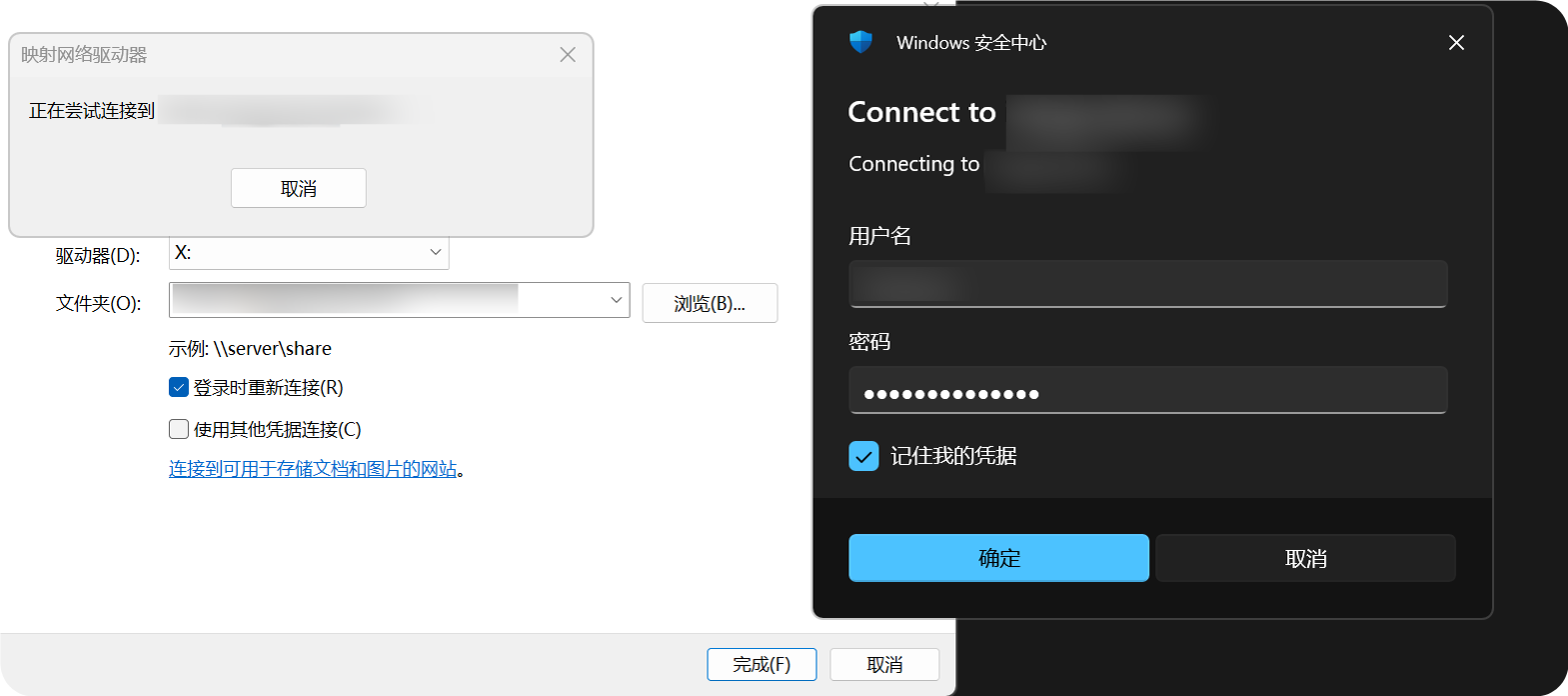
Windows 11 может добавить WebDAV как сетевое расположение.
- Откройте
Этот компьютер. - Выберите
Добавить сетевое расположение. - Введите
https://your-domain.com/dav. - Когда появится запрос, введите имя пользователя и пароль WebDAV.
- Завершите мастер. После этого WebDAV-директорию можно открыть в Проводнике.
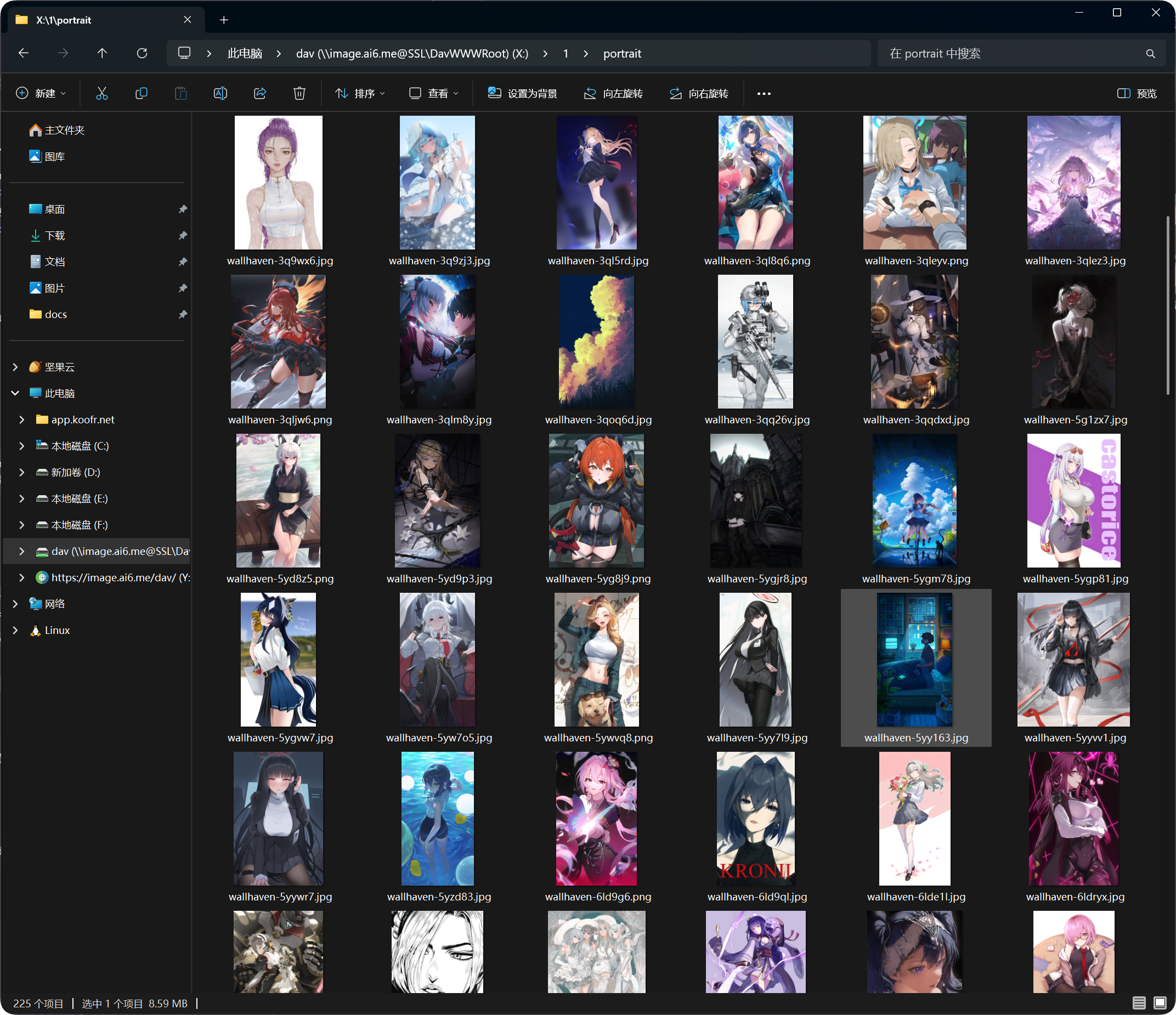
После добавления WebDAV-директория появится в Проводнике Windows. Можно открывать, копировать и управлять файлами как в обычной папке.
Поддерживаемые операции
После успешного WebDAV-подключения обычно можно:
- просматривать файлы и папки;
- загружать файлы;
- создавать папки;
- переименовывать файлы или папки;
- перемещать файлы;
- удалять файлы.
WebDAV лучше подходит для повседневного доступа и небольшого управления файлами. Для крупных перемещений, массовых удалений или сложной организации лучше использовать админ-панель.
Управление устройствами входа
Успешные WebDAV-подключения также появляются на вкладке WebDAV в управлении устройствами входа.
Там можно просматривать WebDAV-клиенты и при необходимости принудительно выводить старые устройства офлайн.
Если изменить имя пользователя или пароль WebDAV, старым клиентам нужно будет войти снова.
FAQ
Windows постоянно спрашивает имя пользователя и пароль
Проверьте:
- URL должен быть
https://your-domain.com/dav. - Имя пользователя и пароль совпадают с настройками WebDAV.
- WebDAV включен.
- Сайт доступен через HTTPS.
Просмотр работает, но загрузка нет
Проверьте Канал по умолчанию.
Для WebDAV-загрузок нужен канал загрузки по умолчанию. Если его нет, он выключен или неправильно настроен, загрузка может не работать.
Скорость доступа нестабильна
Производительность WebDAV зависит от клиента, сети, количества файлов и канала загрузки по умолчанию.
Если в директории много файлов, разложите их по папкам, а не держите слишком много файлов в одной директории.
Рекомендации по безопасности
- Используйте HTTPS для WebDAV-доступа.
- Установите надежный пароль.
- Не передавайте пароль WebDAV людям, которым не доверяете.
- Выключайте WebDAV, когда не пользуетесь им.
- Периодически очищайте неиспользуемые устройства WebDAV в управлении устройствами входа.
Размер файлов для WebDAV-загрузки
WebDAV-клиенты не используют поток разбиения больших файлов на части со страницы загрузки в браузере. Для файлов больше рекомендованных ниже лимитов используйте веб-страницу загрузки.
| Канал загрузки по умолчанию | Рекомендуемый лимит одного файла для WebDAV |
|---|---|
| Telegram | 20 MB |
| Discord | 10 MB |
| Cloudflare R2 | 30 MB |
| S3 | 30 MB |
| GitHub Releases | 64 MB |
| GitLab Packages | 64 MB |
| Hugging Face | 20 MB |
| OneDrive | 30 MB |
| Google Drive | 30 MB |
| Dropbox | 30 MB |
| Yandex Disk | 30 MB |
| pCloud | 30 MB |
| WebDAV | 64 MB |