Доступ до сайту через WebDAV
Налаштування WebDAV у налаштуваннях безпеки відкриває ваш сайт ImgHost як кінцеву точку WebDAV.
Після ввімкнення можна використовувати Windows, macOS, мобільні файлові менеджери або будь-який WebDAV-сумісний клієнт, щоб переглядати, завантажувати, видаляти й керувати файлами ImgHost як віддаленою папкою.
Це вхід WebDAV-доступу саме до сайту. Він відрізняється від каналу зберігання WebDAV у налаштуваннях завантаження. Канал завантаження зберігає файли в сторонньому WebDAV-сервісі. Це налаштування дозволяє вашому сайту ImgHost надавати WebDAV-доступ клієнтам.
Де це налаштовується
Відкрийте адмін-панель і перейдіть до:
text
System Settings -> Security Settings -> WebDAVДоступні налаштування:
- Увімкнути
- Ім'я користувача
- Пароль
- Режим завантаження зображень
- Канал за замовчуванням
Що робить ця функція
Після ввімкнення WebDAV ImgHost надає фіксований URL доступу:
text
https://your-domain.com/davВикористовуйте цей URL, щоб підключитися до файлового каталогу ImgHost.
Корисні сценарії:
- переглядати файли ImgHost напряму з файлового менеджера комп'ютера;
- перетягувати зображення в папку WebDAV для завантаження;
- упорядковувати папки ImgHost з локального файлового менеджера;
- використовувати WebDAV-сумісне ПЗ для синхронізації або керування зображеннями;
- отримувати доступ до вмісту ImgHost без відкриття адмін-панелі.
Налаштування
Увімкнути
Вмикає кінцеву точку WebDAV.
Коли вимкнено, клієнти не можуть підключатися через WebDAV.
Ім'я користувача та пароль
Ці облікові дані використовуються WebDAV-клієнтами під час підключення.
Використовуйте окремі ім'я користувача та пароль WebDAV. Не використовуйте повторно пароль адміністратора або пароль для завантаження.
Якщо ім'я користувача або пароль порожні, WebDAV-клієнти не зможуть підключитися належним чином.
Режим завантаження зображень
Режим завантаження зображень визначає, якому URL зображення WebDAV-клієнти надають перевагу під час читання зображень.
Поширені варіанти:
| Режим | Опис |
|---|---|
| Розумне завантаження | ImgHost вибирає залежно від контексту. Рекомендовано для звичайного використання. |
| Оригінал | Надавати перевагу оригінальним зображенням. |
| Мініатюра | Надавати перевагу мініатюрам. Корисно для швидкого попереднього перегляду. |
Якщо не впевнені, залиште Розумне завантаження.
Канал за замовчуванням
Канал за замовчуванням використовується для WebDAV-завантажень.
Коли ви копіюєте файли в каталог WebDAV з Windows або іншого клієнта, ImgHost завантажує їх через вибраний канал завантаження за замовчуванням.
Якщо канал за замовчуванням не вибрано, перегляд може працювати, але завантаження може не вдаватися.
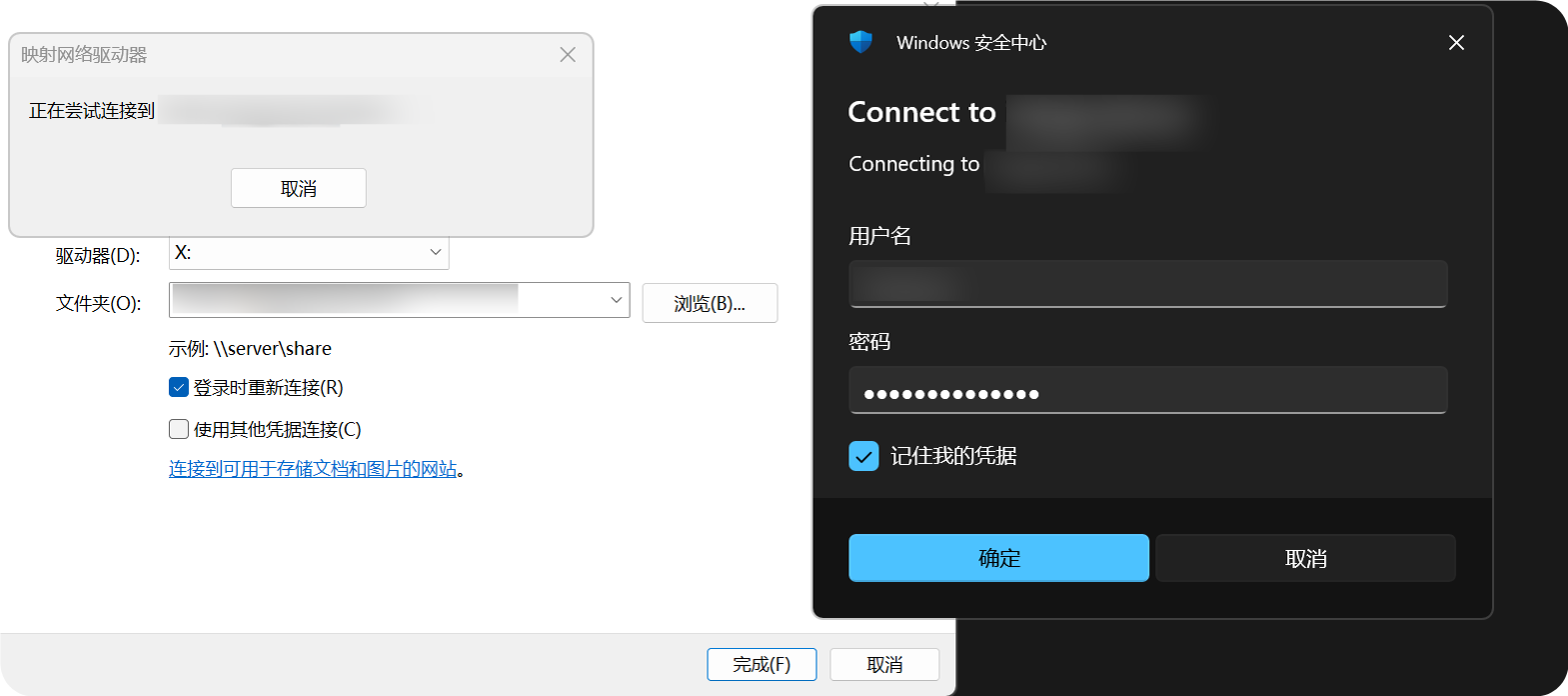
Доступ до WebDAV у Windows 11
Windows 11 може додати WebDAV як мережеве розташування.
- Відкрийте
Цей ПК. - Виберіть
Додати мережеве розташування. - Введіть
https://your-domain.com/dav. - Коли з'явиться запит, введіть ім'я користувача та пароль WebDAV.
- Завершіть майстер. Після цього каталог WebDAV можна відкрити в Провіднику.
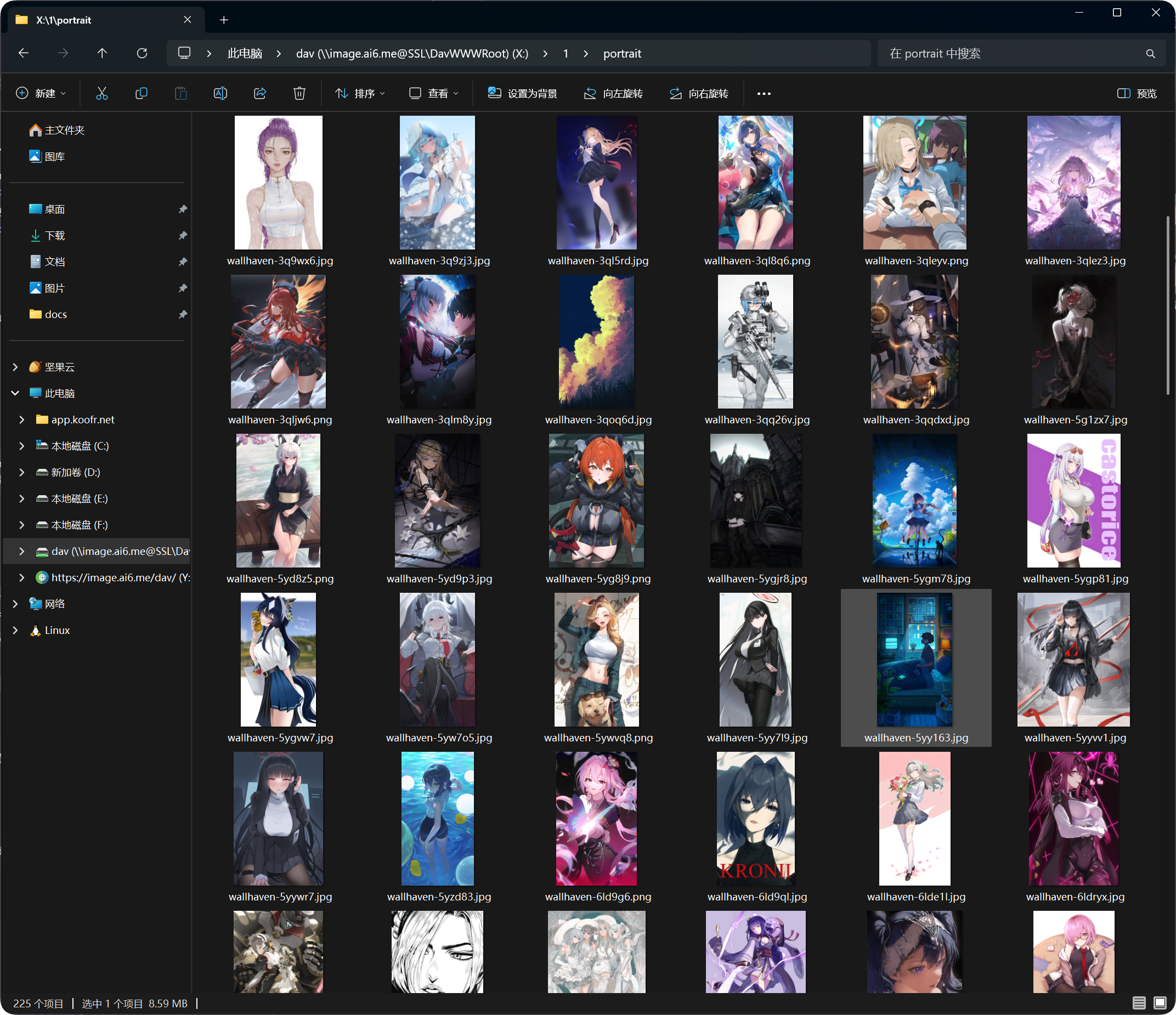
Після додавання каталог WebDAV з'явиться в Провіднику Windows. Можна відкривати, копіювати й керувати файлами як у звичайній папці.
Підтримувані операції
Після успішного WebDAV-підключення зазвичай можна:
- переглядати файли й папки;
- завантажувати файли;
- створювати папки;
- перейменовувати файли або папки;
- переміщувати файли;
- видаляти файли.
WebDAV найкраще підходить для повсякденного доступу та невеликого керування файлами. Для великих переміщень, масових видалень або складної організації використовуйте адмін-панель.
Керування пристроями входу
Успішні WebDAV-підключення також з'являються на вкладці WebDAV у керуванні пристроями входу.
Там можна переглядати WebDAV-клієнтів і за потреби примусово переводити старі пристрої офлайн.
Якщо змінити ім'я користувача або пароль WebDAV, старим клієнтам потрібно буде увійти знову.
FAQ
Windows постійно запитує ім'я користувача та пароль
Перевірте:
- URL має бути
https://your-domain.com/dav. - Ім'я користувача та пароль збігаються з налаштуваннями WebDAV.
- WebDAV увімкнено.
- Сайт доступний через HTTPS.
Перегляд працює, але завантаження ні
Перевірте Канал за замовчуванням.
Для WebDAV-завантажень потрібен канал завантаження за замовчуванням. Якщо його немає, його вимкнено або неправильно налаштовано, завантаження може не працювати.
Швидкість доступу нестабільна
Продуктивність WebDAV залежить від клієнта, мережі, кількості файлів і каналу завантаження за замовчуванням.
Якщо в каталозі багато файлів, розкладіть їх по папках, а не тримайте забагато файлів в одному каталозі.
Рекомендації з безпеки
- Використовуйте HTTPS для WebDAV-доступу.
- Установіть надійний пароль.
- Не передавайте пароль WebDAV людям, яким не довіряєте.
- Вимикайте WebDAV, коли не користуєтеся ним.
- Періодично очищайте невикористані WebDAV-пристрої в керуванні пристроями входу.
Розмір файлів для WebDAV-завантаження
WebDAV-клієнти не використовують потік розбиття великих файлів на частини зі сторінки завантаження в браузері. Для файлів, що перевищують наведені нижче рекомендовані обмеження, використовуйте вебсторінку завантаження.
| Канал завантаження за замовчуванням | Рекомендоване обмеження одного файлу для WebDAV |
|---|---|
| Telegram | 20 MB |
| Discord | 10 MB |
| Cloudflare R2 | 30 MB |
| S3 | 30 MB |
| GitHub Releases | 64 MB |
| GitLab Packages | 64 MB |
| Hugging Face | 20 MB |
| OneDrive | 30 MB |
| Google Drive | 30 MB |
| Dropbox | 30 MB |
| Yandex Disk | 30 MB |
| pCloud | 30 MB |
| WebDAV | 64 MB |