Налаштування завантаження
Налаштування завантаження підключають ImgHost до ваших власних каналів зберігання. Після налаштування зображення й файли зберігаються у вибраному сервісі, а ImgHost керує посиланнями доступу, записами файлів, прев'ю, публічною галереєю, API випадкового зображення, WebDAV-доступом та пов'язаними функціями.
Різним користувачам підходять різні канали. Для простого старту можна вибрати Telegram, Discord або GitHub Releases. Якщо важливіші обсяг, швидкість і довгострокова стабільність, розгляньте Cloudflare R2, S3, OneDrive, Google Drive, Dropbox, Yandex, pCloud або власний WebDAV.
Перед початком
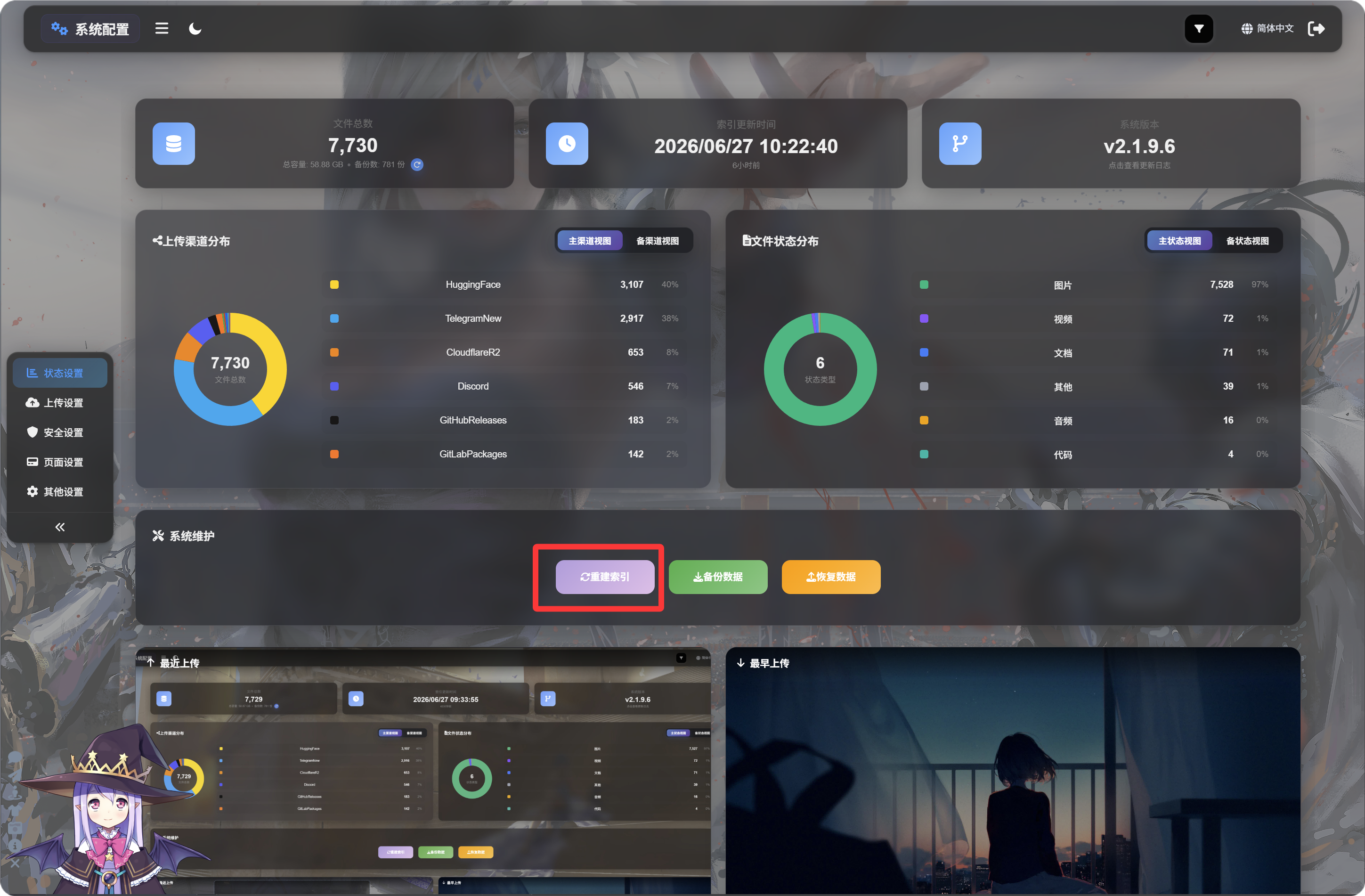
Перед першим використанням ImgHost потрібно відкрити сторінку ініціалізації та натиснути «Перебудувати індекс», щоб додати необхідні таблиці D1 і уникнути помилок у наступних функціях.
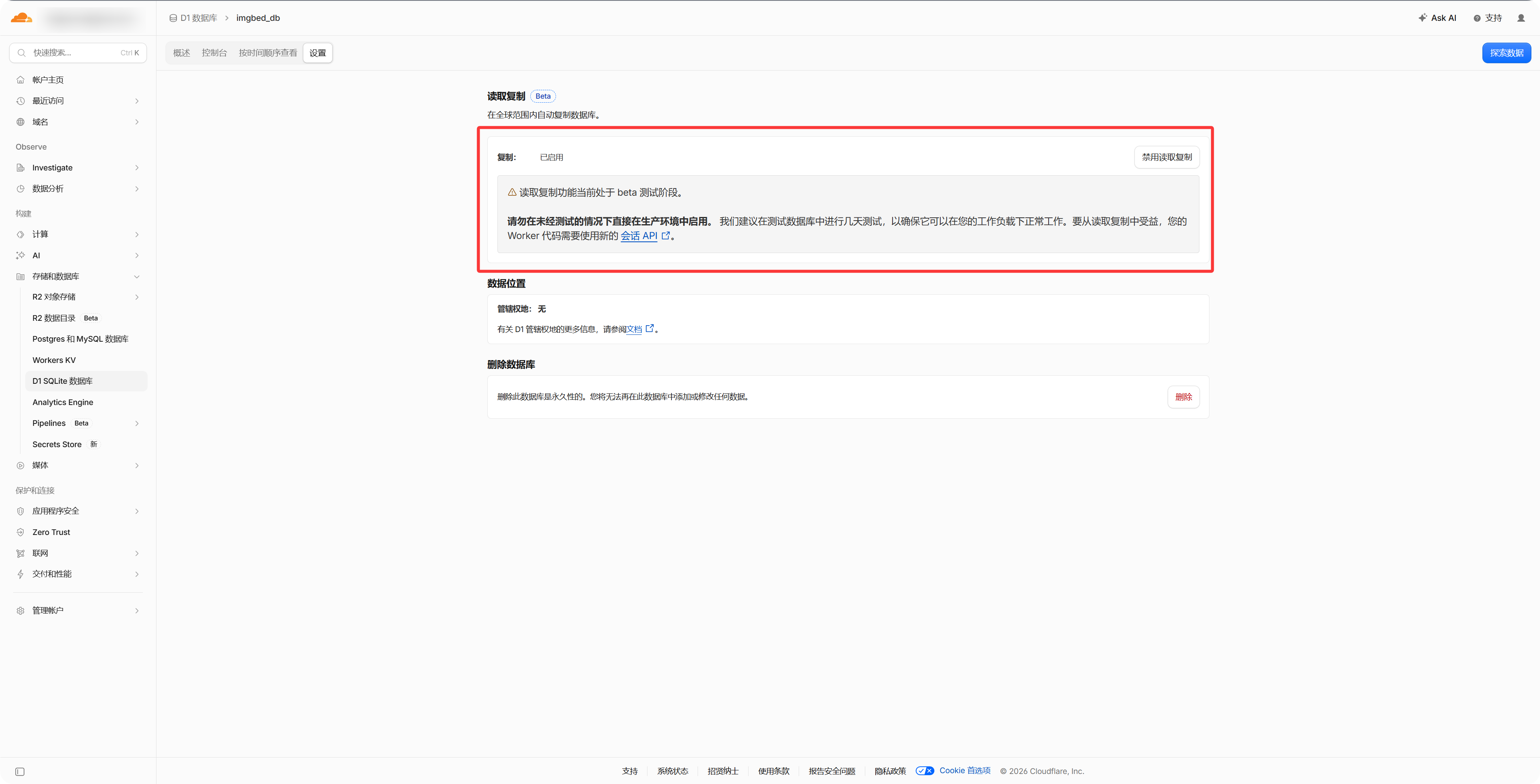
Необов’язково: увімкнути реплікацію читання D1
У налаштуваннях бази D1 на панелі Cloudflare увімкніть реплікацію читання, щоб пришвидшити доступ до керування файлами, публічної галереї та API випадкових зображень. ImgHost нормально працює і без цієї функції.
- Підготуйте обліковий запис сховища або API-дані, які будете використовувати.
- Переконайтеся, що домен ImgHost доступний, бо OAuth-канали потребують URL зворотного виклику.
- Після додавання каналу спочатку завантажте тестове зображення й перевірте, що файл зберігається та відкривається.
Список каналів
- Telegram
- Cloudflare R2
- S3
- WebDAV
- Discord
- Hugging Face
- GitHub Releases
- GitLab Packages
- OneDrive
- Google Drive
- Dropbox
- Yandex
- pCloud
Що описує цей розділ
- Які дані потрібні для кожного каналу перед налаштуванням.
- Як створити застосунки, скопіювати ключі або авторизувати токени на сторонніх платформах.
- Як внести налаштування в ImgHost і перевірити роботу завантаження.