การตั้งค่าอัปโหลด
การตั้งค่าอัปโหลดใช้เชื่อม ImgHost กับช่องทางจัดเก็บไฟล์ของคุณ หลังจากตั้งค่าช่องทางแล้ว รูปภาพและไฟล์ที่อัปโหลดจะถูกบันทึกไปยังบริการที่เลือก และ ImgHost จะช่วยจัดการลิงก์เข้าถึง รายการไฟล์ พรีวิว แกลเลอรีสาธารณะ API รูปภาพสุ่ม การเข้าถึง WebDAV และงานที่เกี่ยวข้อง
ผู้ใช้แต่ละคนอาจเหมาะกับช่องทางต่างกัน หากต้องการเริ่มแบบง่าย Telegram, Discord หรือ GitHub Releases เป็นตัวเลือกที่ดี หากให้ความสำคัญกับพื้นที่ ความเร็ว และความเสถียรระยะยาว ให้พิจารณา Cloudflare R2, S3, OneDrive, Google Drive, Dropbox, Yandex, pCloud หรือ WebDAV ของคุณเอง
ก่อนเริ่มต้น
ก่อนใช้ ImgHost ครั้งแรก ต้องเข้าไปที่หน้าเริ่มต้นระบบแล้วคลิก "สร้างดัชนีใหม่" เพื่อเติมตาราง D1 ที่จำเป็นและหลีกเลี่ยงข้อผิดพลาดในฟังก์ชันถัดไป
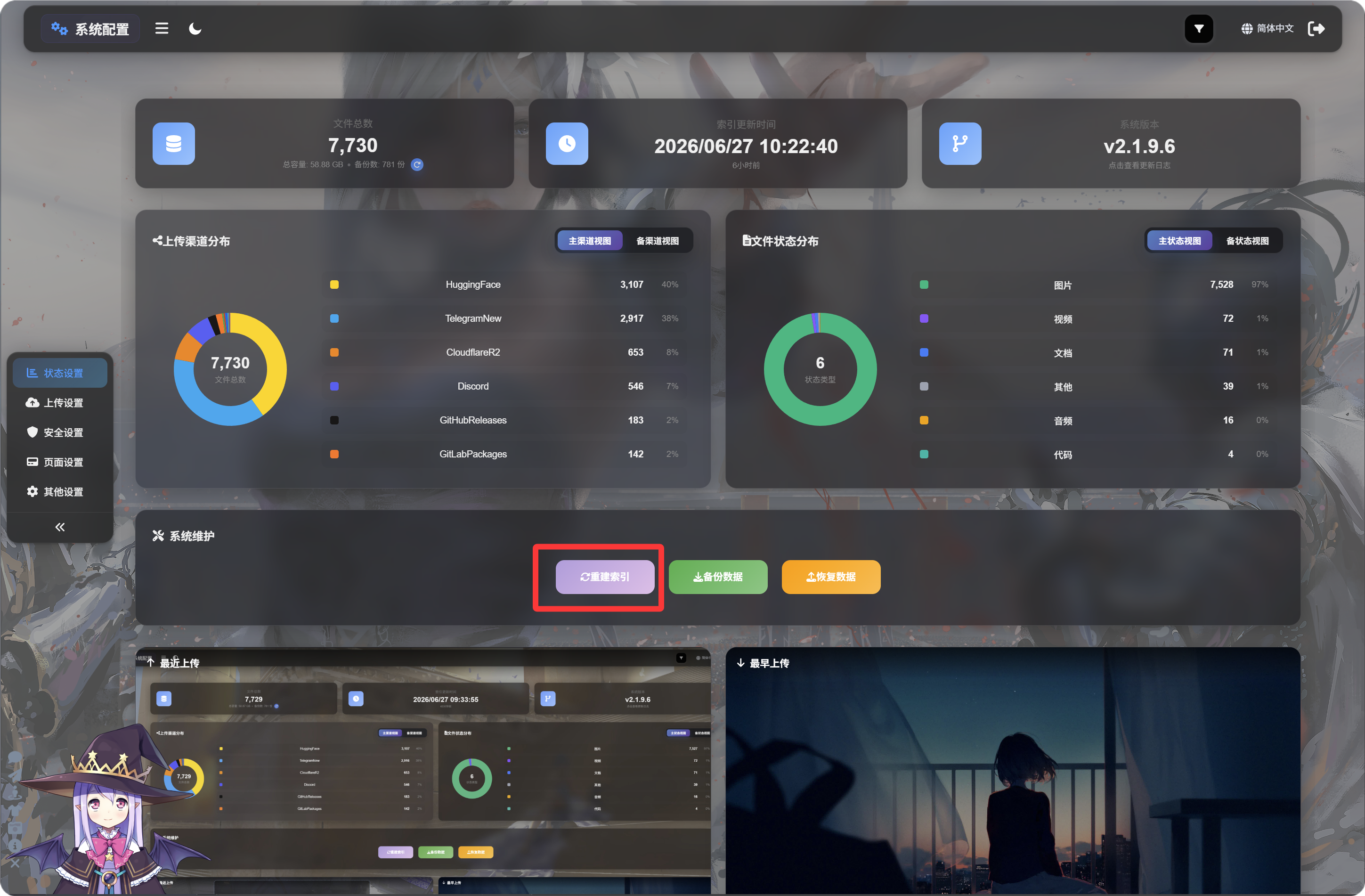
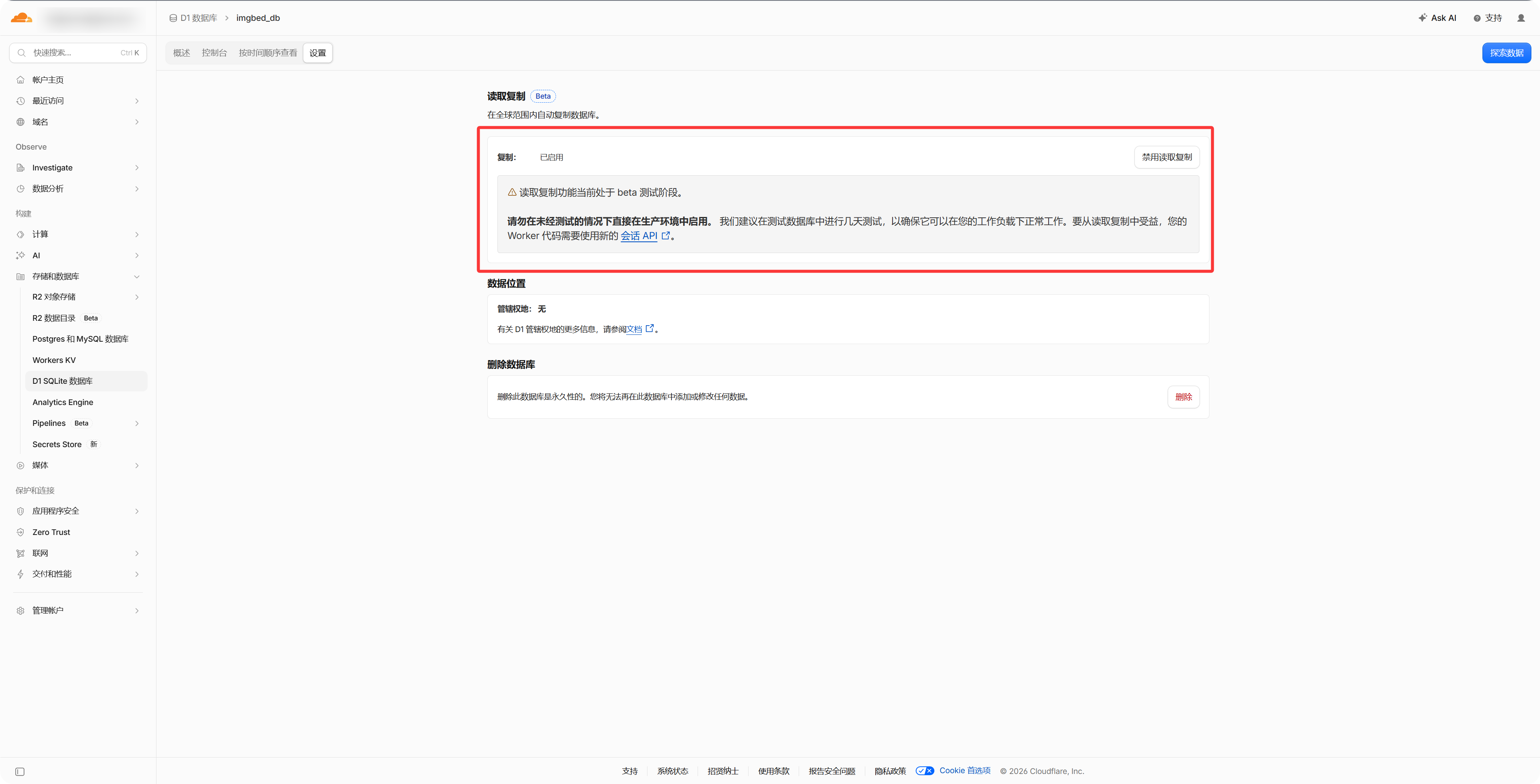
ตัวเลือก: เปิดใช้การทำสำเนาสำหรับการอ่านของ D1
ในหน้าการตั้งค่าฐานข้อมูล D1 บนแดชบอร์ด Cloudflare ให้เปิด "การทำสำเนาสำหรับการอ่าน" เพื่อช่วยให้เข้าถึงการจัดการไฟล์ แกลเลอรีสาธารณะ และ API รูปภาพสุ่มได้เร็วขึ้น แม้ไม่เปิด ImgHost ก็ยังใช้งานได้ตามปกติ
- เตรียมบัญชีพื้นที่จัดเก็บหรือข้อมูลรับรอง API ที่ต้องการใช้
- ตรวจสอบว่าโดเมน ImgHost เปิดได้ตามปกติ เพราะช่องทางแบบ OAuth ต้องใช้ URL ตอบกลับ
- หลังเพิ่มช่องทางแล้ว แนะนำให้อัปโหลดรูปทดสอบก่อน เพื่อยืนยันว่าไฟล์บันทึกและเปิดดูได้
รายการช่องทาง
- Telegram
- Cloudflare R2
- S3
- WebDAV
- Discord
- Hugging Face
- GitHub Releases
- GitLab Packages
- OneDrive
- Google Drive
- Dropbox
- Yandex
- pCloud
เนื้อหาในบทนี้
- ข้อมูลที่ต้องเตรียมก่อนตั้งค่าแต่ละช่องทางอัปโหลด
- วิธีสร้างแอป คัดลอกคีย์ หรืออนุญาต Token บนแพลตฟอร์มภายนอก
- วิธีกรอกค่ากลับเข้า ImgHost และตรวจสอบว่าอัปโหลดได้จริง