إعدادات الرفع
تربط إعدادات الرفع ImgHost بقنوات التخزين الخاصة بك. بعد إعداد القناة، تحفظ الصور والملفات المرفوعة في الخدمة التي تختارها، ويتولى ImgHost إدارة روابط الوصول وسجلات الملفات والمعاينات والمعرض العام وواجهة الصور العشوائية ووصول WebDAV والمهام المرتبطة بها.
القناة المناسبة تختلف حسب طريقة الاستخدام. إذا أردت بداية بسيطة، فكر في Telegram أو Discord أو GitHub Releases. إذا كانت السعة والسرعة والاستقرار على المدى الطويل أهم، فاختر Cloudflare R2 أو S3 أو OneDrive أو Google Drive أو Dropbox أو Yandex أو pCloud أو خدمة WebDAV خاصة بك.
قبل البدء
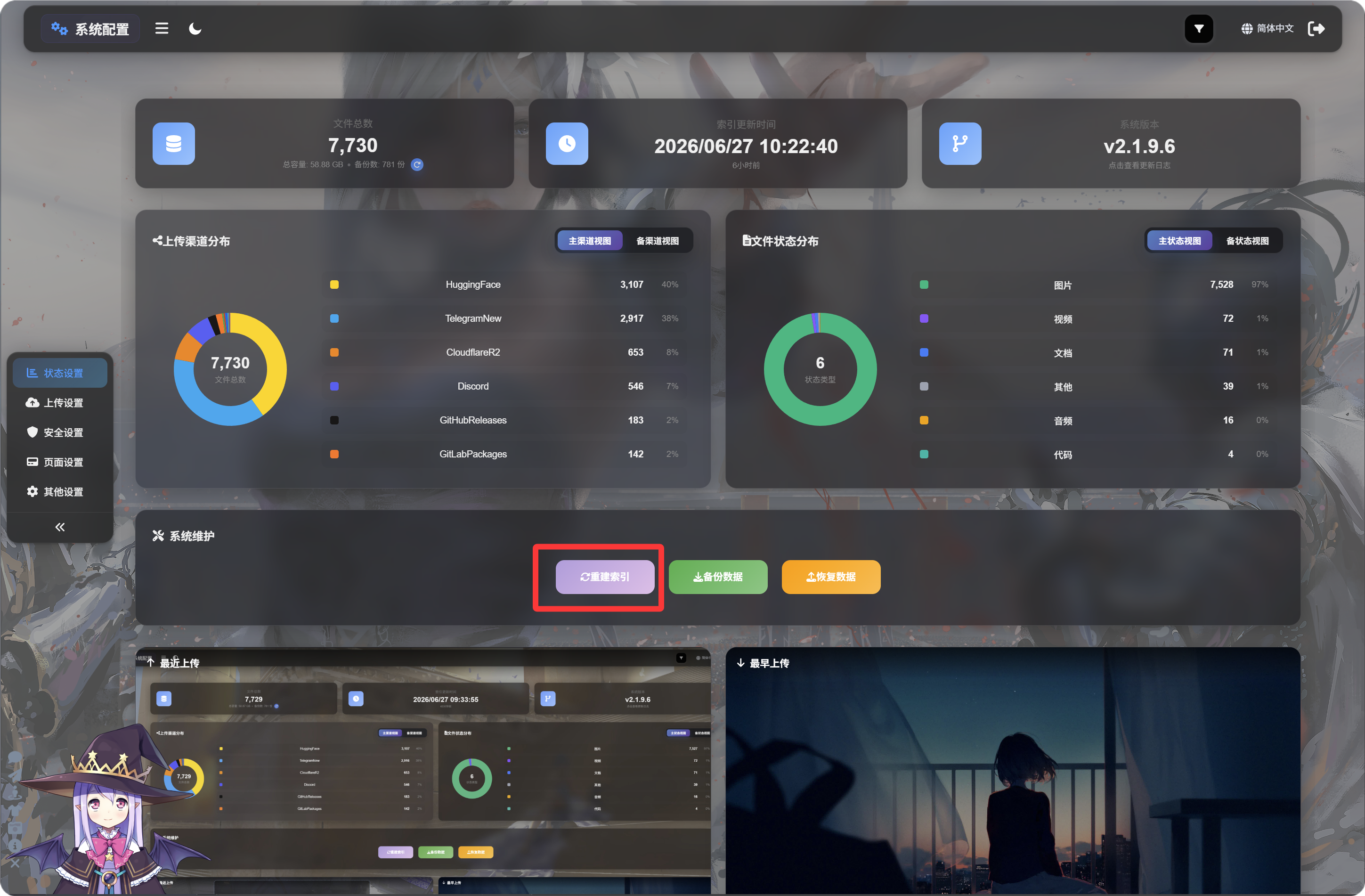
قبل استخدام ImgHost لأول مرة، يجب الدخول إلى صفحة التهيئة والنقر على "إعادة بناء الفهرس" لإكمال جداول D1 المطلوبة وتجنب أخطاء الوظائف اللاحقة.
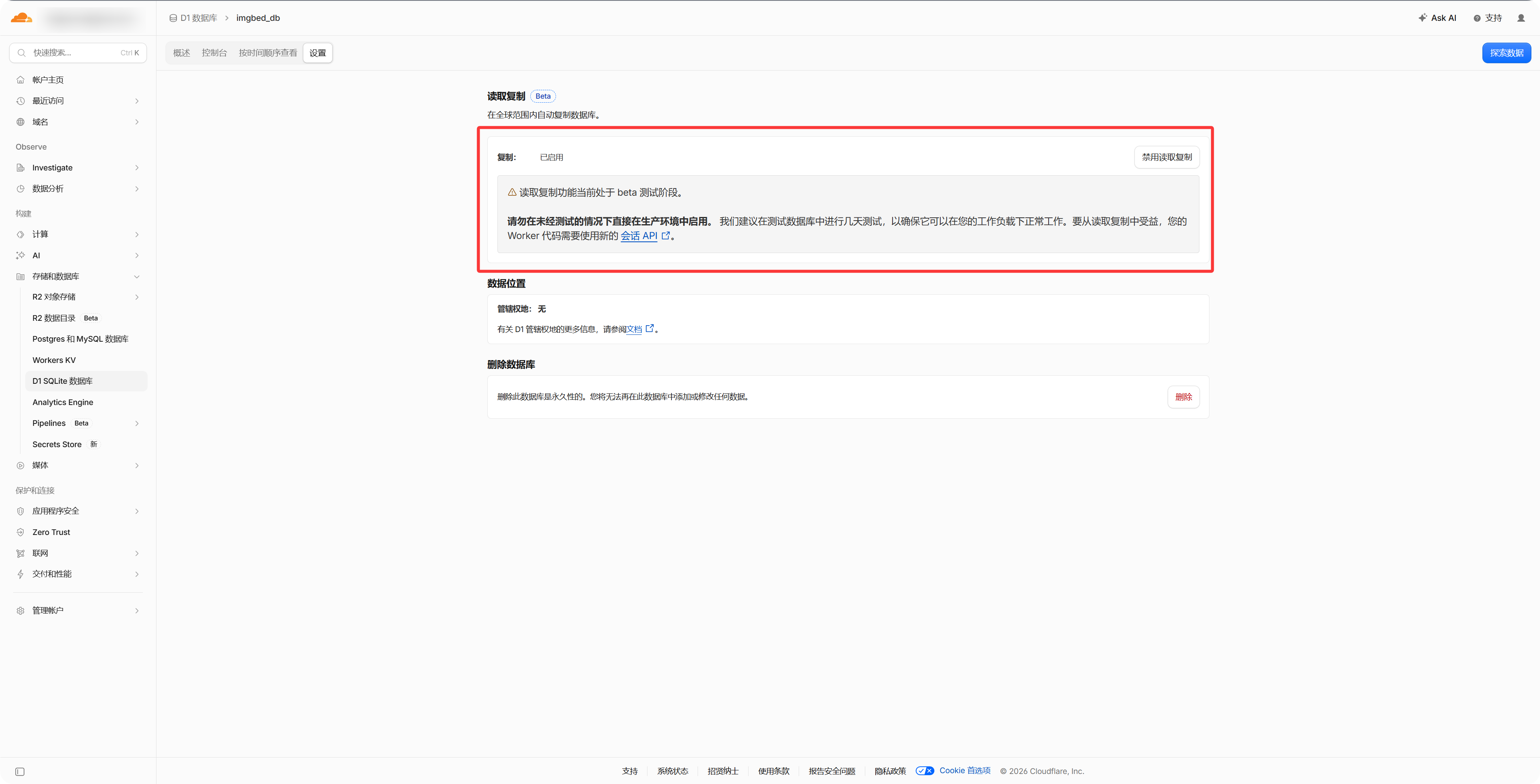
اختياري: تفعيل النسخ المتماثل للقراءة في D1
من إعدادات قاعدة بيانات D1 في لوحة تحكم Cloudflare، فعّل "النسخ المتماثل للقراءة" لتسريع الوصول إلى إدارة الملفات والمعرض العام وواجهة الصور العشوائية. سيظل ImgHost يعمل بشكل طبيعي إذا لم تفعّله.
- جهز حساب التخزين أو بيانات API التي تريد استخدامها.
- تأكد من أن نطاق ImgHost يعمل، لأن قنوات OAuth تحتاج إلى عنوان رد اتصال.
- بعد إضافة القناة، ارفع صورة اختبار أولا للتأكد من أن الملف يحفظ ويفتح بشكل صحيح.
قائمة القنوات
- Telegram
- Cloudflare R2
- S3
- WebDAV
- Discord
- Hugging Face
- GitHub Releases
- GitLab Packages
- OneDrive
- Google Drive
- Dropbox
- Yandex
- pCloud
ما الذي يشرحه هذا الفصل
- المعلومات المطلوبة قبل إعداد كل قناة رفع.
- طريقة إنشاء التطبيقات أو نسخ المفاتيح أو تفويض الرموز في المنصات الخارجية.
- طريقة إدخال إعدادات القناة في ImgHost والتأكد من أن الرفع يعمل.