إضافة قناة Hugging Face
ما الذي تحتاجه قبل البدء؟
تحتاج إلى ثلاثة أشياء فقط:
| المتطلب | الغرض |
|---|---|
| حساب Hugging Face | لإنشاء رمز وصول وامتلاك المستودع. |
| Hugging Face User Access Token | يستخدمه ImgHost للوصول إلى Hugging Face API وإنشاء المستودعات ورفع الملفات. |
| اسم المستودع | يمكن إدخال اسم المستودع فقط، مثل image. |
خطوات الإعداد
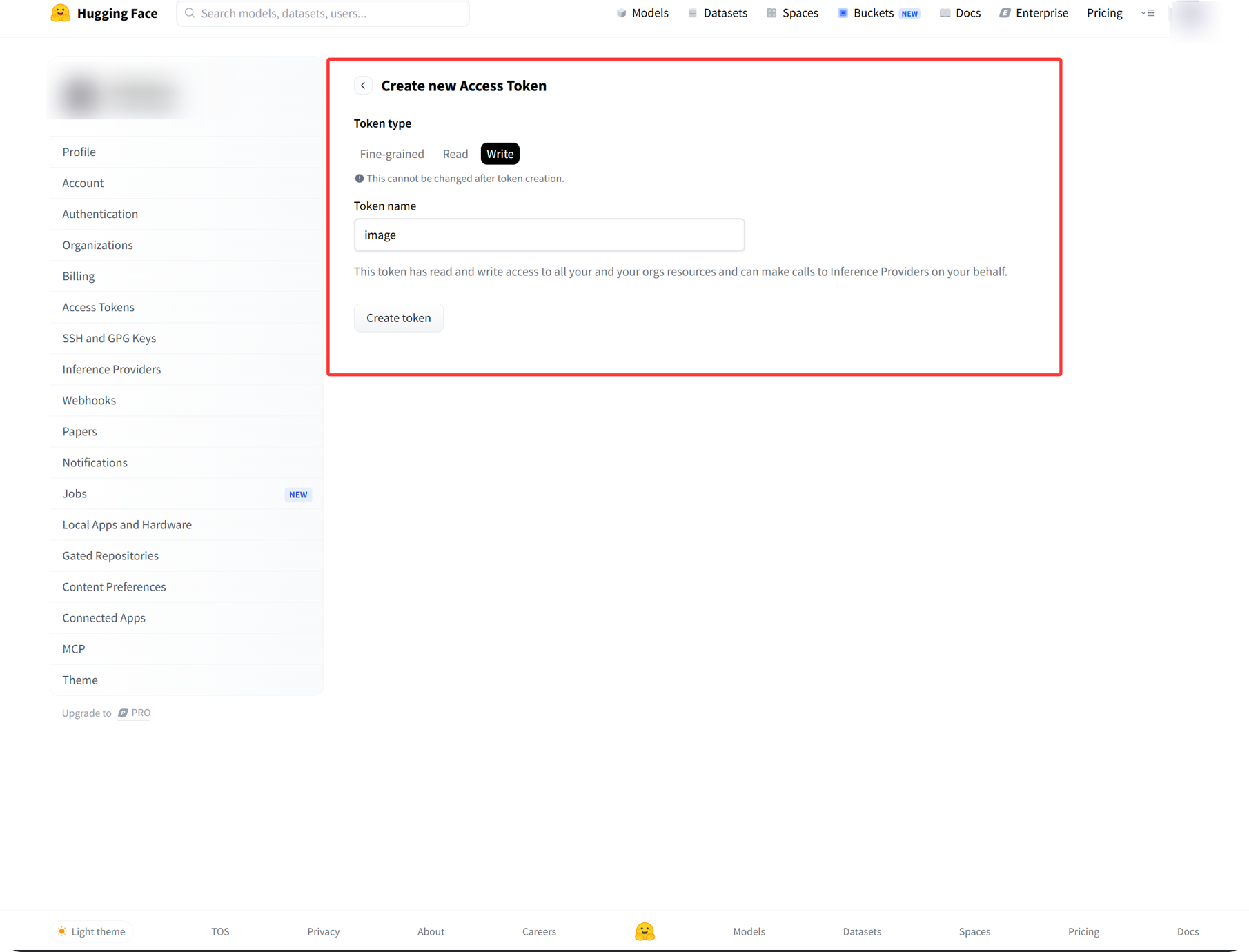
الخطوة 1: سجّل الدخول إلى Hugging Face وأنشئ Access Token
- سجّل الدخول إلى Hugging Face.
- اضغط صورتك في الزاوية العلوية اليمنى وافتح
Settings. - افتح
Access Tokensمن الشريط الجانبي. - أنشئ رمزًا جديدًا.
- أعطِ الرمز اسمًا واضحًا.
- اختر صلاحية
write. - انسخ الرمز واحفظه مباشرة بعد إنشائه.
الخطوة 2: املأ قناة Hugging Face في ImgHost
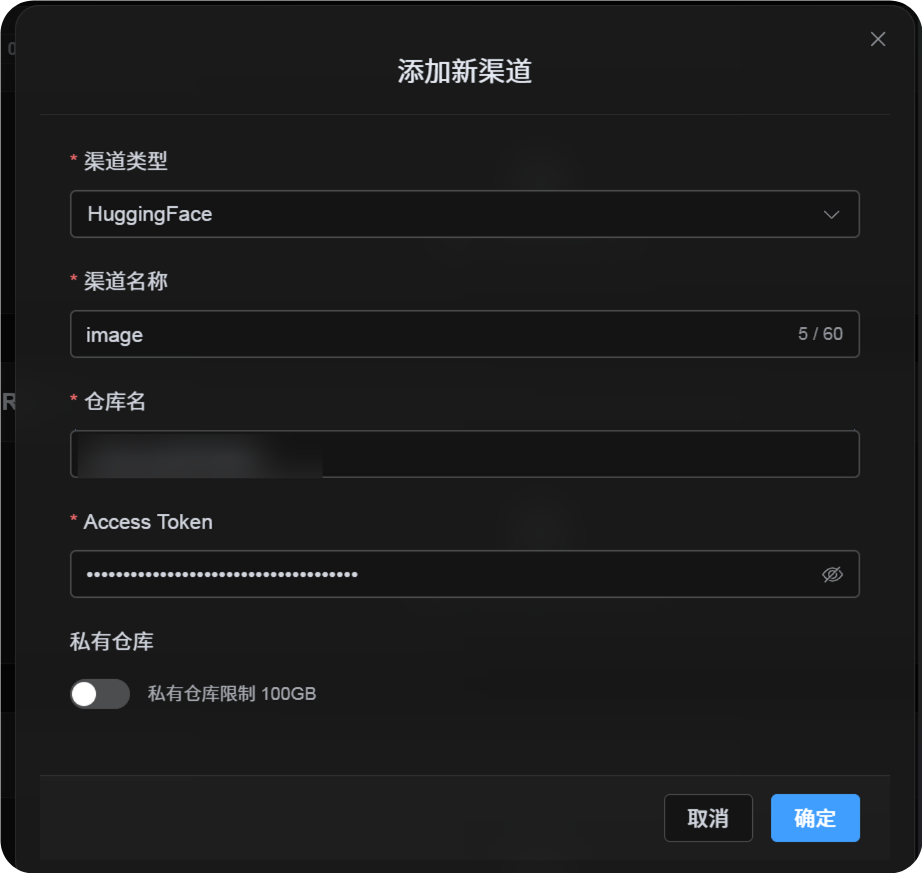
بعد اختيار Hugging Face في إعدادات الرفع، املأ الحقول كما يلي:
| حقل الواجهة | ما الذي تدخله |
|---|---|
| اسم القناة | اسم تختاره، مثل hf-primary. |
| اسم المستودع | اسم مستودع قصير مثل image، أو مسار كامل مثل username/image. |
| Access Token | Hugging Face User Access Token الذي أنشأته للتو. |
| مستودع خاص | فعّله أو عطّله حسب حاجتك. |
| ملاحظة | اختياري، مثل Primary upload channel. |
الخطوة 3: احفظ القناة
بعد ملء الحقول اضغط حفظ.
سيتولى النظام التفاصيل التالية:
| سلوك النظام | الوصف |
|---|---|
| اسم مستودع قصير | يحدد ImgHost حساب Hugging Face الحالي ويوسّع القيمة إلى مسار مستودع كامل. |
| مسار مستودع كامل | يستخدم ImgHost مسار username/repository كما أُدخل. |
| فحص المستودع | إذا استخدمت مسار الحساب الشخصي الحالي، يحاول ImgHost إنشاء المستودع إن لم يكن موجودًا. إذا أدخلت مسارًا كاملًا يدويًا، يستخدمه مباشرة. |
| نوع المستودع | تستخدم هذه القناة مستودعًا من نوع dataset. |
| حالة العام/الخاص | تتم مزامنة ظهور المستودع حسب المفتاح الحالي. |
قائمة تحقق سريعة
text
Sign in to Hugging Face
-> Create an Access Token
-> Select write permission
-> Return to ImgHost and enter the token and repository name
-> Save
-> If only a repo name is entered, ImgHost adds the current username automatically
-> If username/repo is entered, ImgHost uses it as-is
-> ImgHost checks or creates the dataset repository
-> Upload a test image