الفهرس الاتحادي الموزع
يتيح الفهرس الاتحادي الموزع لعدة مواقع ImgHost مشاركة قوائم الملفات فيما بينها.
بعبارة بسيطة:
- يمكنك مشاركة مجلدات محددة من موقعك مع الآخرين.
- يمكنك الانضمام إلى عقدة أخرى ومزامنة قائمة الملفات المشتركة من تلك العقدة إلى لوحة الإدارة لديك.
- تُستخدم الملفات الاتحادية أساسًا للتصفح والبحث وفتح الروابط. ولا يُعاد رفعها إلى مساحة التخزين الخاصة بك.
أين تضبطه؟
افتح:
text
System Settings -> Other Settings -> Federated Distributed Index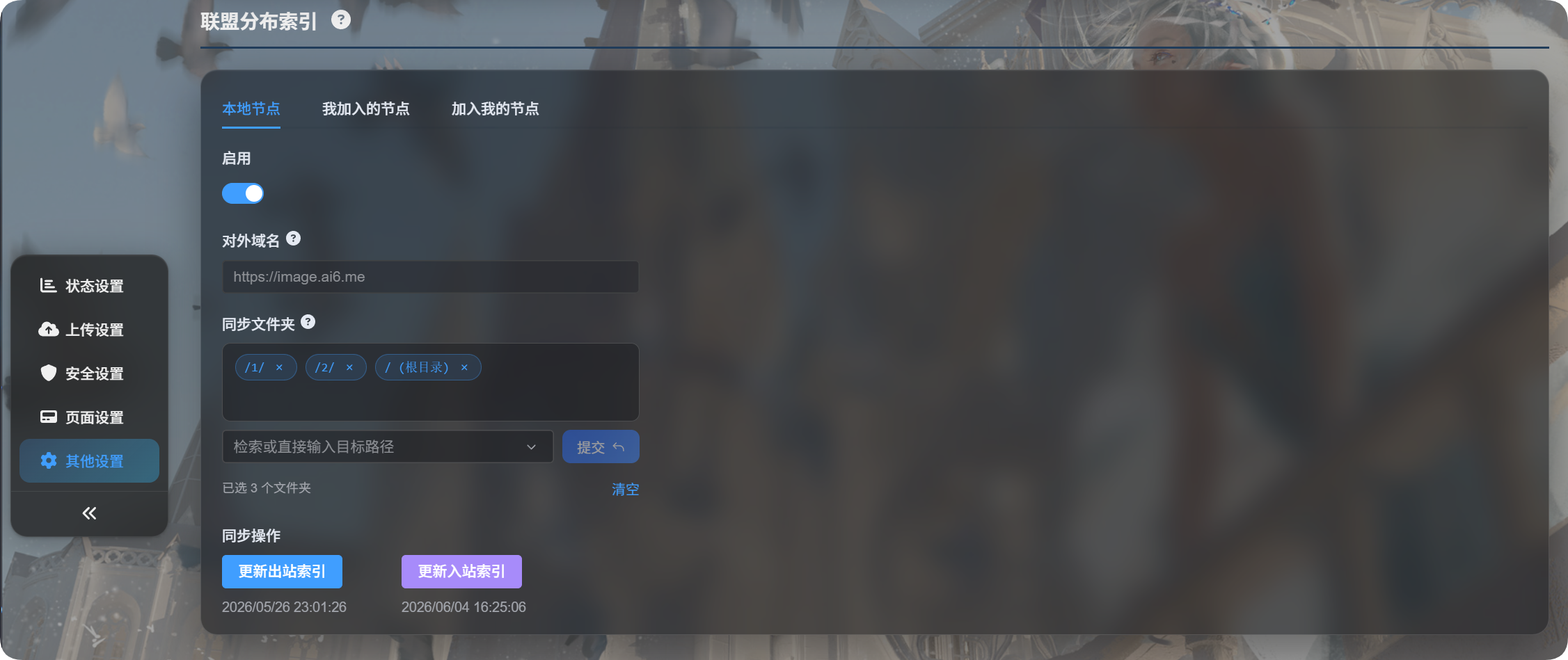
تحتوي الصفحة على ثلاث علامات تبويب:
| علامة التبويب | الغرض |
|---|---|
| العقدة المحلية | تفعيل عقدتك، وتأكيد النطاق العام، واختيار المجلدات المشتركة، وتحديث الفهرس الصادر |
| العقد التي انضممت إليها | إدارة عُقد ImgHost الأخرى التي انضممت إليها |
| العقد التي تنضم إليّ | إدارة طلبات الآخرين الذين يريدون الانضمام إلى عقدتك |
الإعداد لأول مرة
- افتح
Local Node. - فعّل
Enable. - اختر المجلدات التي تريد مشاركتها ضمن
Sync folders. - انقر
Update Outbound Index. - إذا اكتشف ImgHost تغيّر النطاق، فأكّد أن النطاق الحالي صحيح قبل المتابعة.
يمكنك اختيار عدة مجلدات للمزامنة.
إذا كانت قائمة مجلدات المزامنة فارغة، فستُشارك جميع المجلدات.
العقدة المحلية
النطاق العام
النطاق العام هو عنوان الموقع الذي تستخدمه العقد الأخرى للوصول إلى عقدتك.
يكتشف ImgHost هذا العنوان تلقائيًا. لا تحتاج إلى إدخاله يدويًا. عند تحديث الفهرس لأول مرة، يطلب منك ImgHost تأكيد ما إذا كان عنوان الوصول الحالي هو نطاق الإنتاج.
إذا غيّرت النطاق لاحقًا، فسيطلب تحديث الفهرس التأكيد مرة أخرى.
مجلدات المزامنة
تحدد مجلدات المزامنة الملفات التي تُشارك مع العُقد الاتحادية.
على سبيل المثال، إذا اخترت فقط:
text
/1/
/2/
فلن تستطيع العقد الأخرى رؤية إلا الملفات الموجودة في هذين المجلدين.
تحديث الفهرس الصادر
يُحدّث هذا الإجراء قائمة الملفات التي تستطيع العقد الأخرى مزامنتها منك.
استخدمه عندما:
- تفعّل الاتحاد لأول مرة.
- ترفع ملفات تريد مشاركتها.
- تغيّر مجلدات المزامنة.
- تغيّر النطاق العام وتحتاج إلى تأكيده.
العقد التي انضممت إليها
Nodes I Joined هو الموضع الذي تشترك فيه في عُقد أخرى.
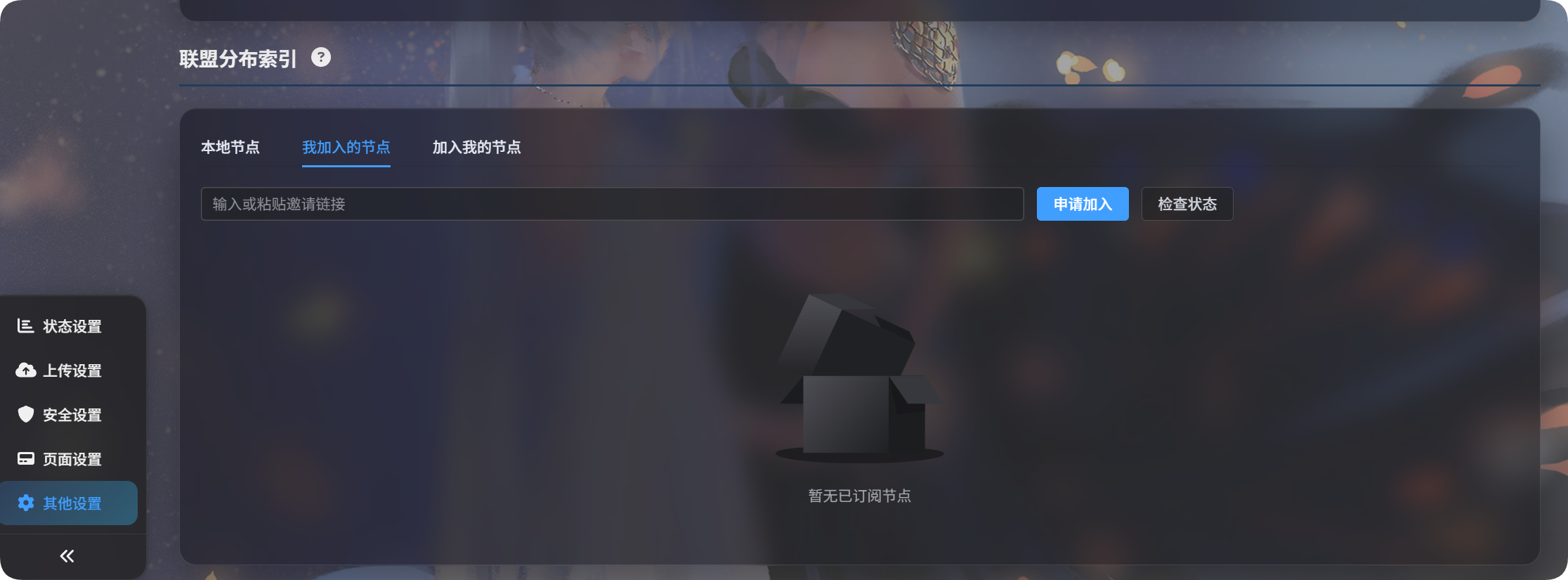
طلب الانضمام إلى عقدة أخرى
- اطلب رابط دعوة من مالك العقدة الأخرى.
- الصقه في مربع الإدخال.
- انقر
Request to Join. - انتظر حتى يوافق المالك الآخر عليه في لوحة الإدارة لديه.
بعد الموافقة، تصبح حالة العقدة معتمدة.
تحديث الفهرس الوارد
يزامن Update Inbound Index قوائم الملفات من العقد التي انضممت إليها.
استخدمه عندما:
- يكون المالك الآخر قد وافق للتو على طلبك.
- يخبرك المالك الآخر بأن المحتوى المشترك قد حُدّث.
- تريد تحديث جميع قوائم الملفات الاتحادية للعقد المنضم إليها.
لتحديث عقدة واحدة فقط، انقر Update Index على بطاقة تلك العقدة.
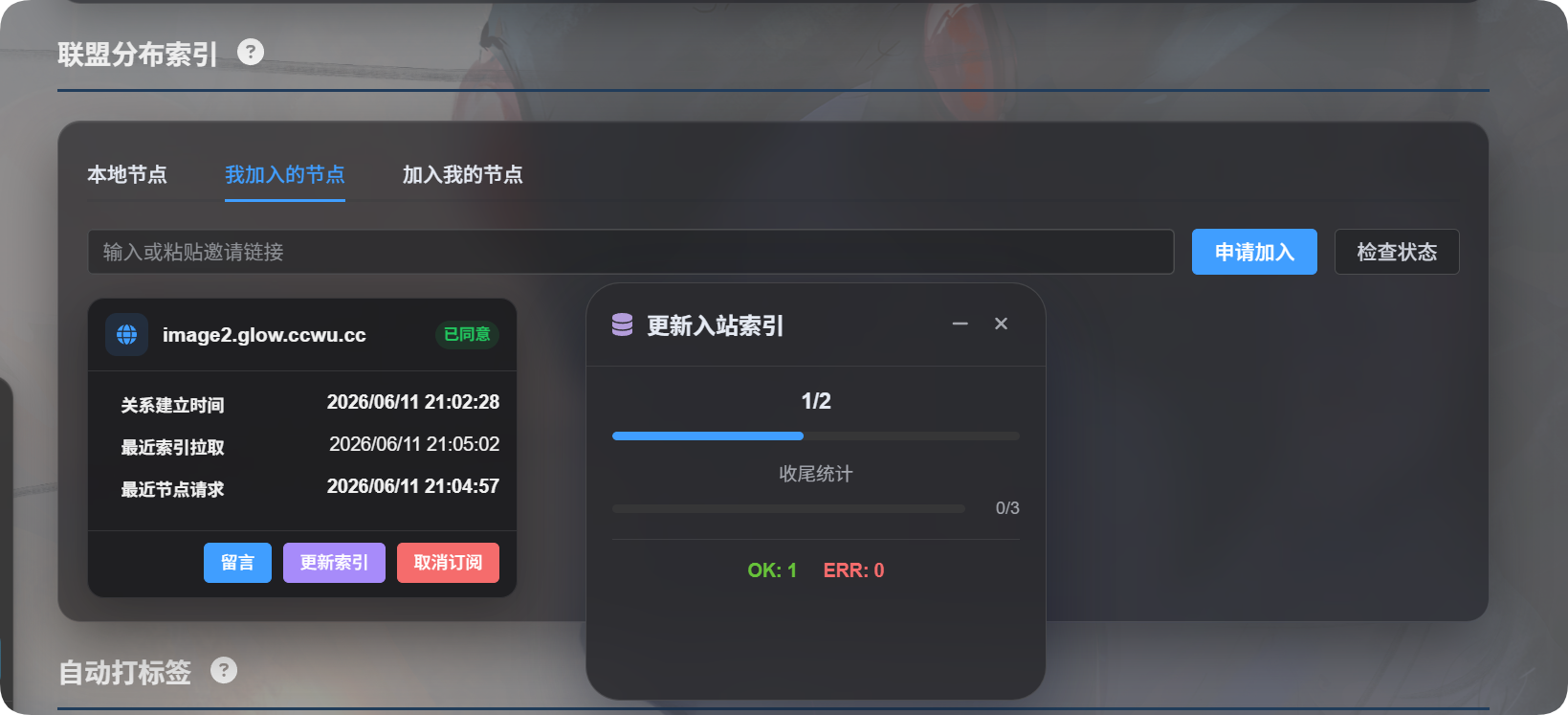
إلغاء الاشتراك
إذا لم تعد تريد مزامنة عقدة، فانقر Unsubscribe.
بعد إلغاء الاشتراك، يُزال الفهرس الاتحادي لتلك العقدة من موقعك المحلي.
العقد التي تنضم إليّ
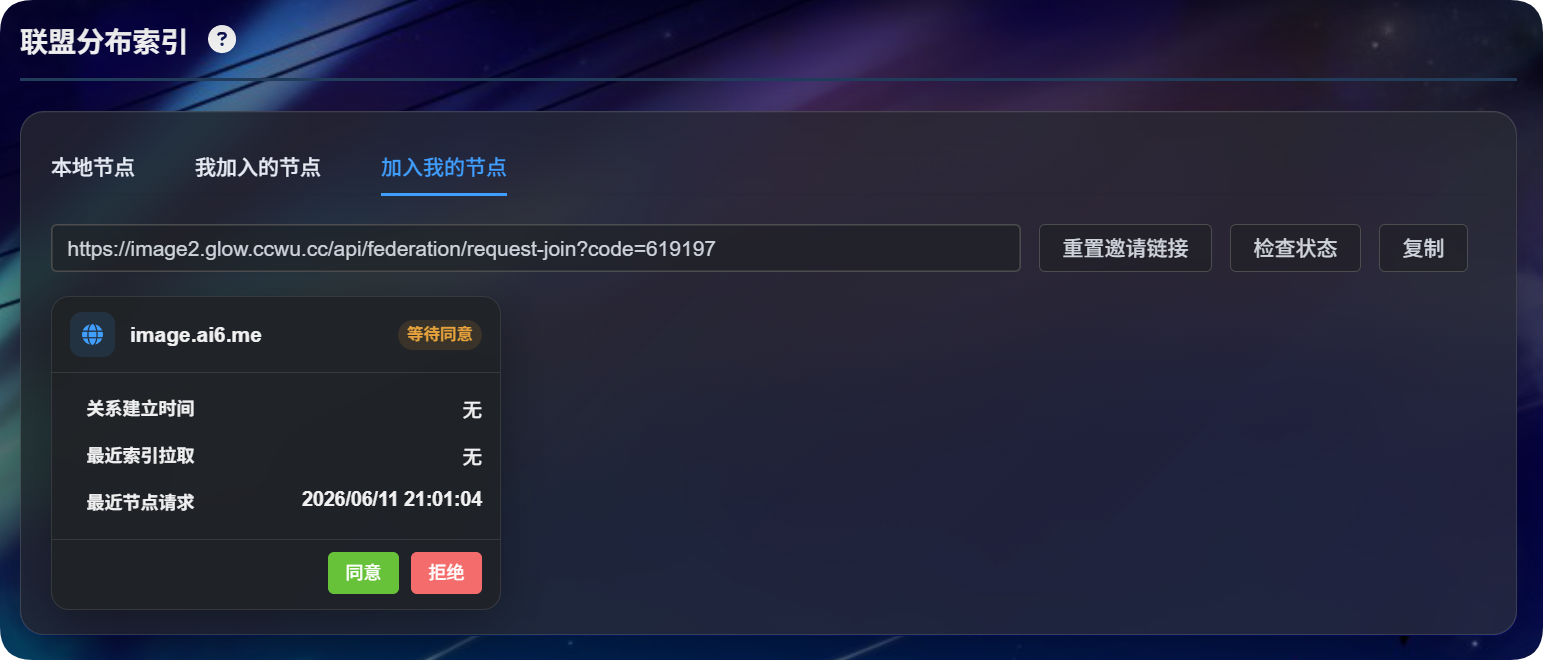
Nodes Joining Me هو الموضع الذي تتعامل فيه مع طلبات الآخرين.
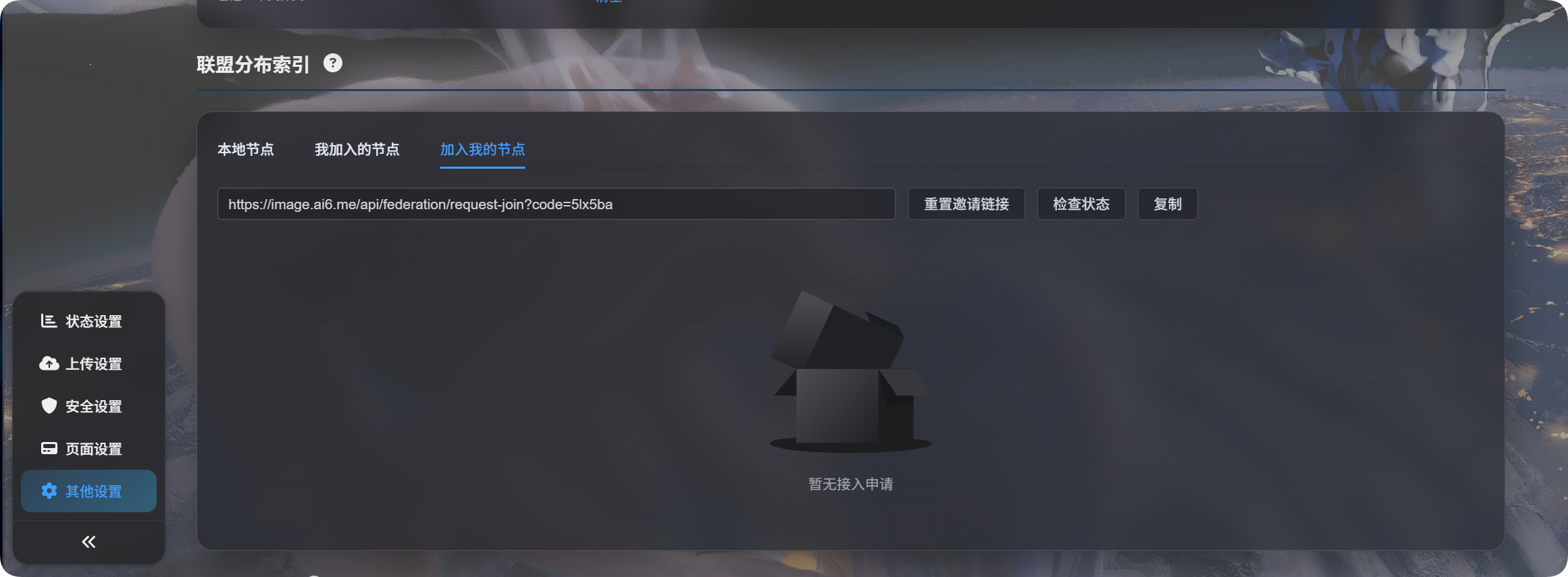
إنشاء رابط دعوة
- تأكد من تفعيل العقدة المحلية.
- انقر
Update Outbound Indexمرة واحدة على الأقل حتى يؤكد ImgHost النطاق العام. - افتح
Nodes Joining Me. - انقر
Reset Invitation Link. - انسخ رابط الدعوة وأرسله إلى المالك الآخر.
إذا كان رابط الدعوة فارغًا، فغالبًا لم يُؤكَّد النطاق العام بعد. ارجع إلى Local Node وانقر Update Outbound Index.
معالجة طلبات الانضمام
عندما يرسل شخص طلبًا، يظهر في قائمة Nodes Joining Me.
| الإجراء | المعنى |
|---|---|
| الموافقة | تسمح للعقدة الأخرى بمزامنة قائمة ملفاتك المشتركة |
| الرفض | ترفض طلب الانضمام |
| الحذف | يزيل سجلًا منتهيًا |
| التحقق من الحالة | يتحقق مما إذا كان الطرف الآخر ما يزال يحتفظ بهذه العلاقة |
بعد الموافقة، يجب على الطرف الآخر أن ينقر Update Inbound Index قبل أن تظهر ملفاتك المشتركة لديه.
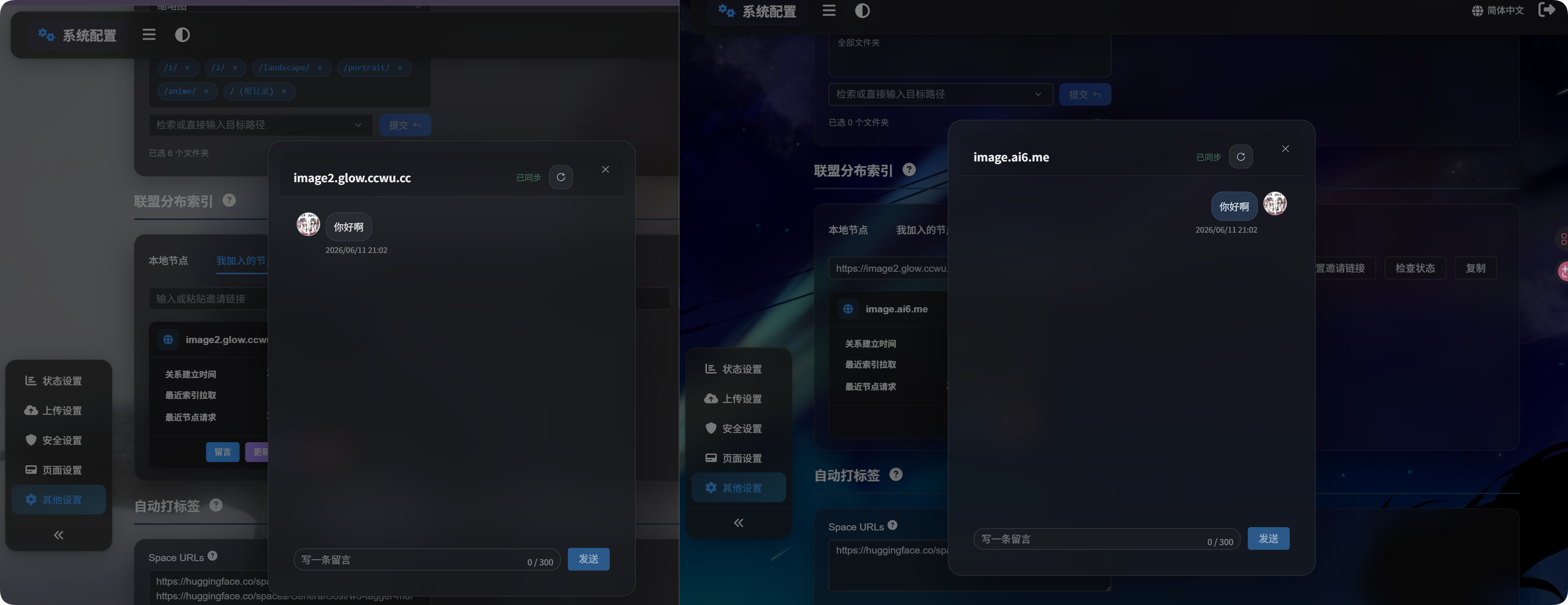
الرسائل
بعد اعتماد العلاقة، انقر Message على بطاقة العقدة.
تُستخدم الرسائل للتواصل حول العلاقة الاتحادية فقط. ولا تغيّر الملفات أو الوسوم أو الأدلة أو الأذونات.
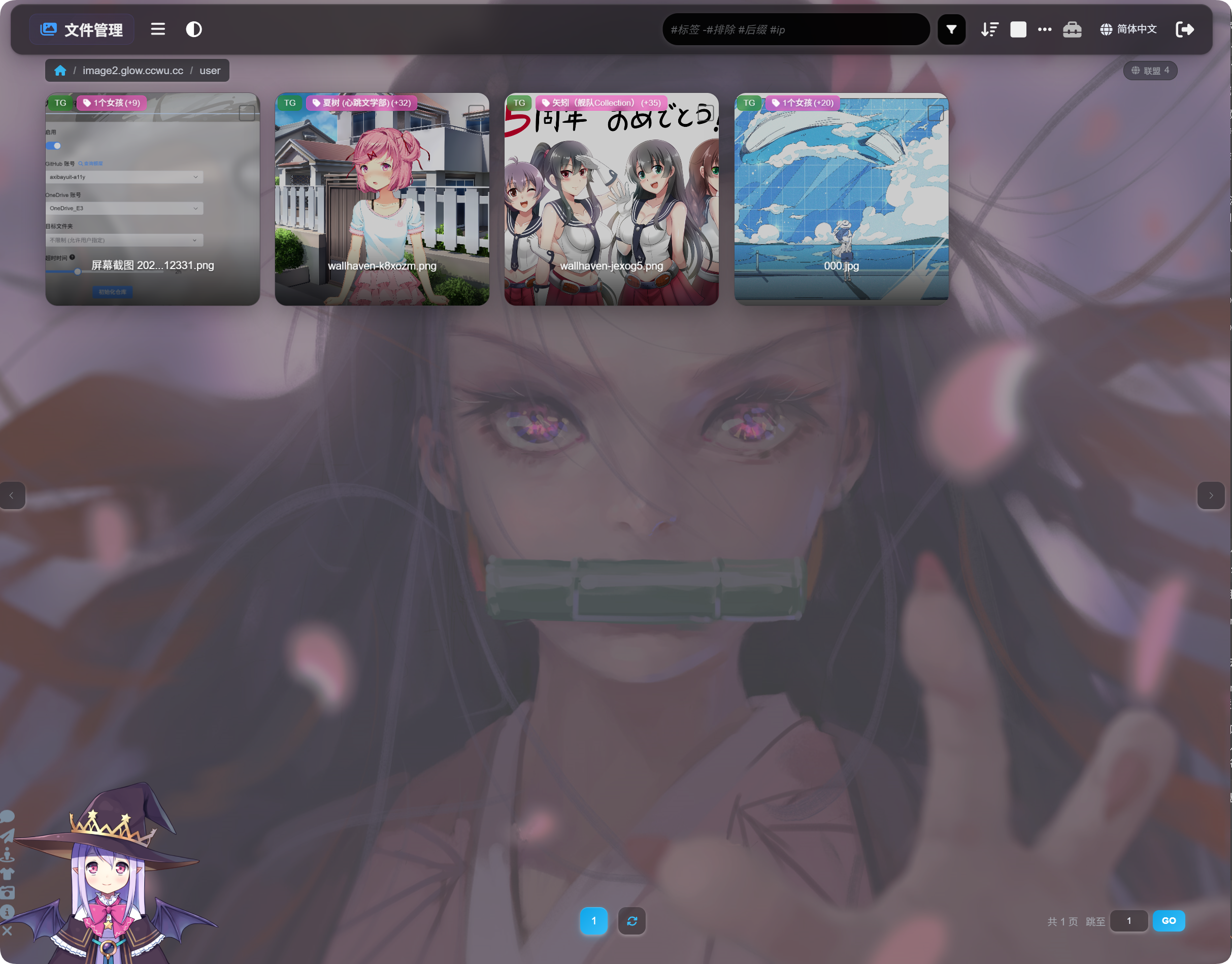
عرض الملفات الاتحادية
بعد اكتمال المزامنة، ارجع إلى قائمة الملفات في لوحة الإدارة.
في أعلى الصفحة، بدّل بين الملفات المحلية والملفات الاتحادية. في قسم الملفات الاتحادية، يمكنك تصفح المحتوى المتزامن.
تُستخدم الملفات الاتحادية أساسًا للعرض والبحث والمعاينة ونسخ الروابط. إنها ليست ملفات محلية، لذلك لا يمكنك نقلها أو حذفها أو إعادة وسمها أو نسخها احتياطيًا من موقعك.
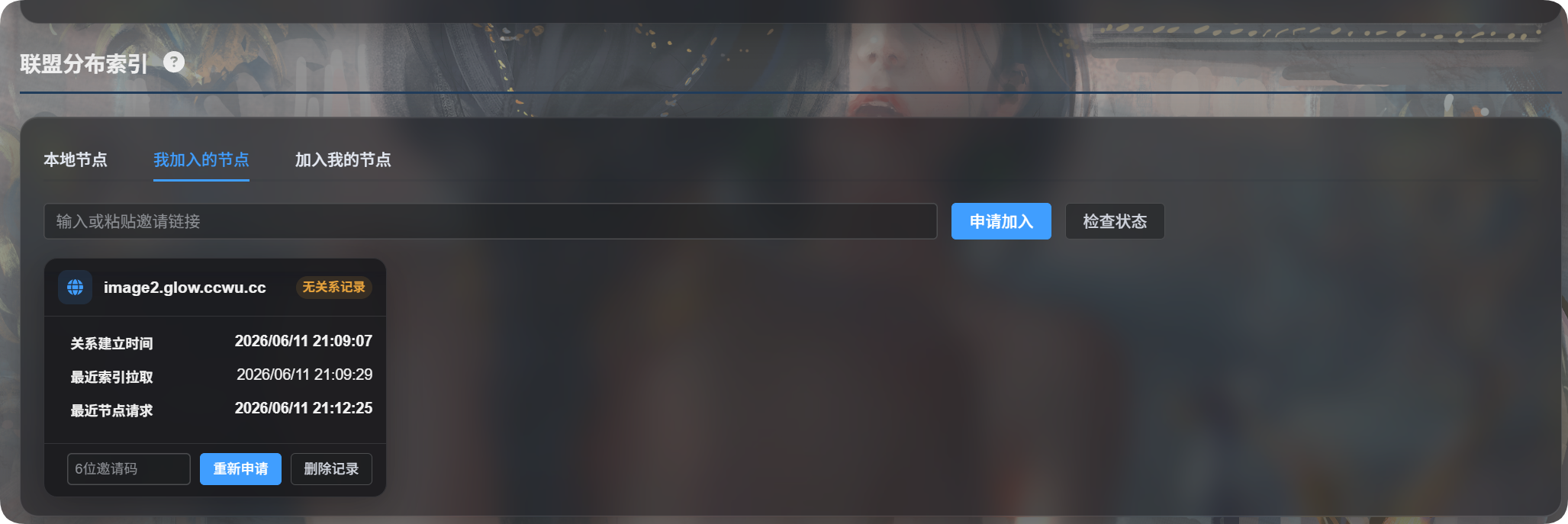
الأسئلة الشائعة
لماذا يُطلب مني تقديم الطلب مرة أخرى بسبب عدم وجود سجل علاقة؟
يعني هذا عادة أن الطرف الآخر حذفك وأزال السجل، ولذلك لم يعد من الممكن العثور على العلاقة. أرسل طلب انضمام جديدًا.
لماذا لا أرى الملفات بعد الانضمام؟
تحقق من الآتي:
- وافق المالك الآخر على طلبك.
- نقر المالك الآخر
Update Outbound Index. - نقرت أنت
Update Inbound Index. - تتضمن مجلدات المزامنة لدى المالك الآخر الأدلة التي يريد مشاركتها.
ماذا أفعل عند اكتشاف تغيّر النطاق؟
إذا كنت تفتح لوحة الإدارة حاليًا عبر نطاق الإنتاج، فأكّد وتابع.
إذا كنت تستخدم عنوانًا مؤقتًا، فألغِ العملية، ثم أعد فتح لوحة الإدارة باستخدام نطاق الإنتاج وحاول مرة أخرى.
ماذا تعني قائمة مجلدات مزامنة فارغة؟
تعني قائمة مجلدات المزامنة الفارغة أن جميع المجلدات مشتركة.
لمشاركة بعض الأدلة فقط، اختر تلك المجلدات يدويًا.
الفرق بين تحديث الفهرس الصادر وتحديث الفهرس الوارد
| الزر | المعنى المبسط |
|---|---|
| تحديث الفهرس الصادر | يحدّث ما يستطيع الآخرون مزامنته مني |
| تحديث الفهرس الوارد | يحدّث ما زامنته أنا من الآخرين |