ดัชนีกระจายแบบสหพันธ์
ดัชนีกระจายแบบสหพันธ์ช่วยให้ไซต์ ImgHost หลายแห่งแบ่งปันรายการไฟล์ระหว่างกันได้
พูดอย่างง่าย:
- คุณสามารถแบ่งปันโฟลเดอร์ที่เลือกจากไซต์ของคุณให้ผู้อื่นได้
- คุณสามารถเข้าร่วมโหนดอื่นและซิงค์รายการไฟล์ที่โหนดนั้นแบ่งปันเข้ามาในแผงผู้ดูแลของคุณ
- ไฟล์สหพันธ์มีไว้หลักๆ สำหรับเรียกดู ค้นหา และเปิดลิงก์ ไม่ได้ถูกอัปโหลดซ้ำไปยังพื้นที่จัดเก็บของคุณเอง
ตั้งค่าที่ไหน
เปิด:
text
System Settings -> Other Settings -> Federated Distributed Index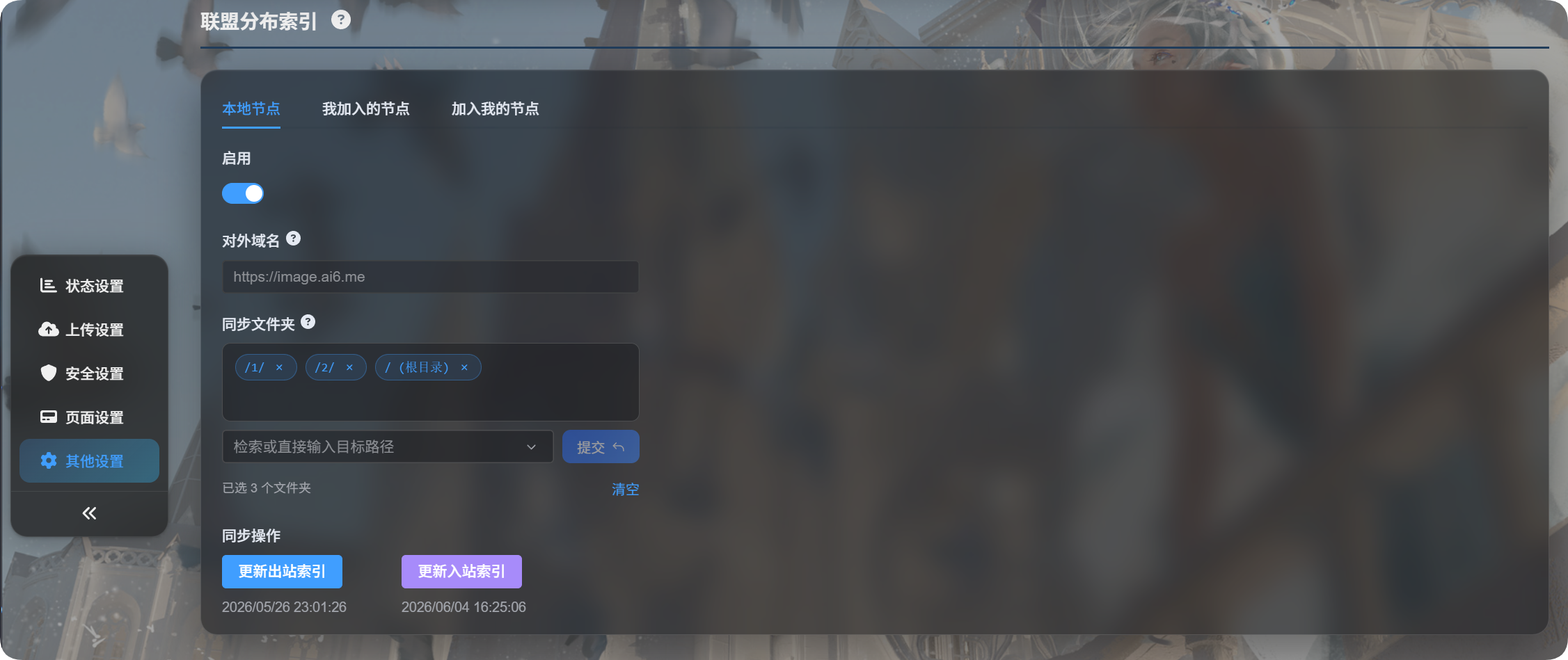
หน้านี้มีสามแท็บ:
| แท็บ | จุดประสงค์ |
|---|---|
| โหนดภายใน | เปิดใช้โหนดของคุณ ยืนยันโดเมนสาธารณะ เลือกโฟลเดอร์ที่แบ่งปัน และอัปเดตดัชนีขาออก |
| โหนดที่ฉันเข้าร่วม | จัดการโหนด ImgHost อื่นที่คุณเข้าร่วม |
| โหนดที่ขอเข้าร่วมฉัน | จัดการคำขอจากผู้อื่นที่ต้องการเข้าร่วมโหนดของคุณ |
การตั้งค่าครั้งแรก
- เปิด
Local Node - เปิด
Enable - เลือกโฟลเดอร์ที่จะแบ่งปันใน
Sync folders - คลิก
Update Outbound Index - หาก ImgHost ตรวจพบการเปลี่ยนโดเมน ให้ยืนยันว่าโดเมนปัจจุบันถูกต้องก่อนดำเนินการต่อ
คุณสามารถเลือกโฟลเดอร์ซิงค์ได้หลายรายการ
หากรายการโฟลเดอร์ซิงค์ว่างอยู่ ระบบจะแบ่งปันทุกโฟลเดอร์
โหนดภายใน
โดเมนสาธารณะ
โดเมนสาธารณะคือ URL ของไซต์ที่โหนดอื่นใช้เข้าถึงโหนดของคุณ
ImgHost ตรวจพบค่านี้โดยอัตโนมัติ คุณไม่จำเป็นต้องพิมพ์เอง ครั้งแรกที่อัปเดตดัชนี ImgHost จะถามให้คุณยืนยันว่า URL ที่ใช้งานอยู่เป็นโดเมนสำหรับใช้งานจริงหรือไม่
หากเปลี่ยนโดเมนภายหลัง การอัปเดตดัชนีจะขอให้ยืนยันอีกครั้ง
โฟลเดอร์ซิงค์
โฟลเดอร์ซิงค์กำหนดว่าไฟล์ใดจะถูกแบ่งปันให้โหนดสหพันธ์
ตัวอย่างเช่น หากเลือกเฉพาะ:
text
/1/
/2/
โหนดอื่นจะเห็นเฉพาะไฟล์ในสองไดเรกทอรีนี้เท่านั้น
อัปเดตดัชนีขาออก
การทำงานนี้อัปเดตรายการไฟล์ที่โหนดอื่นสามารถซิงค์จากคุณได้
ใช้เมื่อ:
- คุณเปิดใช้สหพันธ์เป็นครั้งแรก
- คุณอัปโหลดไฟล์ที่ต้องการแบ่งปัน
- คุณเปลี่ยนโฟลเดอร์ซิงค์
- คุณเปลี่ยนโดเมนสาธารณะและต้องยืนยันโดเมนนั้น
โหนดที่ฉันเข้าร่วม
Nodes I Joined คือส่วนที่คุณใช้จัดการโหนดอื่นที่คุณเข้าร่วมแล้ว
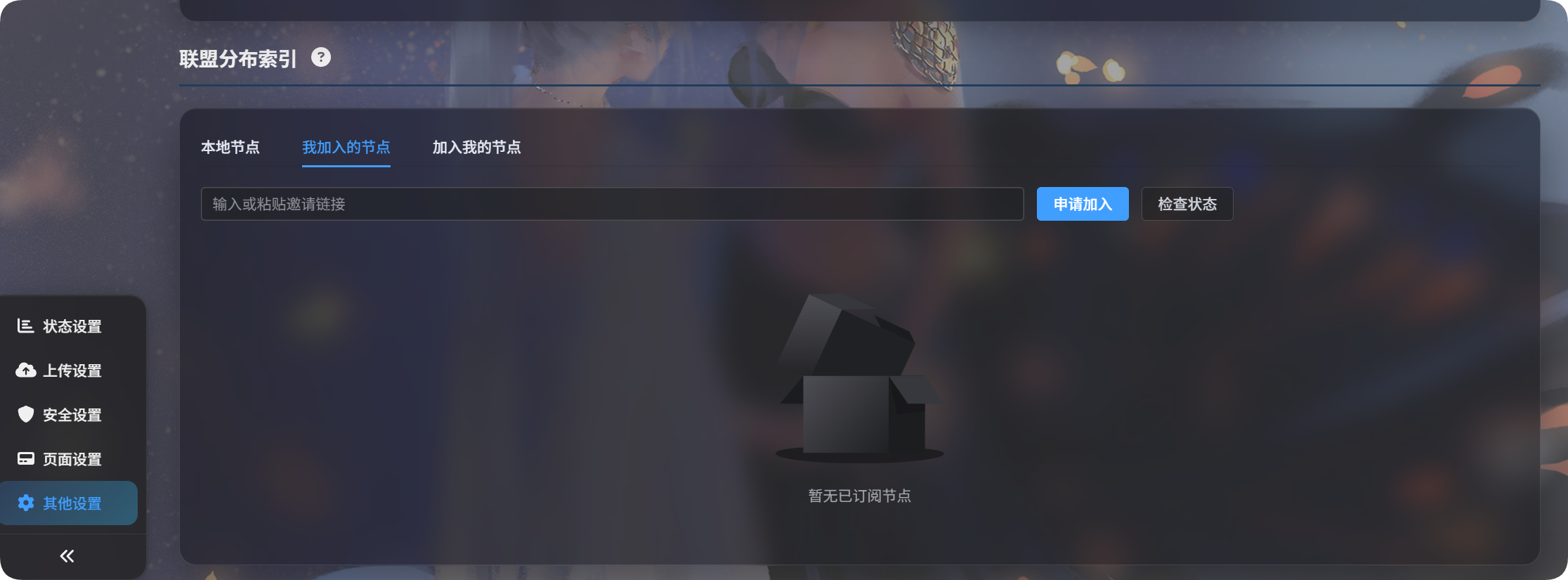
ขอเข้าร่วมโหนดอื่น
- ขอลิงก์เชิญจากเจ้าของอีกฝ่าย
- วางลิงก์ลงในช่องป้อนข้อมูล
- คลิก
Request to Join - รอให้เจ้าของอีกฝ่ายอนุมัติในแผงผู้ดูแลของเขา
หลังอนุมัติ สถานะโหนดจะกลายเป็นอนุมัติแล้ว
อัปเดตดัชนีขาเข้า
Update Inbound Index ซิงค์รายการไฟล์จากโหนดที่คุณเข้าร่วม
ใช้เมื่อ:
- เจ้าของอีกฝ่ายเพิ่งอนุมัติคำขอของคุณ
- เจ้าของอีกฝ่ายแจ้งว่าเนื้อหาที่แบ่งปันมีการอัปเดต
- คุณต้องการรีเฟรชรายการไฟล์สหพันธ์ทั้งหมดจากโหนดที่เข้าร่วม
หากต้องการอัปเดตเพียงโหนดเดียว ให้คลิก Update Index บนการ์ดของโหนดนั้น
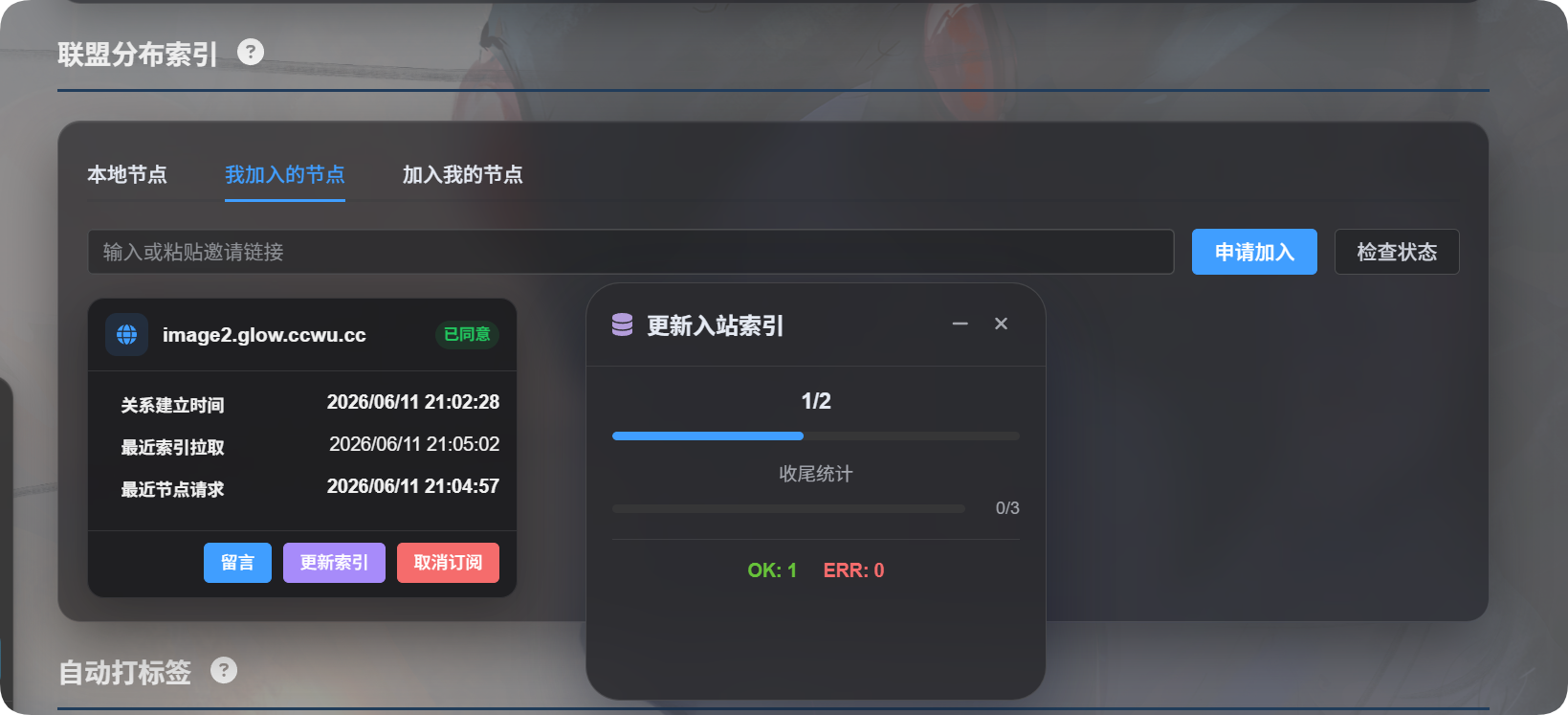
ยกเลิกการเข้าร่วม
หากไม่ต้องการซิงค์โหนดใดอีก ให้คลิก Unsubscribe
หลังยกเลิกการเข้าร่วม ดัชนีสหพันธ์ของโหนดนั้นจะถูกลบออกจากไซต์ของคุณ
โหนดที่ขอเข้าร่วมฉัน
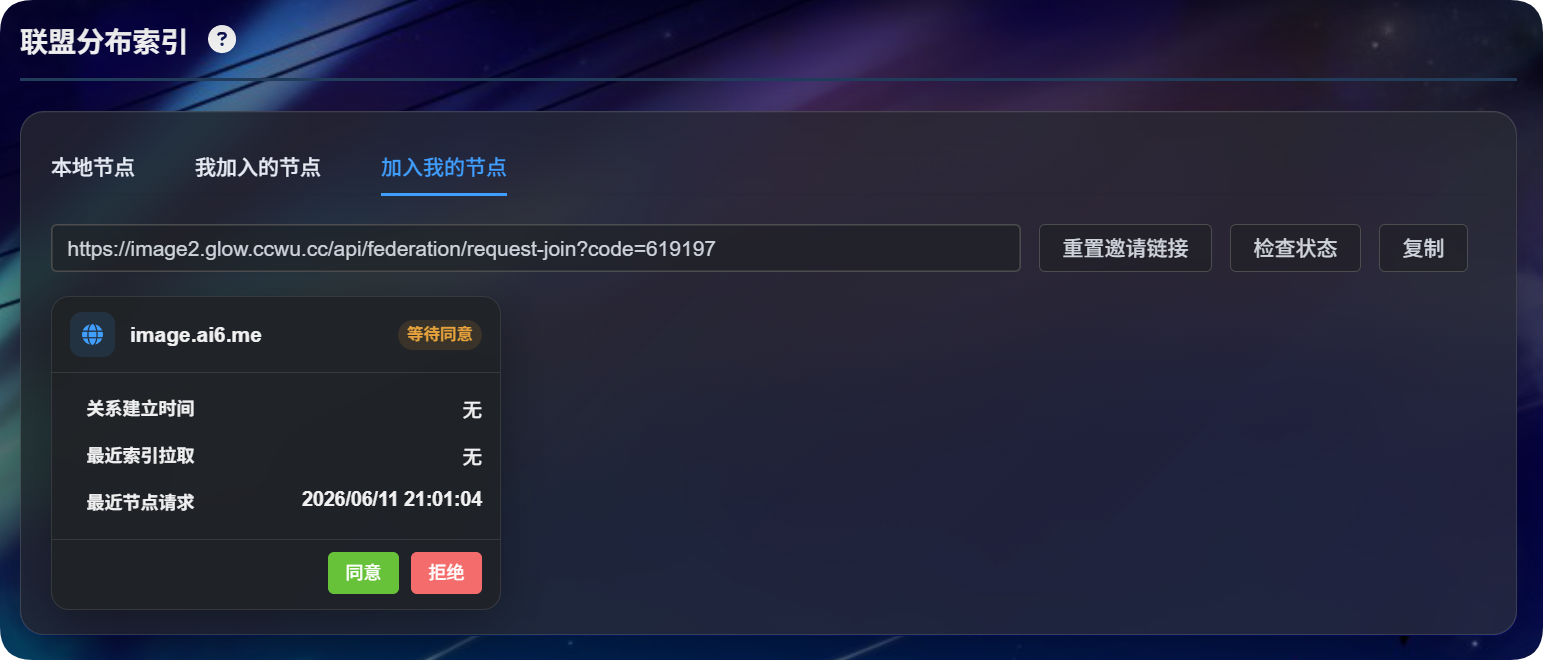
Nodes Joining Me คือส่วนที่ใช้จัดการคำขอจากผู้อื่น
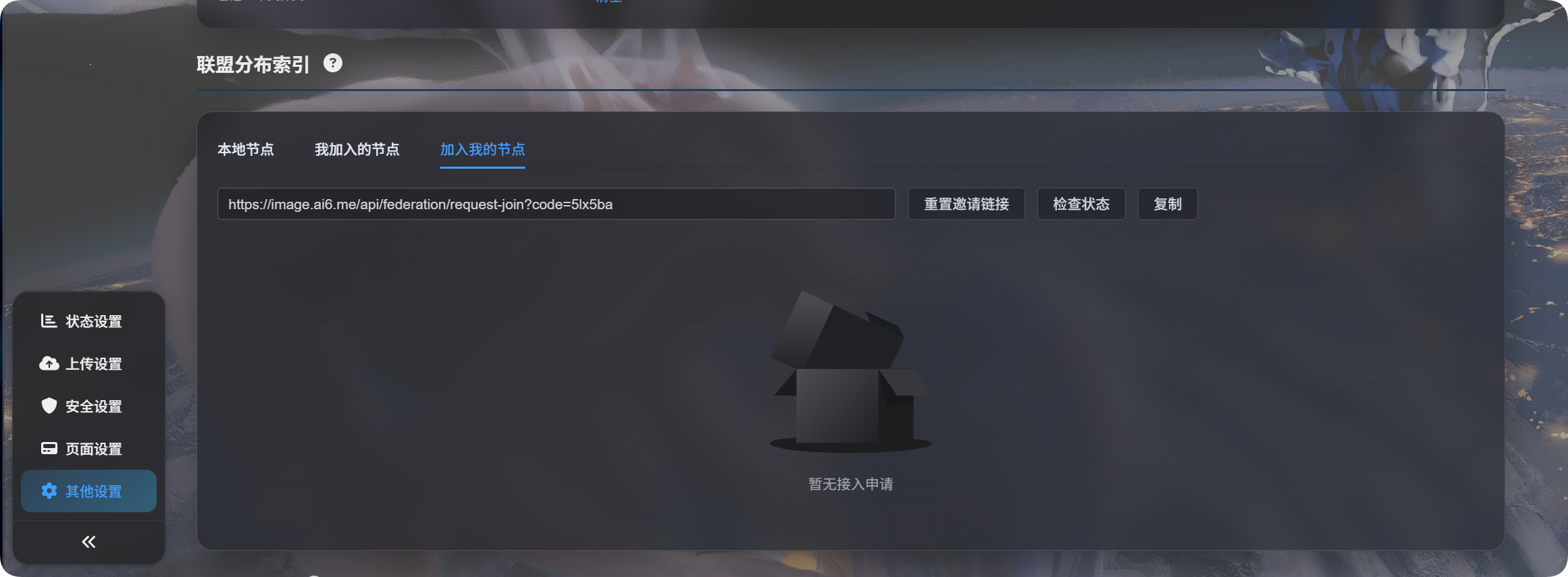
สร้างลิงก์เชิญ
- ตรวจสอบว่าโหนดภายในเปิดใช้งานแล้ว
- คลิก
Update Outbound Indexอย่างน้อยหนึ่งครั้ง เพื่อให้ ImgHost ยืนยันโดเมนสาธารณะ - เปิด
Nodes Joining Me - คลิก
Reset Invitation Link - คัดลอกลิงก์เชิญแล้วส่งให้เจ้าของอีกฝ่าย
หากลิงก์เชิญว่างอยู่ โดยปกติหมายความว่ายังไม่ได้ยืนยันโดเมนสาธารณะ ให้กลับไปที่ Local Node แล้วคลิก Update Outbound Index
จัดการคำขอเข้าร่วม
เมื่อมีคนส่งคำขอ คำขอนั้นจะปรากฏในรายการ Nodes Joining Me
| การกระทำ | ความหมาย |
|---|---|
| อนุมัติ | อนุญาตให้โหนดอื่นซิงค์รายการไฟล์ที่คุณแบ่งปัน |
| ปฏิเสธ | ปฏิเสธคำขอเข้าร่วม |
| ลบ | ลบบันทึกที่เสร็จสิ้นแล้ว |
| ตรวจสอบสถานะ | ตรวจสอบว่าอีกฝ่ายยังคงความสัมพันธ์นี้ไว้หรือไม่ |
หลังอนุมัติแล้ว อีกฝ่ายยังต้องคลิก Update Inbound Index ก่อนที่ไฟล์ที่คุณแบ่งปันจะปรากฏที่ฝั่งนั้น
ข้อความ
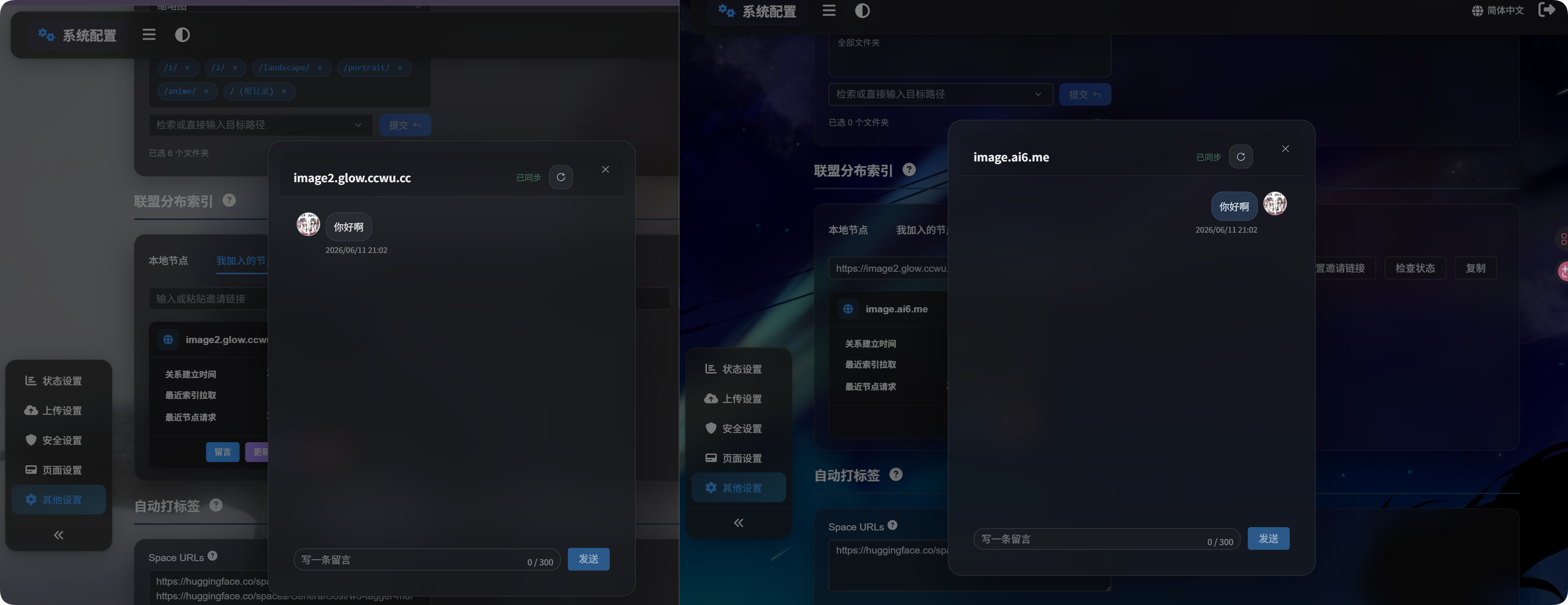
หลังความสัมพันธ์ได้รับการอนุมัติแล้ว ให้คลิก Message บนการ์ดโหนด
ข้อความใช้สำหรับสื่อสารเกี่ยวกับความสัมพันธ์แบบสหพันธ์เท่านั้น ไม่เปลี่ยนไฟล์ แท็ก ไดเรกทอรี หรือสิทธิ์
การดูไฟล์สหพันธ์
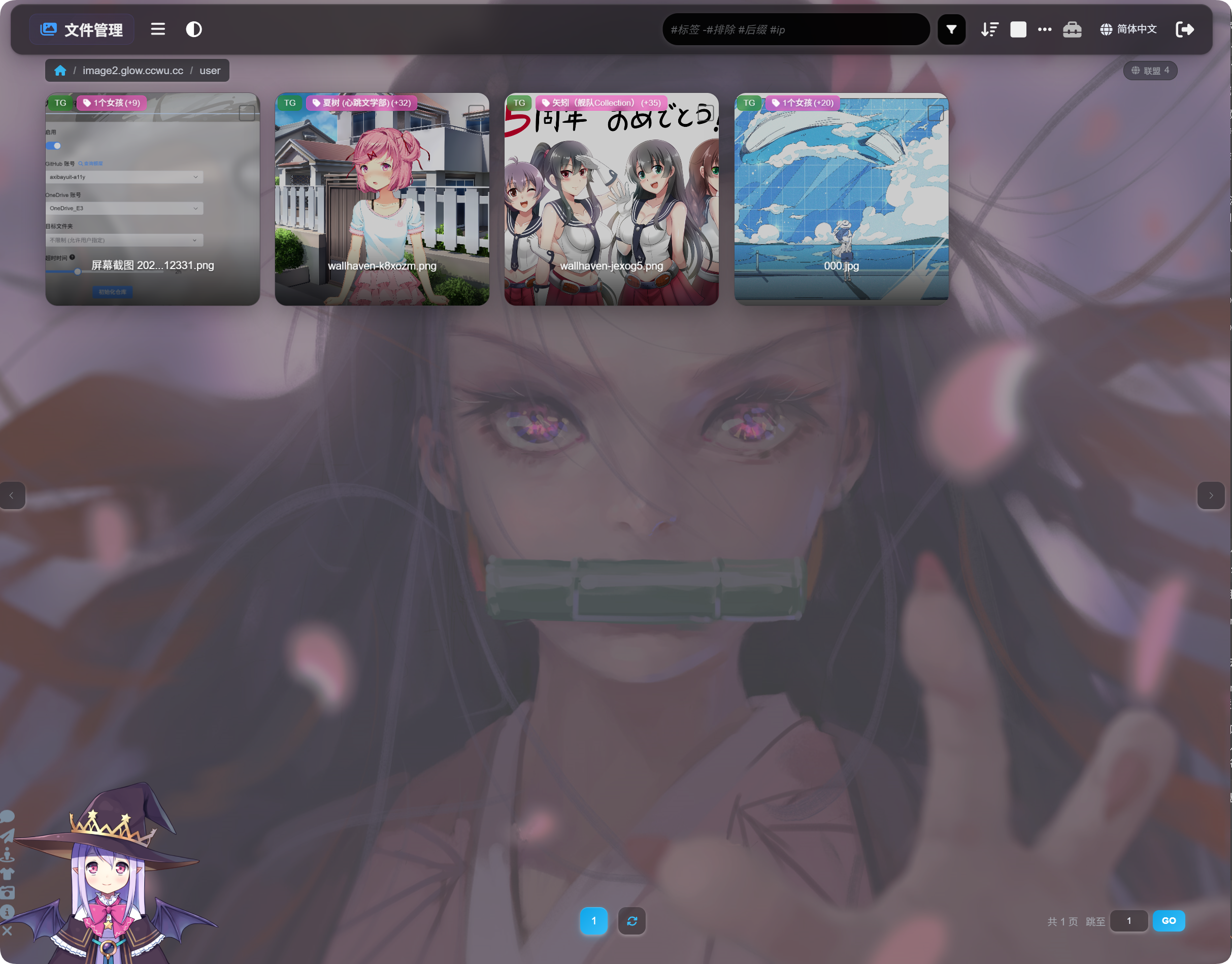
หลังซิงค์เสร็จ ให้กลับไปที่รายการไฟล์ในแผงผู้ดูแล
ที่ด้านบนของหน้า คุณสามารถสลับระหว่างไฟล์ภายในและไฟล์สหพันธ์ได้ เมื่ออยู่ในมุมมองไฟล์สหพันธ์ คุณสามารถเรียกดูเนื้อหาที่ซิงค์มาแล้ว
ไฟล์สหพันธ์มีไว้หลักๆ สำหรับดู ค้นหา แสดงตัวอย่าง และคัดลอกลิงก์ ไฟล์เหล่านี้ไม่ใช่ไฟล์ภายใน ดังนั้นคุณจึงไม่สามารถย้าย ลบ เปลี่ยนแท็ก หรือสำรองไฟล์เหล่านี้จากไซต์ของคุณเองได้
คำถามที่พบบ่อย
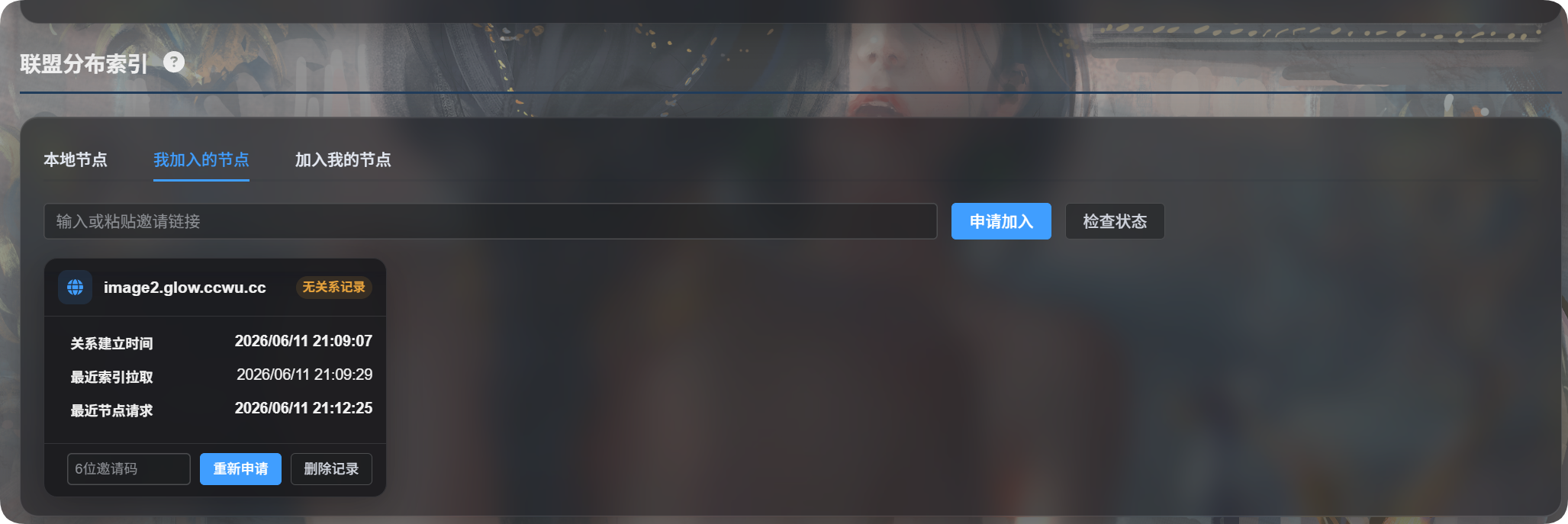
ทำไมระบบจึงให้สมัครใหม่เพราะไม่มีบันทึกความสัมพันธ์?
โดยทั่วไปหมายความว่าอีกฝ่ายลบคุณและลบบันทึกออกแล้ว จึงไม่พบความสัมพันธ์นี้อีก ให้ส่งคำขอเข้าร่วมใหม่
ทำไมเข้าร่วมแล้วจึงไม่เห็นไฟล์?
ตรวจสอบ:
- เจ้าของอีกฝ่ายอนุมัติคำขอของคุณแล้ว
- เจ้าของอีกฝ่ายคลิก
Update Outbound Indexแล้ว - คุณคลิก
Update Inbound Indexแล้ว - โฟลเดอร์ซิงค์ของเจ้าของอีกฝ่ายรวมไดเรกทอรีที่เขาต้องการแบ่งปัน
ควรทำอย่างไรเมื่อพบการเปลี่ยนโดเมน?
หากขณะนี้คุณเปิดแผงผู้ดูแลผ่านโดเมนสำหรับใช้งานจริง ให้ยืนยันและดำเนินการต่อ
หากใช้ที่อยู่ชั่วคราว ให้ยกเลิก เปิดแผงผู้ดูแลใหม่ด้วยโดเมนสำหรับใช้งานจริง แล้วลองอีกครั้ง
รายการโฟลเดอร์ซิงค์ว่างหมายความว่าอย่างไร?
รายการโฟลเดอร์ซิงค์ว่างหมายความว่าจะแบ่งปันทุกโฟลเดอร์
หากต้องการแบ่งปันเฉพาะบางไดเรกทอรี ให้เลือกโฟลเดอร์เหล่านั้นด้วยตนเอง
ความแตกต่างระหว่างการอัปเดตดัชนีขาออกและขาเข้า
| ปุ่ม | ความหมายอย่างง่าย |
|---|---|
| อัปเดตดัชนีขาออก | อัปเดตไฟล์ที่ผู้อื่นสามารถซิงค์จากฉัน |
| อัปเดตดัชนีขาเข้า | อัปเดตไฟล์ที่ฉันซิงค์จากผู้อื่น |