เพิ่มช่องทาง GitLab Packages
สิ่งที่ต้องเตรียมก่อนเริ่ม
ต้องใช้เพียงสามอย่าง:
| ข้อกำหนด | วัตถุประสงค์ |
|---|---|
| GitLab account | ใช้สร้าง access token และเป็น owner ของ project |
| GitLab Personal Access Token | ImgHost ใช้เข้าถึง GitLab API, สร้าง projects และอัปโหลดไฟล์ไปยัง Generic Packages |
| Project name | ใส่เฉพาะ project name ก็ได้ เช่น imgbed |
ขั้นตอนตั้งค่า
ขั้นตอนที่ 1: เข้าสู่ระบบ GitLab และสร้าง Access Token
- เข้าสู่ระบบ GitLab
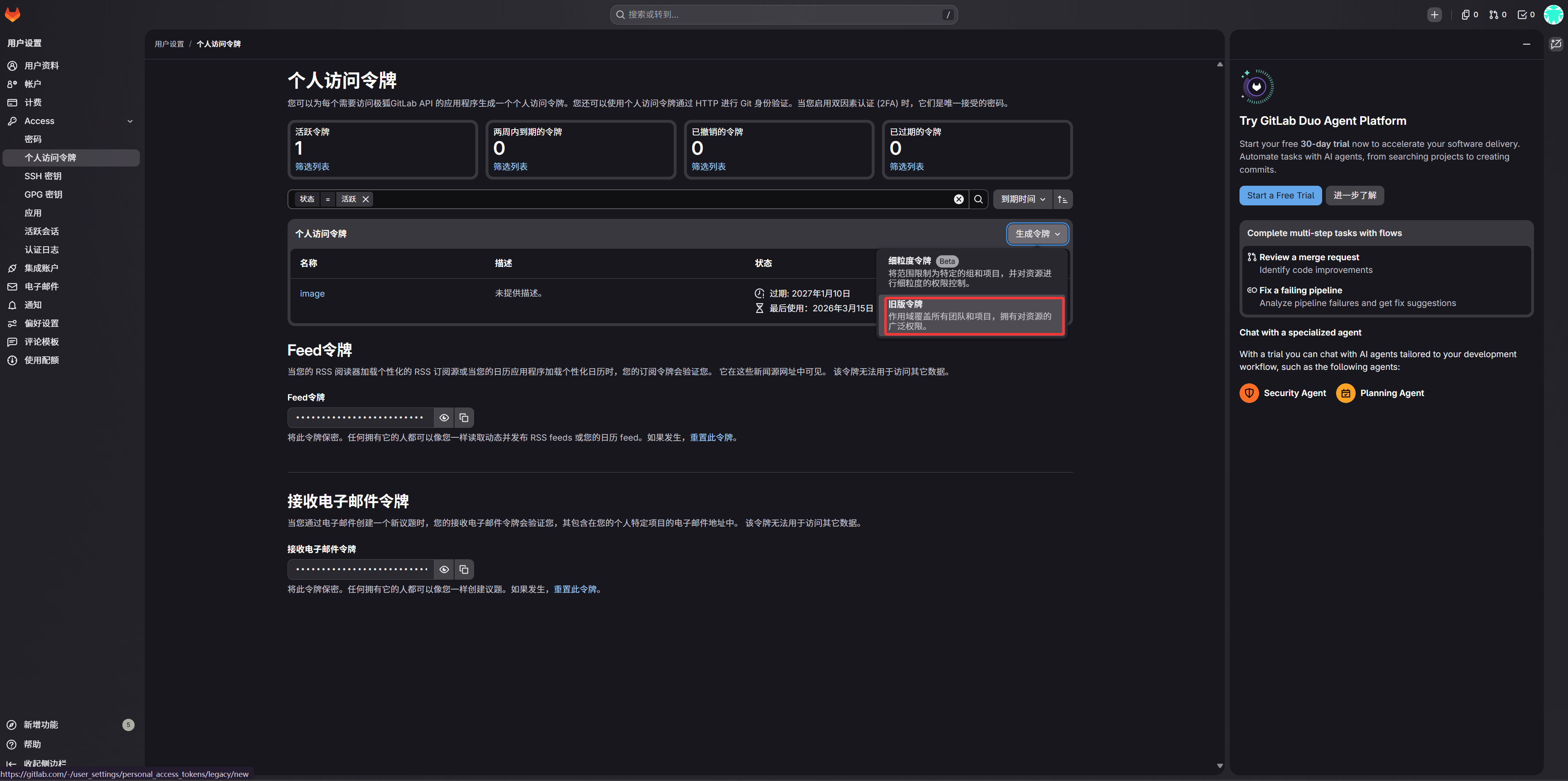
- คลิก avatar มุมขวาบนแล้วเปิด
Preferences - เปิด
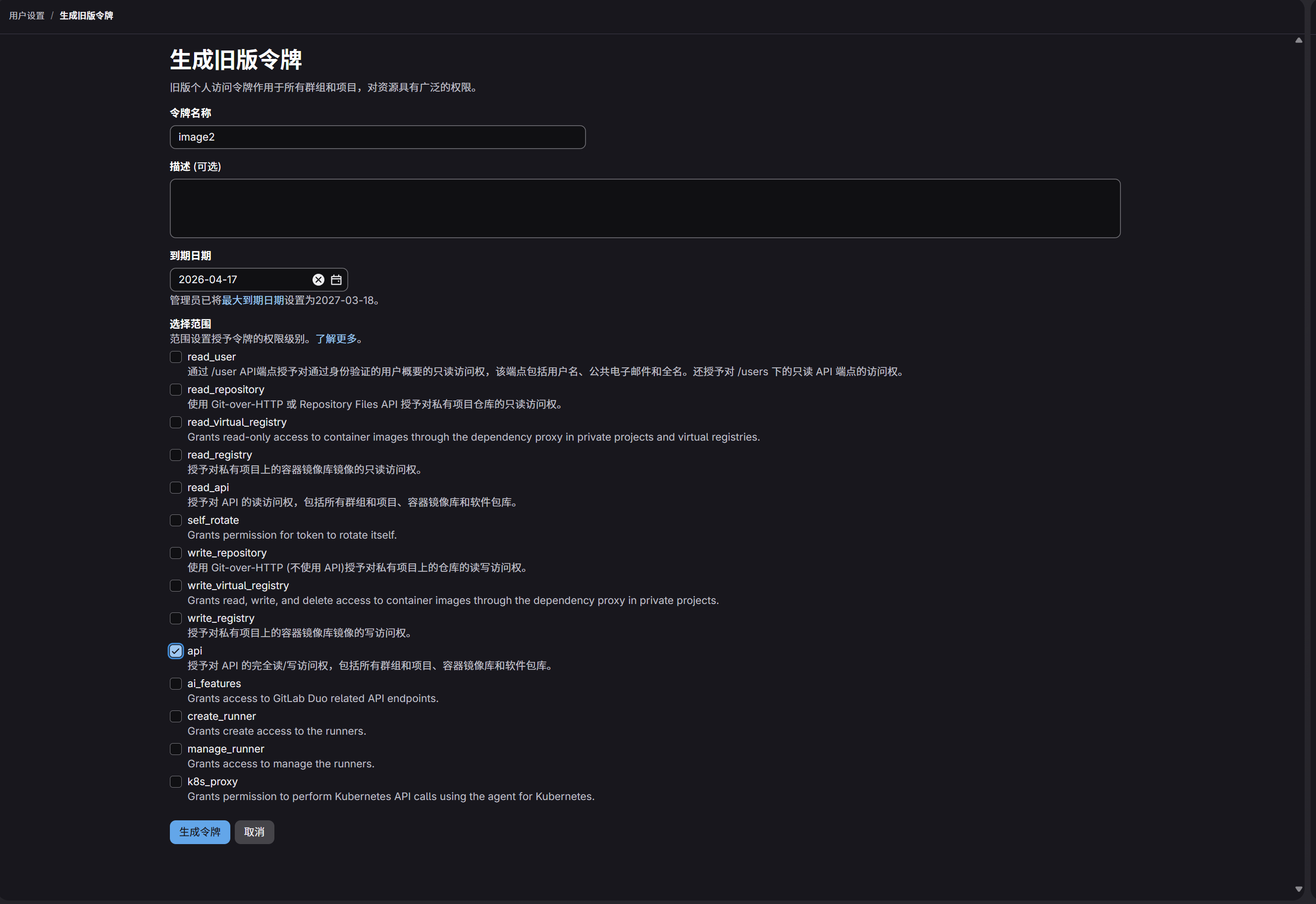
Access Tokensจากแถบด้านซ้าย - ตั้งชื่อ token ให้จำง่าย
- เลือก expiration date ตามแนวทางการดูแลของคุณ
- เลือก scope
api - คัดลอกและบันทึก token ทันทีหลังสร้างเสร็จ
ขั้นตอนที่ 2: ใส่ช่องทาง GitLab Packages ใน ImgHost
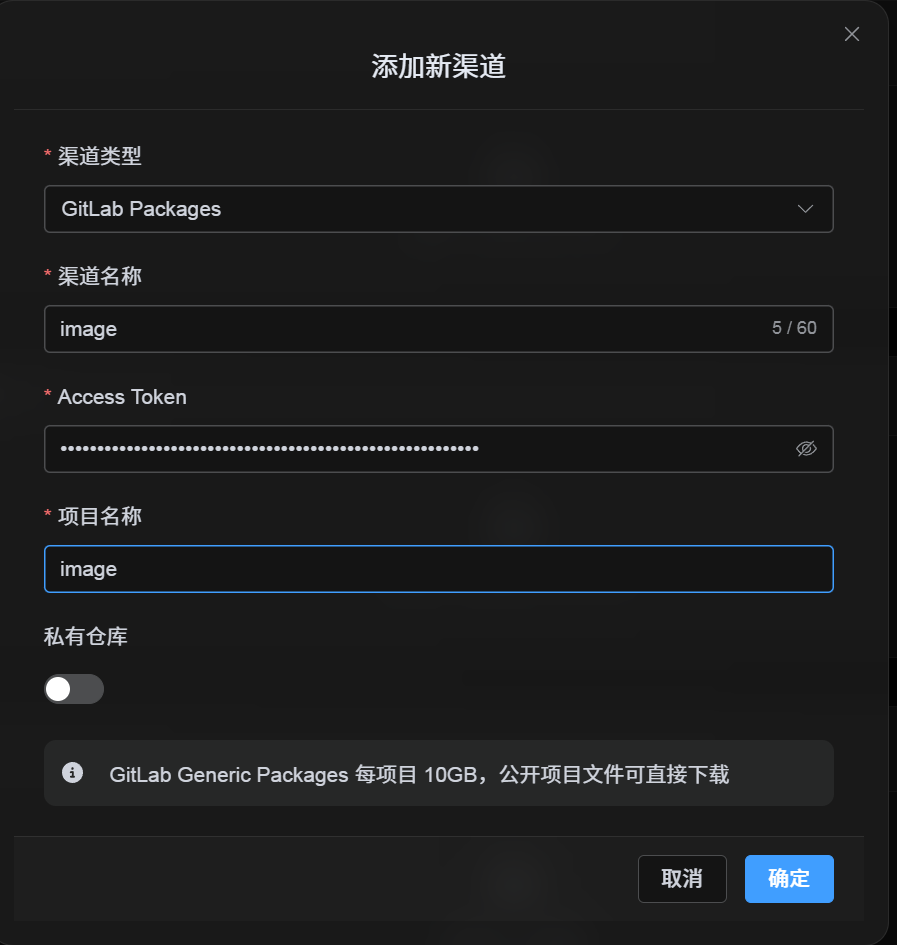
หลังเลือก GitLab Packages ใน Upload Settings ให้กรอกฟิลด์ดังนี้:
| ฟิลด์ UI | ใส่อะไร |
|---|---|
| Channel name | ชื่อที่คุณตั้งเอง เช่น GitLabPrimary |
| Access Token | GitLab Personal Access Token ที่เพิ่งสร้าง |
| Project name | project name แบบสั้น เช่น imgbed หรือพาธแบบเต็ม เช่น username/imgbed |
| Private repository | เปิดหรือปิดตามความต้องการ |
| Remark | ไม่บังคับ เช่น Primary upload channel |
ขั้นตอนที่ 3: บันทึกช่องทาง
กรอกครบแล้วคลิก Save
ระบบจะจัดการรายละเอียดเหล่านี้:
| พฤติกรรมของระบบ | คำอธิบาย |
|---|---|
| Short project name | ImgHost ระบุ GitLab account ปัจจุบัน แล้วขยายค่าเป็นพาธ project แบบเต็ม |
| Full project path | ImgHost ใช้ path username/project ตามที่ใส่มาแบบตรงตัว |
| การตรวจสอบ project | ถ้าใช้พาธของ personal account ปัจจุบัน ImgHost จะสร้าง project อัตโนมัติเมื่อยังไม่มี ถ้าใส่พาธแบบเต็มเอง ImgHost จะใช้พาธนั้นโดยตรง |
| Public/private state | Project visibility จะ sync ตาม switch ปัจจุบัน |
รายการตรวจสอบด่วน
text
Sign in to GitLab
-> Create an Access Token
-> Select only the api scope
-> Return to ImgHost and enter the token and project name
-> Save
-> If only a project name is entered, ImgHost adds the current username automatically
-> If username/project is entered, ImgHost uses it as-is
-> Upload a test image