GitLab Packages चैनल जोड़ना
शुरू करने से पहले क्या चाहिए
आपको केवल तीन चीज़ें चाहिए:
| आवश्यकता | उद्देश्य |
|---|---|
| GitLab खाता | एक्सेस टोकन बनाने और प्रोजेक्ट का मालिक होने के लिए। |
| GitLab व्यक्तिगत एक्सेस टोकन | ImgHost को GitLab API तक पहुँचने, प्रोजेक्ट बनाने और Generic Packages में फ़ाइलें अपलोड करने के लिए। |
| प्रोजेक्ट नाम | आप केवल प्रोजेक्ट नाम दर्ज कर सकते हैं, जैसे imgbed। |
कॉन्फ़िगरेशन चरण
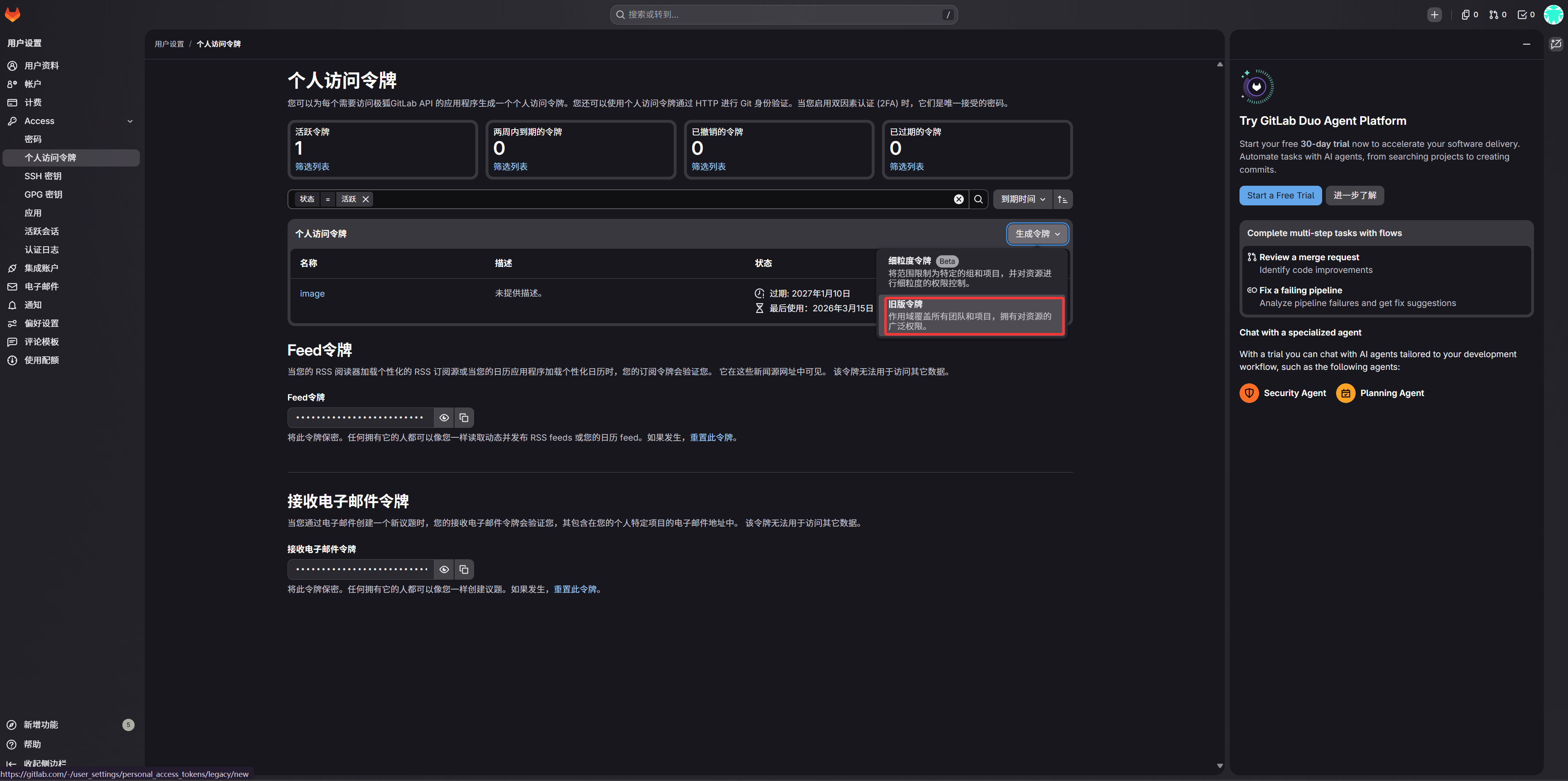
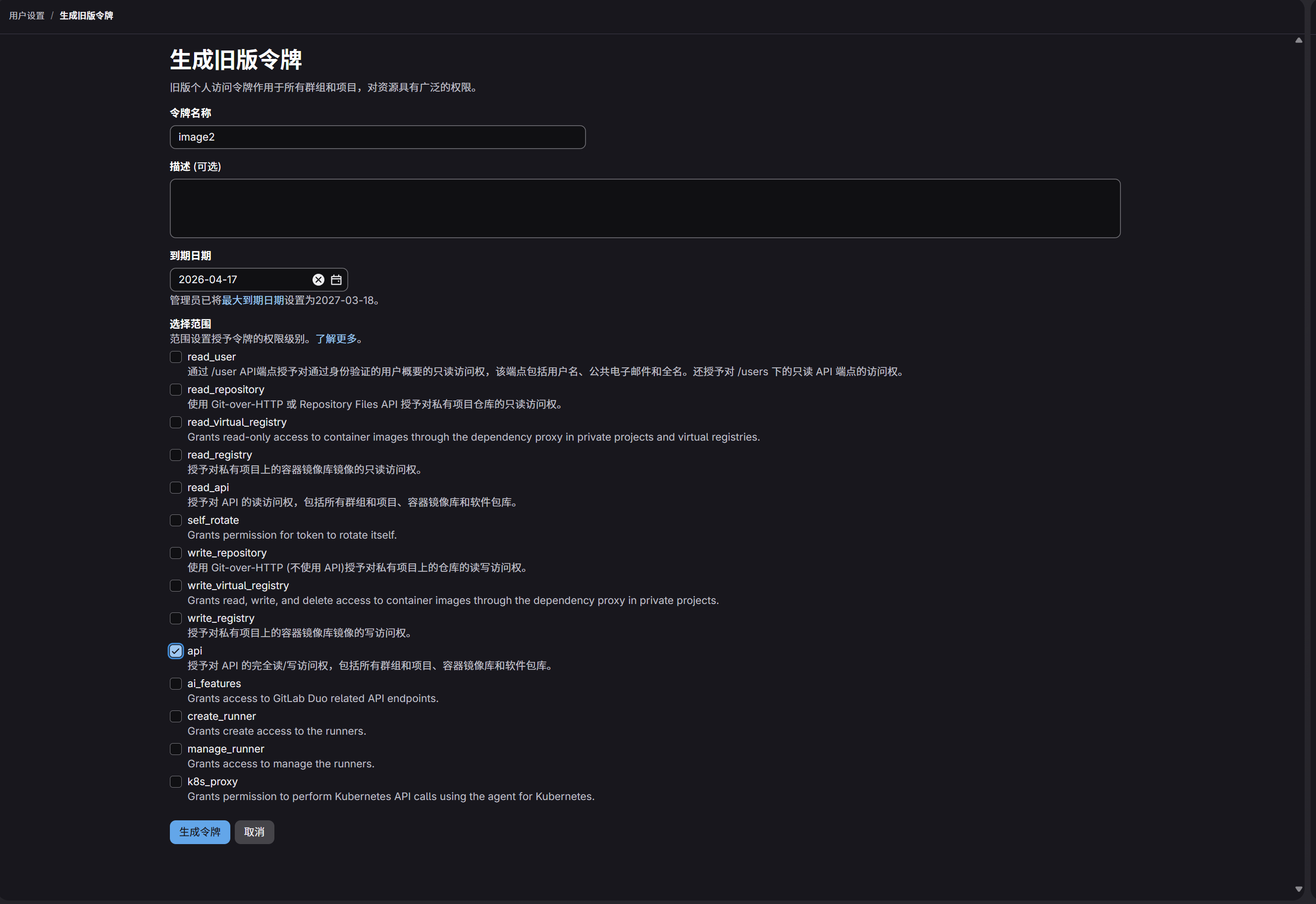
चरण 1: GitLab में साइन इन करें और एक्सेस टोकन बनाएँ
- GitLab में साइन इन करें।
- ऊपर दाएँ अपने अवतार पर क्लिक करें और
Preferencesखोलें। - बाएँ साइडबार से
Access Tokensखोलें। - टोकन को पहचानने योग्य नाम दें।
- अपनी रखरखाव पसंद के अनुसार समाप्ति तिथि चुनें।
apiस्कोप चुनें।- टोकन बनते ही उसे कॉपी और सहेजें।
चरण 2: ImgHost में GitLab Packages चैनल भरें
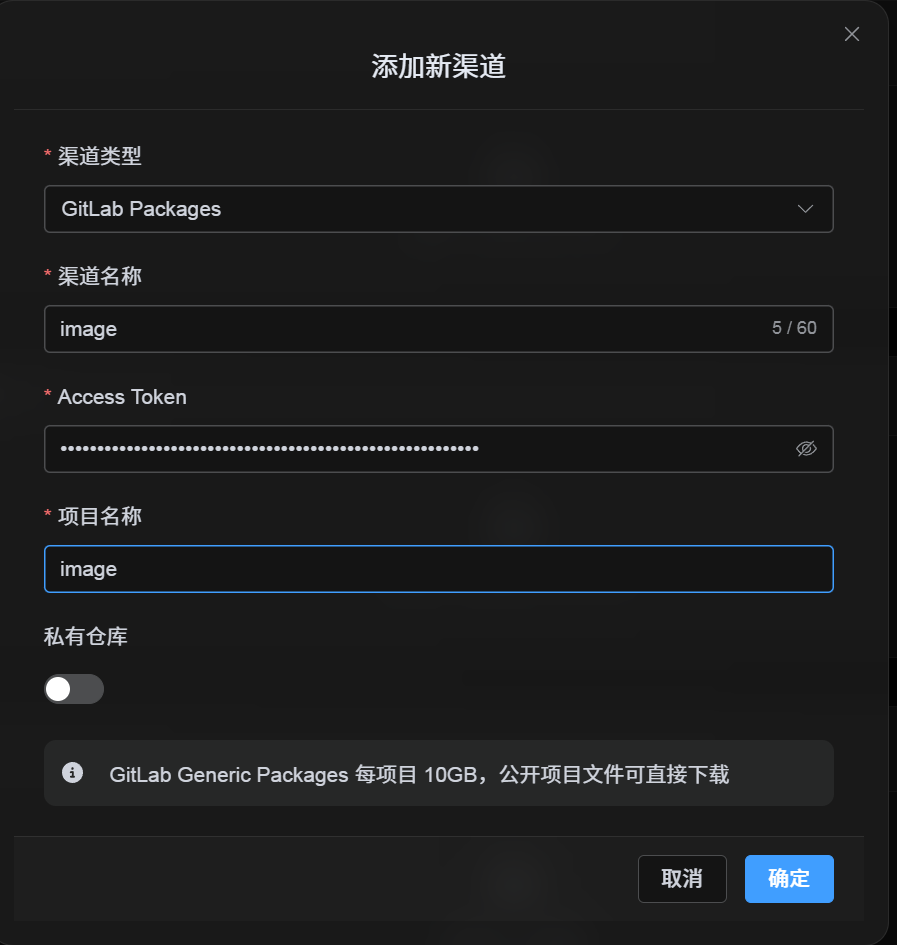
अपलोड सेटिंग्स में GitLab Packages चुनने के बाद फ़ील्ड इस तरह भरें:
| UI फ़ील्ड | क्या दर्ज करें |
|---|---|
| चैनल नाम | आपका चुना हुआ नाम, जैसे GitLabPrimary। |
| एक्सेस टोकन | अभी बनाया गया GitLab व्यक्तिगत एक्सेस टोकन। |
| प्रोजेक्ट नाम | छोटा प्रोजेक्ट नाम जैसे imgbed, या पूरा पथ जैसे username/imgbed। |
| निजी रिपॉज़िटरी | आवश्यकता के अनुसार सक्षम या अक्षम करें। |
| टिप्पणी | वैकल्पिक, जैसे Primary upload channel। |
चरण 3: चैनल सहेजें
फ़ील्ड भरने के बाद सहेजें पर क्लिक करें।
सिस्टम ये विवरण संभालता है:
| सिस्टम व्यवहार | विवरण |
|---|---|
| छोटा प्रोजेक्ट नाम | ImgHost वर्तमान GitLab खाते को पहचानता है और मान को पूरे प्रोजेक्ट पथ में बदलता है। |
| पूरा प्रोजेक्ट पथ | ImgHost username/project पथ को ठीक वैसे ही उपयोग करता है जैसे दर्ज किया गया है। |
| प्रोजेक्ट जाँच | यदि आप वर्तमान व्यक्तिगत खाते का पथ उपयोग करते हैं, तो प्रोजेक्ट न होने पर ImgHost उसे अपने आप बनाता है। यदि पूरा पथ मैन्युअल रूप से दर्ज करें, तो ImgHost उसी पथ का सीधे उपयोग करता है। |
| सार्वजनिक/निजी स्थिति | प्रोजेक्ट दृश्यता वर्तमान स्विच के अनुसार सिंक्रनाइज़ होती है। |
त्वरित सूची
text
Sign in to GitLab
-> Create an Access Token
-> Select only the api scope
-> Return to ImgHost and enter the token and project name
-> Save
-> If only a project name is entered, ImgHost adds the current username automatically
-> If username/project is entered, ImgHost uses it as-is
-> Upload a test image