GitLab Packages 渠道添加说明
添加前要准备什么
在开始之前,你只需要准备这 3 样:
| 需要准备 | 用途 |
|---|---|
| GitLab 账号 | 用来生成 Access Token,并作为项目所属账号 |
| GitLab Personal Access Token | 系统通过它访问 GitLab API、创建项目、上传 Generic Packages 文件 |
| 一个项目名称 | 可以只填项目名,例如 imgbed |
添加步骤
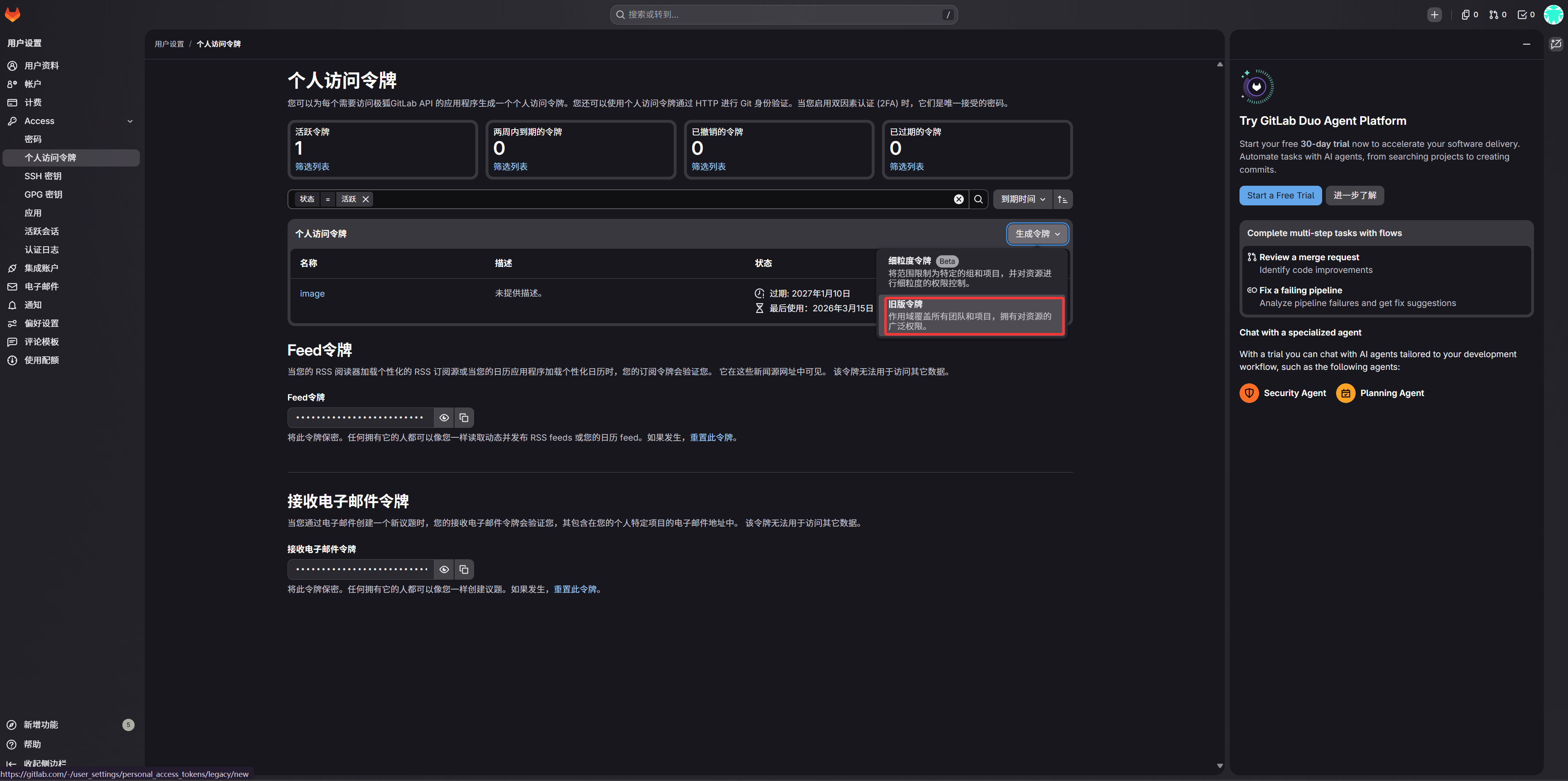
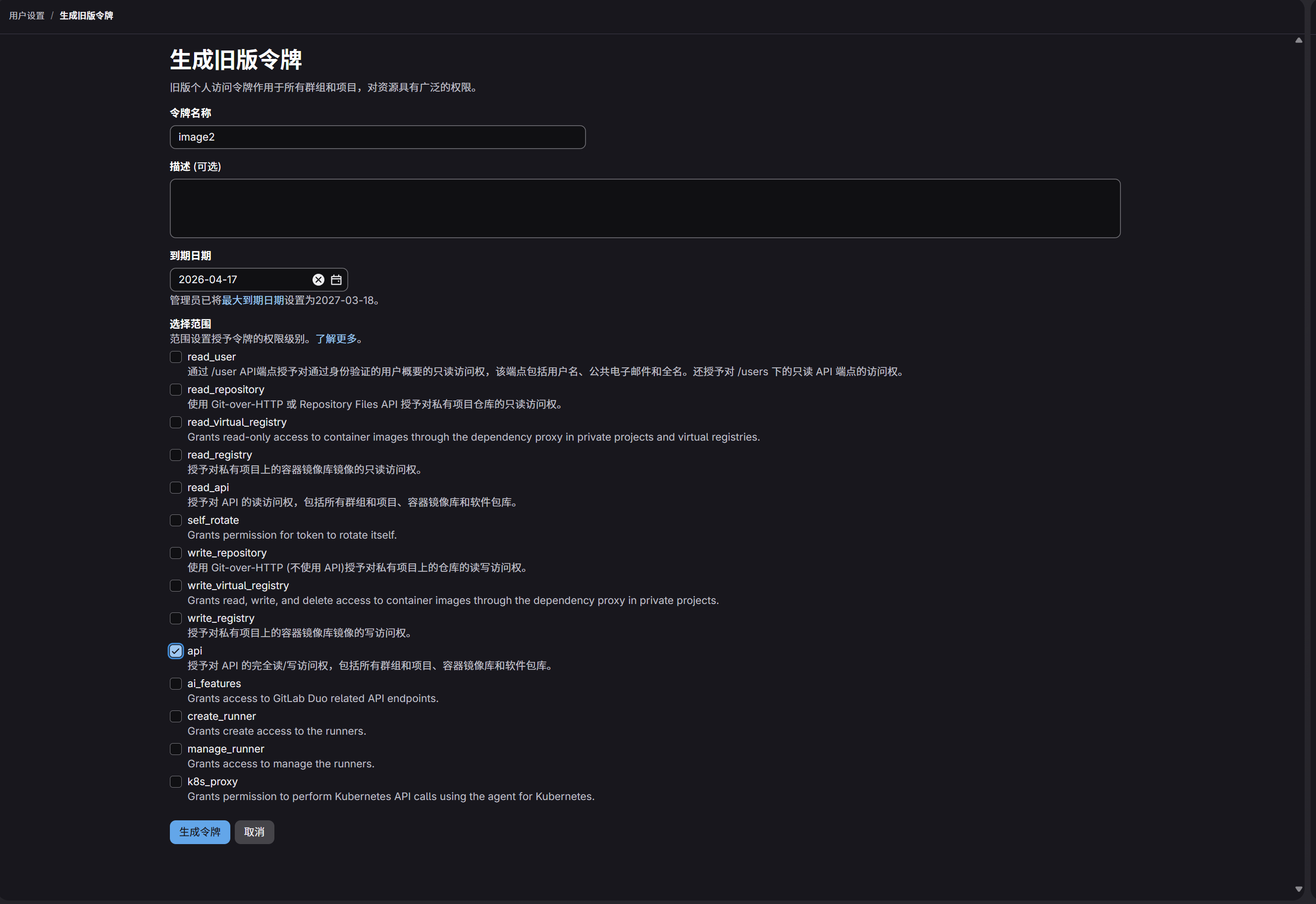
第一步:登录 GitLab 并生成 Access Token
操作顺序如下:
- 登录 GitLab。
- 点击右上角头像,进入
Preferences。 - 在左侧找到
Access Tokens。 - 给这枚令牌起一个名字,方便你自己识别。
- 过期时间按你的使用习惯选择。
- 在权限里勾选
api。 - 创建后立即复制保存。
第二步:回到系统里填写 GitLab Packages 渠道
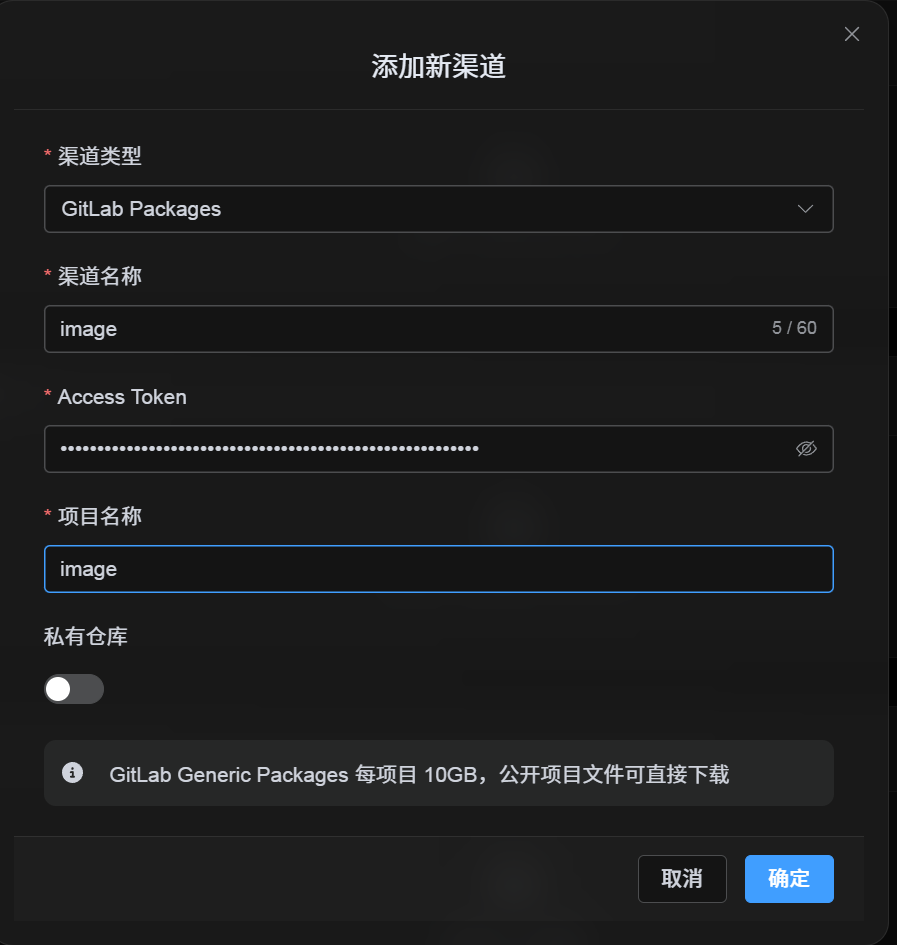
在上传设置里选择 GitLab Packages 后,按下面这套填:
| 页面字段 | 你该填什么 |
|---|---|
| 渠道名称 | 你自己起,比如 GitLab主仓库 |
| Access Token | 刚才生成的 GitLab Personal Access Token |
| 项目名称 | 可以只填项目名,例如 imgbed;也可以直接填完整路径,例如 用户名/imgbed |
| 私有仓库 | 按你的需求决定开或关 |
| 备注 | 可选,例如 主上传渠道 |
第三步:保存渠道配置
字段填好以后,直接点击保存。 这一步系统会做几件事:
| 系统动作 | 说明 |
|---|---|
| 只填项目名时 | 系统会先识别当前 GitLab 账号,再自动拼成完整项目路径 |
| 填完整路径时 | 系统直接按你填写的 名字/项目名 执行,不再改写 |
| 检查项目是否存在 | 如果你走的是当前个人账号这条主线,项目不存在时会自动创建;如果你手动填写完整路径,则按该路径直接执行 |
| 同步项目公开 / 私有状态 | 会按你当前开关设置处理 |
渠道的操作流程总结
text
登录 GitLab
-> 生成 Access Token
-> 权限只勾 api
-> 回系统填 Token 和项目名称
-> 保存
-> 只填项目名时系统自动补当前用户名;填写 名字/项目名 时按原样执行
-> 上传测试图