Añadir un canal de GitLab Packages
Qué necesita antes de empezar
Solo necesita tres cosas:
| Requisito | Propósito |
|---|---|
| Cuenta de GitLab | Se usa para generar un token de acceso y ser propietario del proyecto. |
| Token de acceso personal de GitLab | ImgHost lo usa para acceder a la API de GitLab, crear proyectos y cargar archivos en Generic Packages. |
| Nombre del proyecto | Puede introducir solo el nombre del proyecto, por ejemplo imgbed. |
Pasos de configuración
Paso 1: Iniciar sesión en GitLab y crear un token de acceso
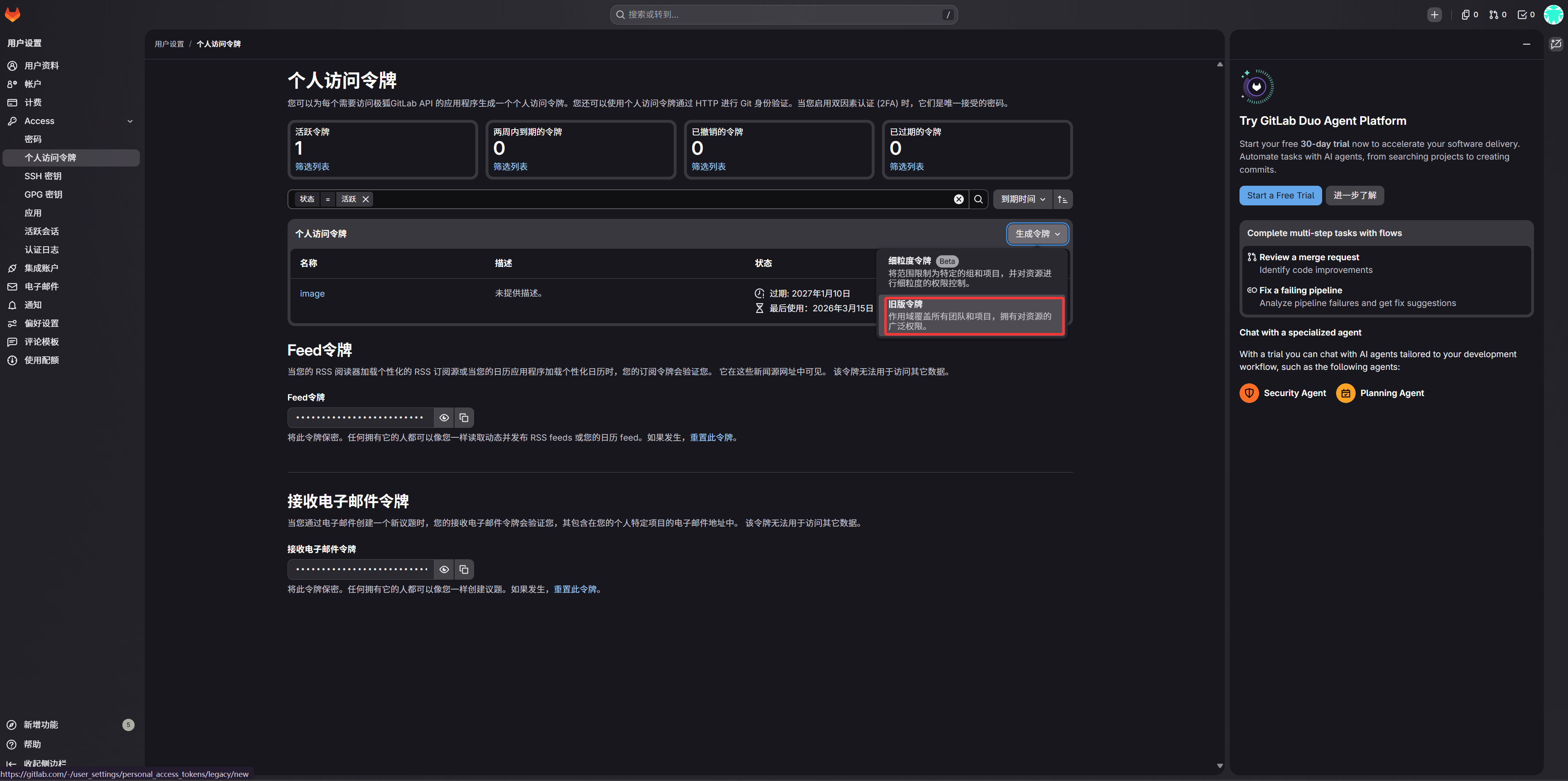
- Inicie sesión en GitLab.
- Haga clic en su avatar en la esquina superior derecha y abra
Preferences. - Abra
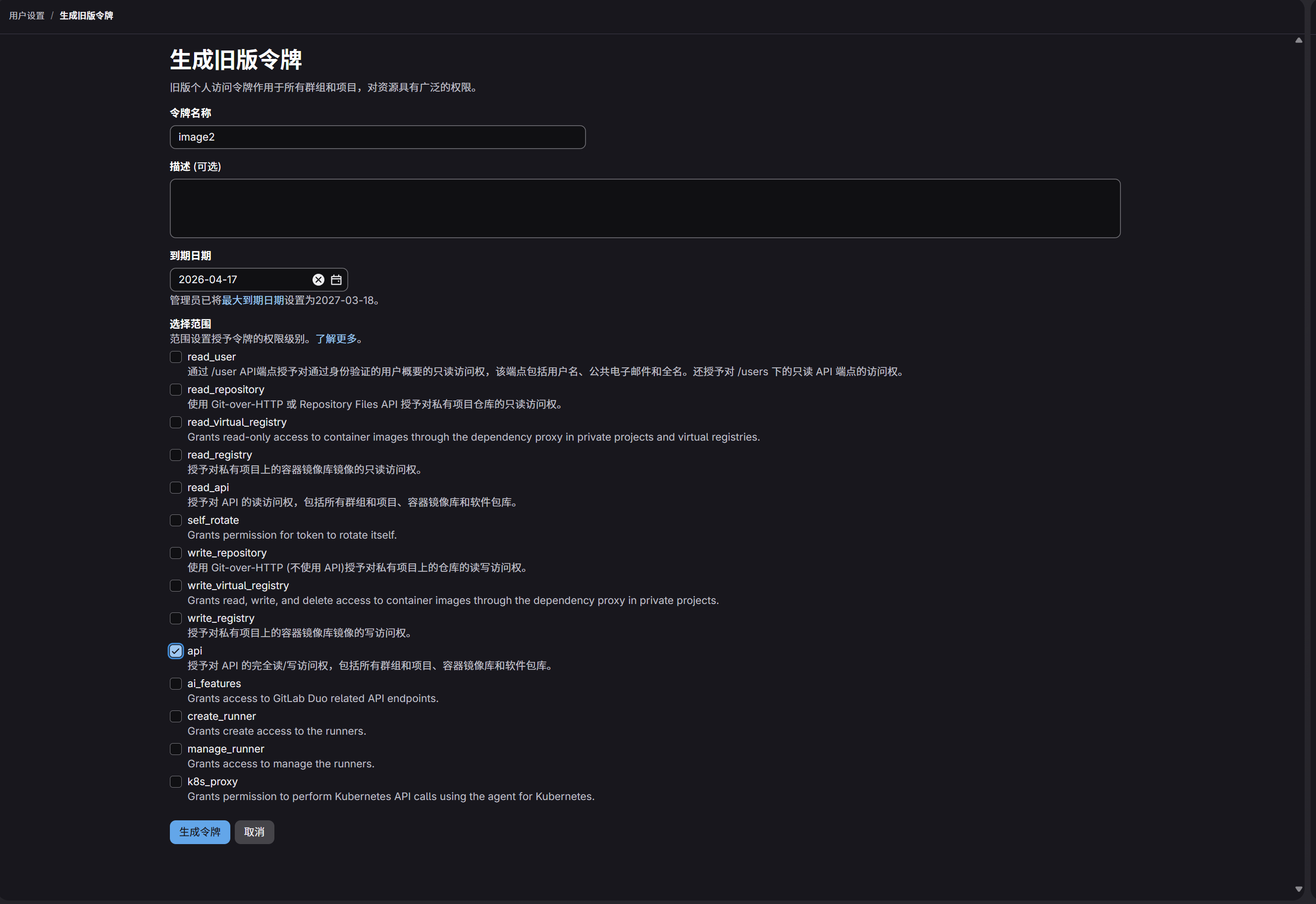
Access Tokensen la barra lateral izquierda. - Asigne al token un nombre reconocible.
- Elija una fecha de expiración según sus preferencias de mantenimiento.
- Seleccione el ámbito
api. - Copie y guarde el token inmediatamente después de crearlo.
Paso 2: Completar el canal GitLab Packages en ImgHost
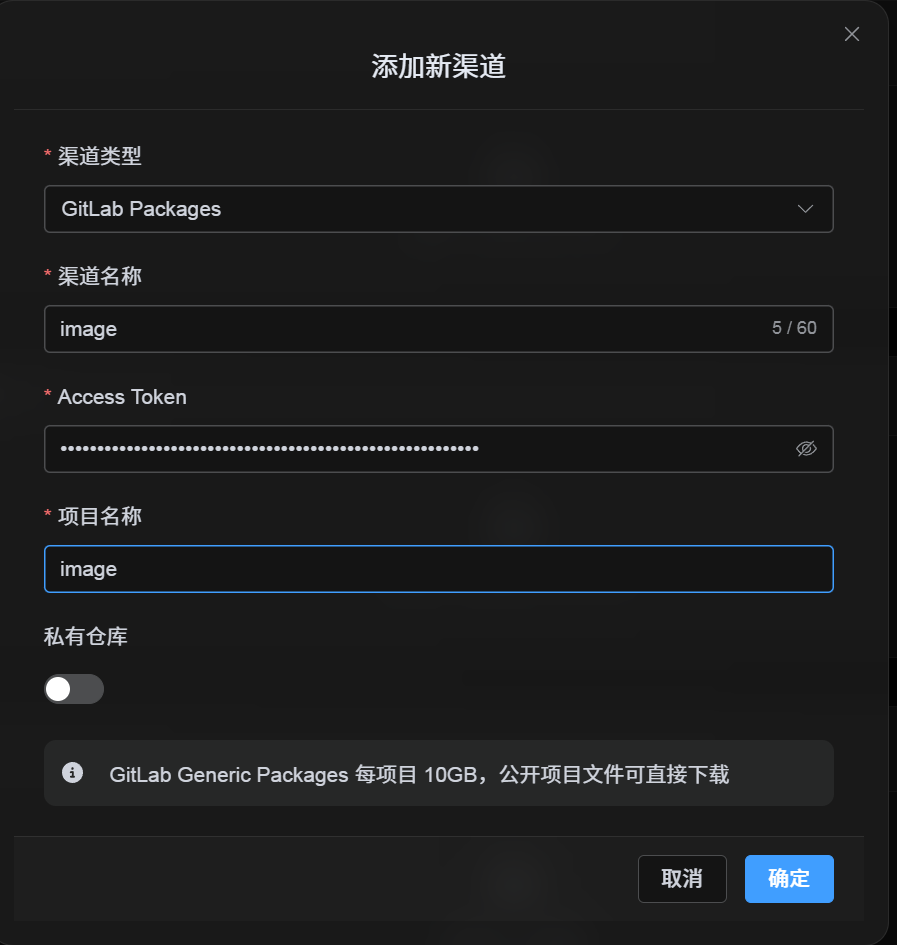
Después de seleccionar GitLab Packages en Ajustes de carga, complete los campos así:
| Campo de UI | Qué introducir |
|---|---|
| Nombre del canal | Un nombre de su elección, como GitLabPrincipal. |
| Token de acceso | El token de acceso personal de GitLab que acaba de crear. |
| Nombre del proyecto | Un nombre corto de proyecto como imgbed, o una ruta completa como username/imgbed. |
| Repositorio privado | Actívelo o desactívelo según sus necesidades. |
| Observación | Opcional, por ejemplo Canal de carga principal. |
Paso 3: Guardar el canal
Después de completar los campos, haga clic en Guardar.
El sistema gestionará estos detalles:
| Comportamiento del sistema | Descripción |
|---|---|
| Nombre corto de proyecto | ImgHost identifica la cuenta actual de GitLab y expande el valor a una ruta completa de proyecto. |
| Ruta completa de proyecto | ImgHost usa la ruta username/project exactamente como se introdujo. |
| Comprobación de proyecto | Si usa la ruta de la cuenta personal actual, ImgHost crea automáticamente el proyecto cuando no existe. Si introduce manualmente una ruta completa, ImgHost usa esa ruta directamente. |
| Estado público/privado | La visibilidad del proyecto se sincroniza según el interruptor actual. |
Lista rápida
text
Sign in to GitLab
-> Create an Access Token
-> Select only the api scope
-> Return to ImgHost and enter the token and project name
-> Save
-> If only a project name is entered, ImgHost adds the current username automatically
-> If username/project is entered, ImgHost uses it as-is
-> Upload a test image