Añadir un canal de Google Drive
Qué necesita primero
Antes de empezar, prepare estos elementos:
| Requisito | Por qué lo necesita |
|---|---|
| Una cuenta de Google | Se usa para acceder a Google Cloud y autorizar Google Drive |
| Un proyecto de Google Cloud | Se usa para activar Drive API y crear credenciales OAuth |
| Un cliente OAuth 2.0 | ImgHost lo usa para obtener Client ID, Client Secret y Refresh Token |
| Su dominio de ImgHost | Se usa como URI de redirección OAuth. Debe coincidir con el dominio que realmente utiliza. |
Pasos de configuración
Paso 1: Activar Google Drive API
- Abra Google Cloud Console.
- Cree un proyecto nuevo o seleccione uno existente.
- Vaya a
APIs & Services. - Haga clic en
Enable APIs and Services. - Busque
Google Drive API. - Ábrala y haga clic en Habilitar.
Paso 2: Configurar la pantalla de consentimiento OAuth
- En Google Cloud, abra
Google Auth Platform. - Complete la información básica de
Branding, como el nombre de la aplicación, el correo de soporte y el correo de contacto del desarrollador. - Abra
Audience. - Para la mayoría de despliegues personales autoalojados, elija
External. - Si elige
External, añada enTest usersla cuenta de Google que quiera autorizar. - Abra
Data Access. - Añada los permisos necesarios de Google Drive.
Paso 3: Crear un cliente OAuth 2.0
- En
Google Auth Platform, abraClients. - Cree un cliente nuevo.
- Defina el tipo de aplicación como
Web application. - Asigne al cliente un nombre reconocible.
- En los orígenes JavaScript autorizados, introduzca su URL de ImgHost, por ejemplo:
text
https://img.example.com- En los URI de redirección autorizados, introduzca:
text
https://img.example.com/api/oauth/google/callback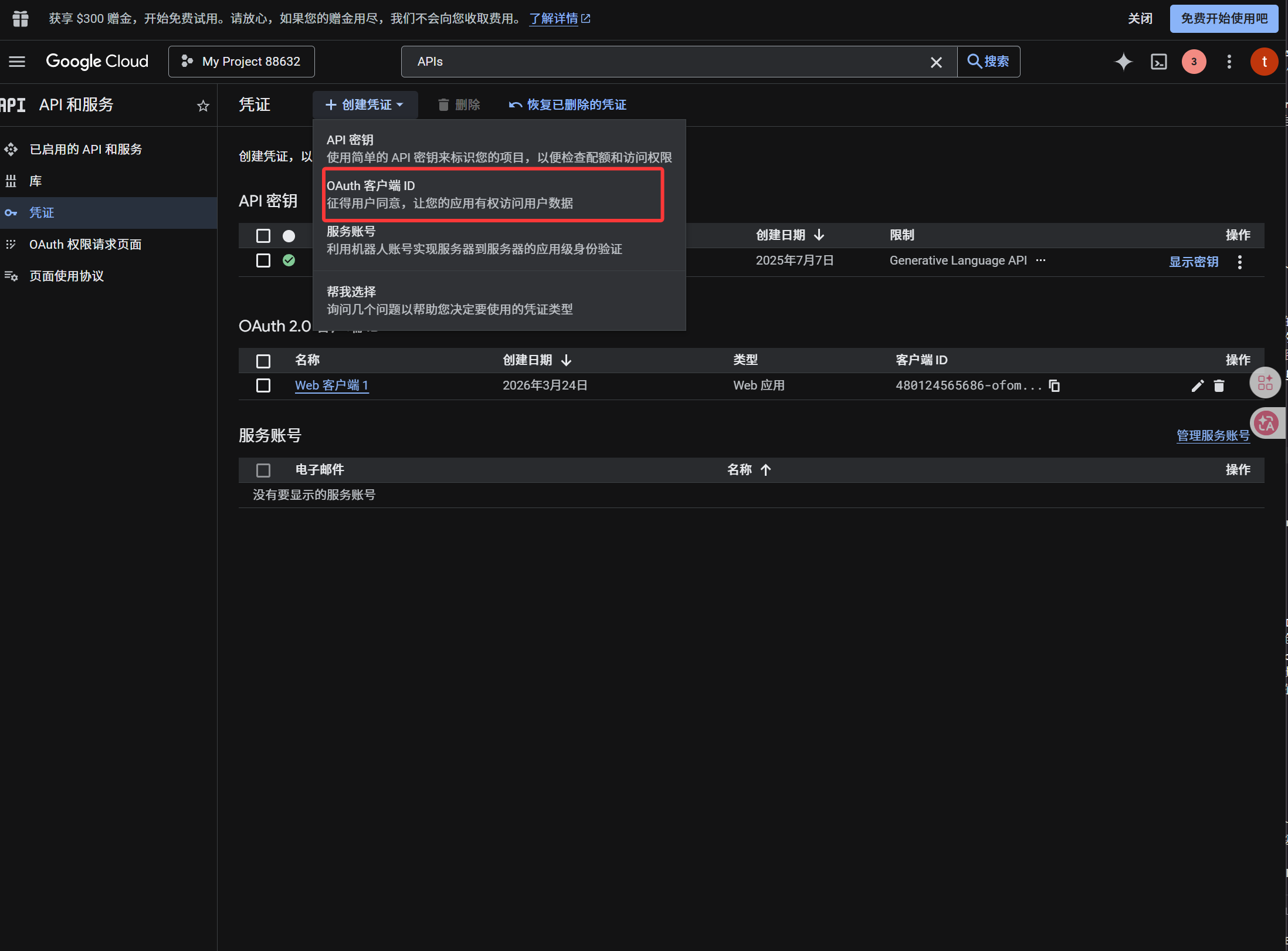
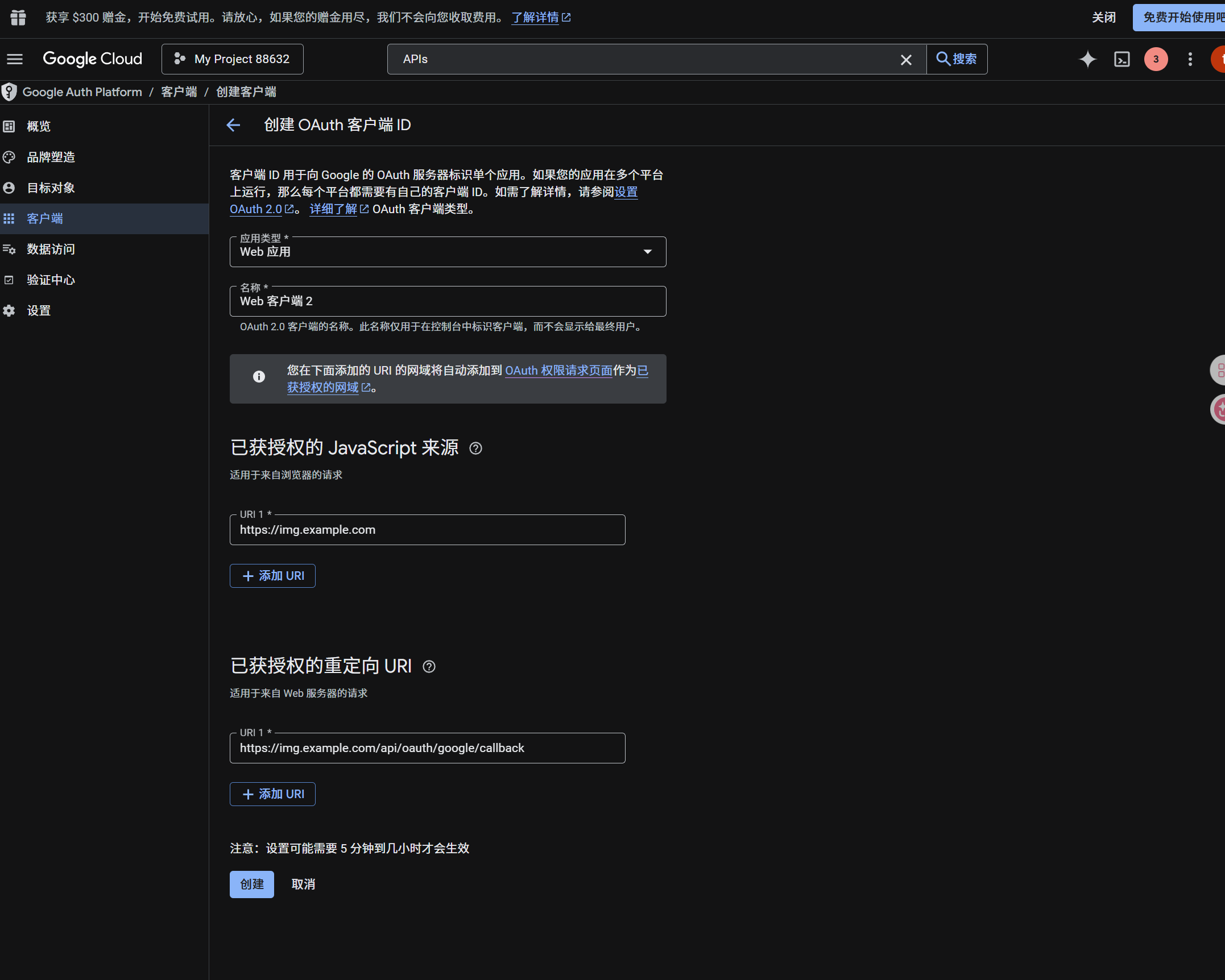
Después de crear el cliente, copie estos valores:
| Valor generado | Campo de ImgHost |
|---|---|
| Client ID | Client ID |
| Client Secret | Client Secret |
Paso 4: Completar el canal de Google Drive
En Ajustes de carga, elija Google Drive y complete:
| Campo de ImgHost | Qué introducir |
|---|---|
| Nombre del canal | Un nombre que pueda reconocer, como Google Drive principal |
| Client ID | El Client ID de Google Cloud |
| Client Secret | El Client Secret de Google Cloud |
| Refresh Token | Déjelo vacío por ahora. Lo obtendrá en el siguiente paso. |
| Directorio raíz | Opcional. El valor predeterminado es imgbed. |
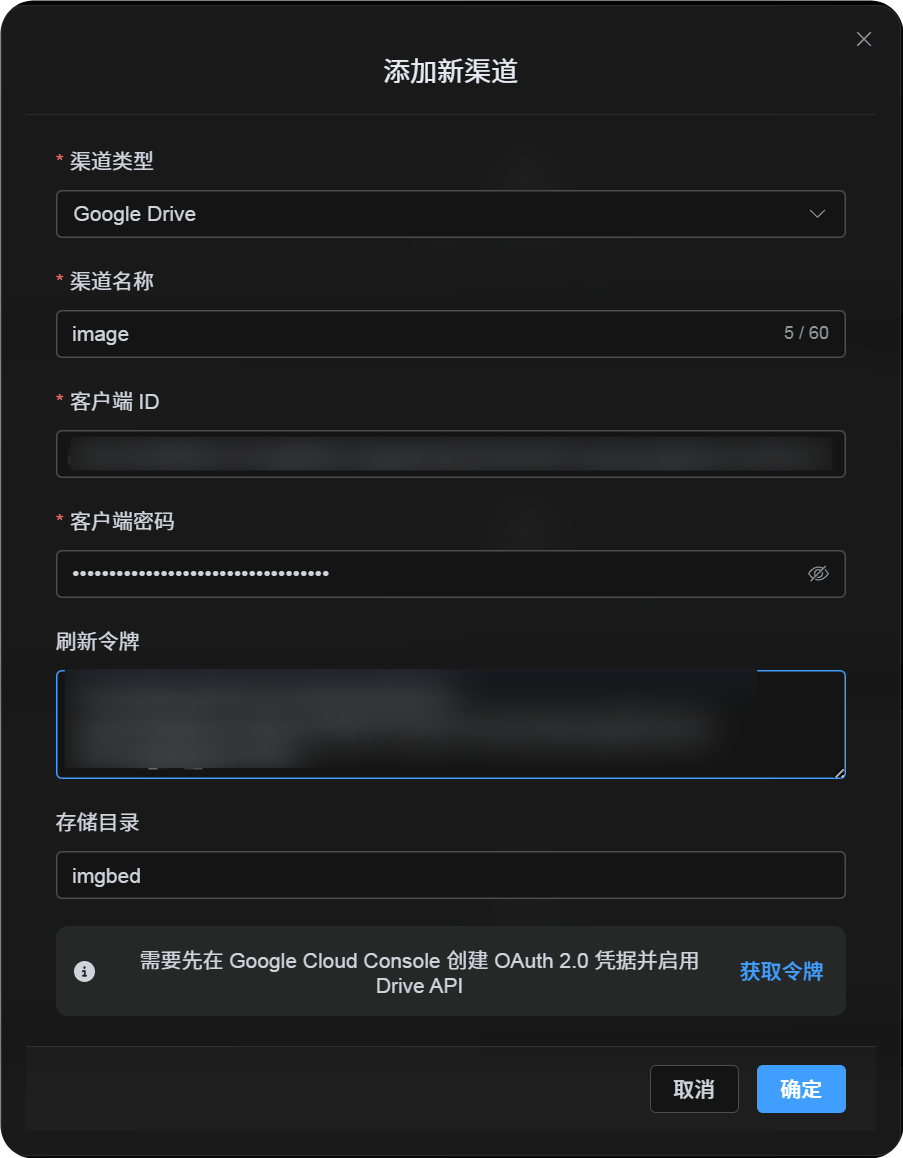
Paso 5: Obtener el Refresh Token
- Haga clic en
Get Token. - Elija la cuenta de Google que quiera conectar.
- Complete las solicitudes de autorización.
- La página de callback mostrará un
Refresh Token. - Cópielo.
- Vuelva a ImgHost y péguelo en el campo
Refresh Token.
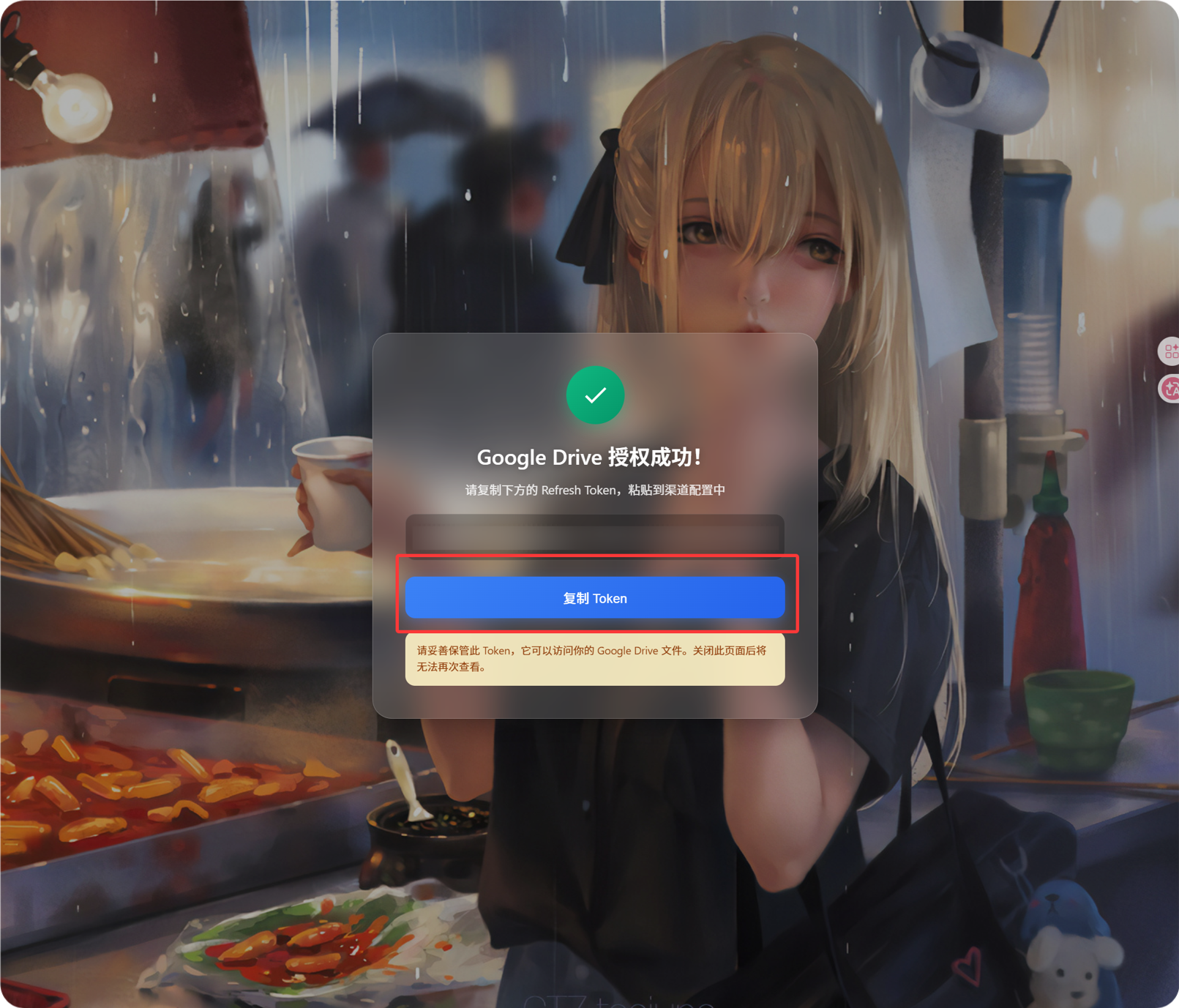
Si más adelante cambia de cuenta de Google, cambia el cliente OAuth o caduca la autorización anterior, no necesita eliminar el canal. Abra la página de edición y haga clic en Reauthorize.
Paso 6: Guardar el canal
Después de completar todos los campos, guarde el canal.
Flujo rápido
text
Open Google Cloud
-> Create or select a project
-> Enable Google Drive API
-> Configure Google Auth Platform
-> If Audience is External, add your Google account to Test users
-> Create a Web application OAuth client
-> Use https://your-domain.com/api/oauth/google/callback as the redirect URI
-> Fill Client ID and Client Secret into ImgHost
-> Click Get Token
-> Sign in with Google and authorize
-> Copy the Refresh Token from the callback page
-> Paste it back into ImgHost and save
-> Upload a test image
Referencias
- Aplicaciones web de servidor para Google OAuth: https://developers.google.com/identity/protocols/oauth2/web-server
- Configuración de la pantalla de consentimiento OAuth de Google Workspace: https://developers.google.com/workspace/guides/configure-oauth-consent
- Ámbitos de autenticación de la API de Google Drive: https://developers.google.com/workspace/drive/api/guides/api-specific-auth