Google Drive 渠道添加说明
添加前要准备什么
在开始之前,你只需要准备这 4 样:
| 需要准备 | 用途 |
|---|---|
| 一个 Google 账号 | 用来登录 Google Cloud,并授权你的 Google Drive |
| 一个 Google Cloud 项目 | 用来启用 Drive API,并创建 OAuth 2.0 凭据 |
| OAuth 2.0 客户端 | 系统通过它获取 Client ID、Client Secret 和 Refresh Token |
| 当前图床访问域名 | 用来配置授权回调地址,必须和系统实际访问域名一致 |
添加步骤
第一步:登录 Google Cloud 并启用 Google Drive API
操作顺序如下:
- 打开 Google Cloud Console。
- 新建一个项目,或者直接选择你现有的项目。
- 进入
APIs & Services。 - 点击
Enable APIs and Services。 - 搜索
Google Drive API。 - 点进去后点击启用。
第二步:配置 OAuth 同意页面
操作顺序如下:
- 在 Google Cloud 里进入
Google Auth Platform。 - 先完成
Branding里的基础信息,例如应用名称、支持邮箱、开发者联系邮箱。 - 进入
Audience。 - 大多数个人部署场景,直接选
External就行。 - 如果你选的是
External,再把你自己要授权的 Google 账号加到Test users。 - 进入
Data Access。 - 添加 Google Drive 权限。
第三步:创建 OAuth 2.0 客户端
操作顺序如下:
- 进入
Google Auth Platform的Clients。 - 点击创建客户端。
- 应用类型选择
Web application。 - 给这套客户端起一个你自己能认出来的名字。 5.已获授权的 JavaScript 来源填写你的图床地址:https://img.example.com 6.已获授权的重定向 URI 来源填写你的图床回调:https://img.example.com/api/oauth/google/callback
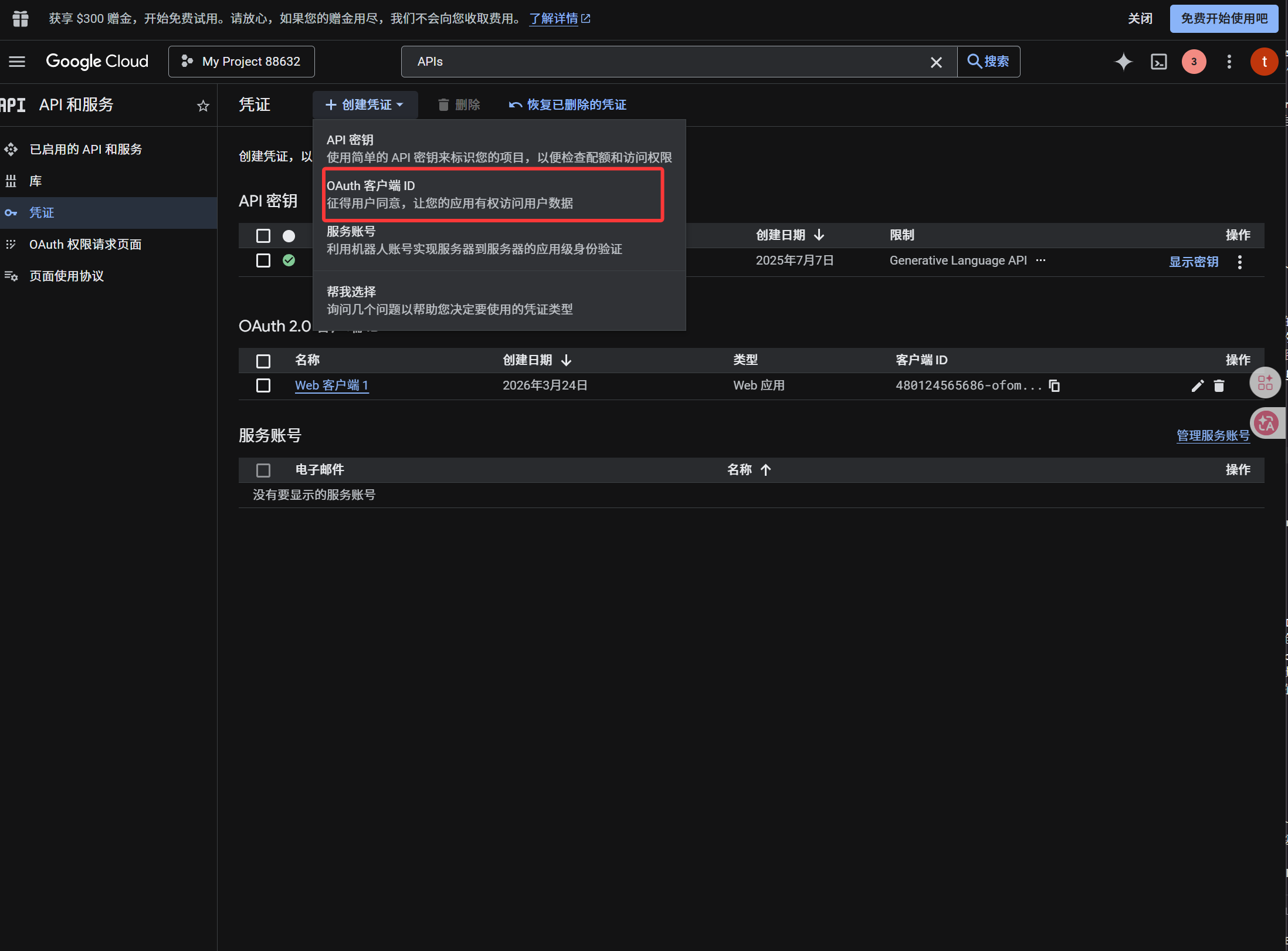
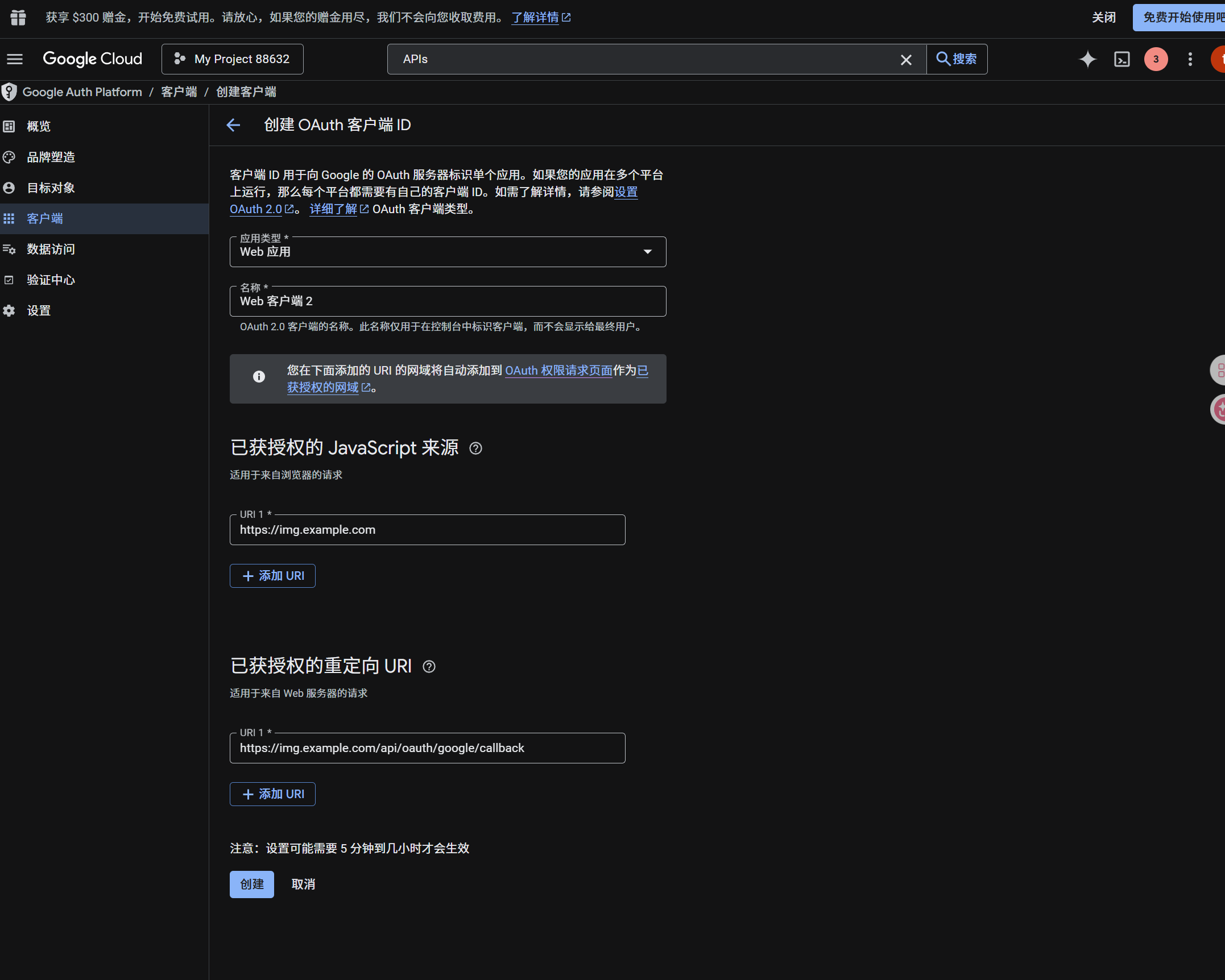
创建完成以后,复制保存这两个值:
| 生成结果 | 后面填到哪里 |
|---|---|
| Client ID | 系统里的 Client ID |
| Client Secret | 系统里的 Client Secret |
第四步:回到系统里填写 Google Drive 渠道
在上传设置里选择 Google Drive 后,按下面这套填:
| 页面字段 | 你该填什么 |
|---|---|
| 渠道名称 | 你自己起,比如 GoogleDrive主账号 |
| Client ID | 刚才在 Google Cloud 创建出来的 Client ID |
| Client Secret | 刚才在 Google Cloud 创建出来的 Client Secret |
| Refresh Token | 先可以留空,下一步通过系统按钮获取 |
| 根目录 | 可选,默认是 imgbed |
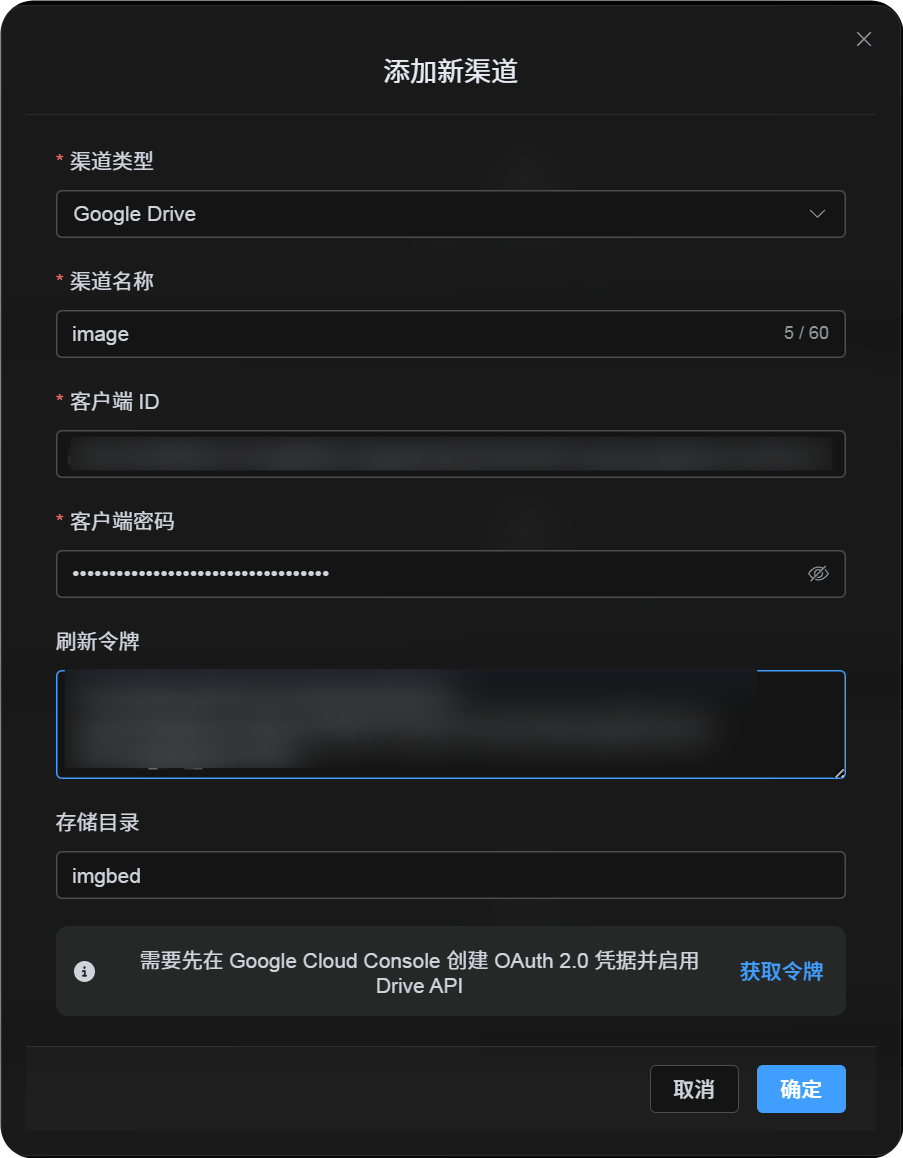
第五步:在系统里获取 Refresh Token
- 点击
获取令牌。 - 选择你要绑定的 Google 账号。
- 按页面提示完成授权。
- 成功后,回调页会显示一串
Refresh Token。 - 复制它。
- 回到系统,把它粘贴到
Refresh Token输入框里。
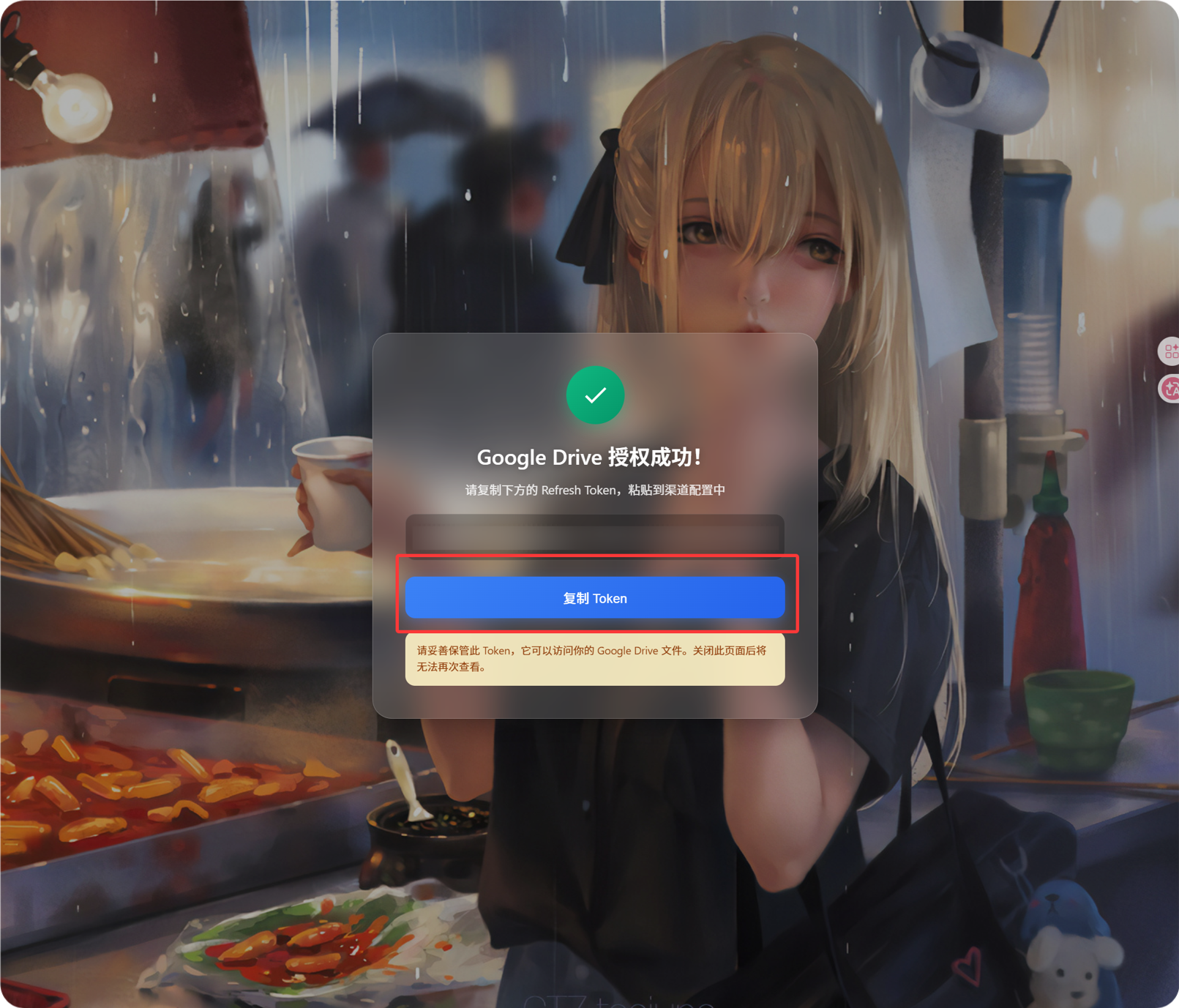
如果你后面换了 Google 账号、改了客户端、或者旧授权失效了,也不用删渠道,直接点编辑页里的 重新授权 就行。
第六步:保存渠道配置
字段填好以后,直接点击保存。
渠道的操作流程总结
text
登录 Google Cloud
-> 新建或选择项目
-> 启用 Google Drive API
-> 配置 Google Auth Platform
-> Audience 选 External 时,把自己的 Google 账号加进 Test users
-> 创建 Web application 类型的 OAuth 客户端
-> 回调地址填写 https://你的域名/api/oauth/google/callback
-> 回系统填 Client ID 和 Client Secret
-> 点击 获取令牌
-> Google 登录并授权
-> 复制回调页里的 Refresh Token
-> 粘回系统并保存
-> 上传测试图
参考资料
- Google OAuth Web Server Applications:https://developers.google.com/identity/protocols/oauth2/web-server
- Google Workspace OAuth Consent Configuration:https://developers.google.com/workspace/guides/configure-oauth-consent
- Google Drive API Auth Scope 说明:https://developers.google.com/workspace/drive/api/guides/api-specific-auth