上传设置
上传设置用于把 ImgHost 连接到你自己的存储渠道。配置完成后,用户上传的图片和文件会保存到你选择的服务中,ImgHost 负责生成访问链接、管理文件记录,并在需要时配合预览、公开图库、随机图片接口、WebDAV 访问等功能使用。
不同用户适合的渠道不一样:如果你想配置简单,可以从 Telegram、Discord、GitHub Releases 这类渠道开始;如果你更看重容量、速度和长期稳定性,可以选择 Cloudflare R2、S3、OneDrive、Google Drive、Dropbox、Yandex、pCloud 或自建 WebDAV。
开始之前
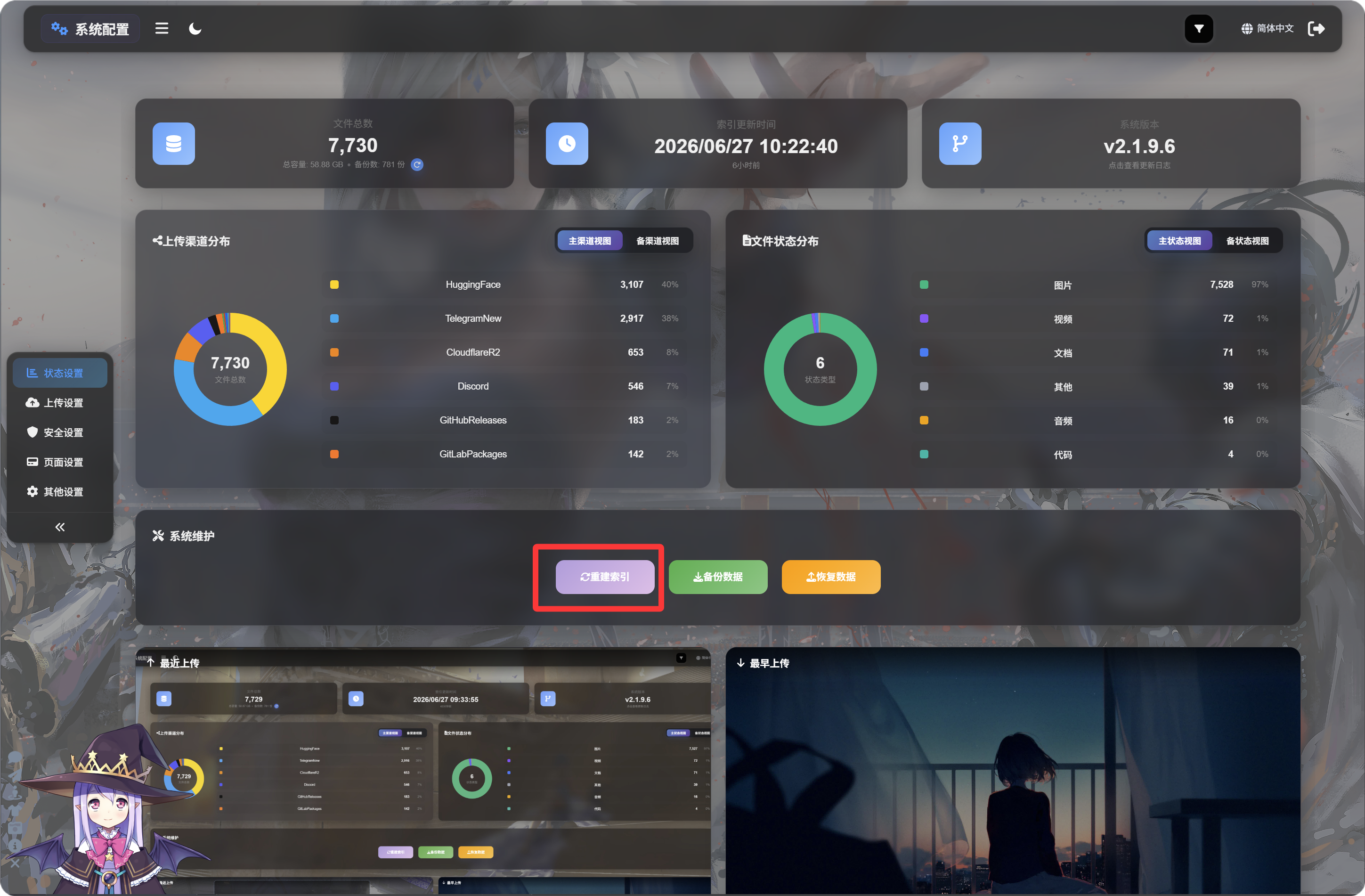
首次使用 ImgHost 前,必须先进入初始化页面点击「重建索引」,以补齐必要的 D1 数据表,避免后续功能报错。
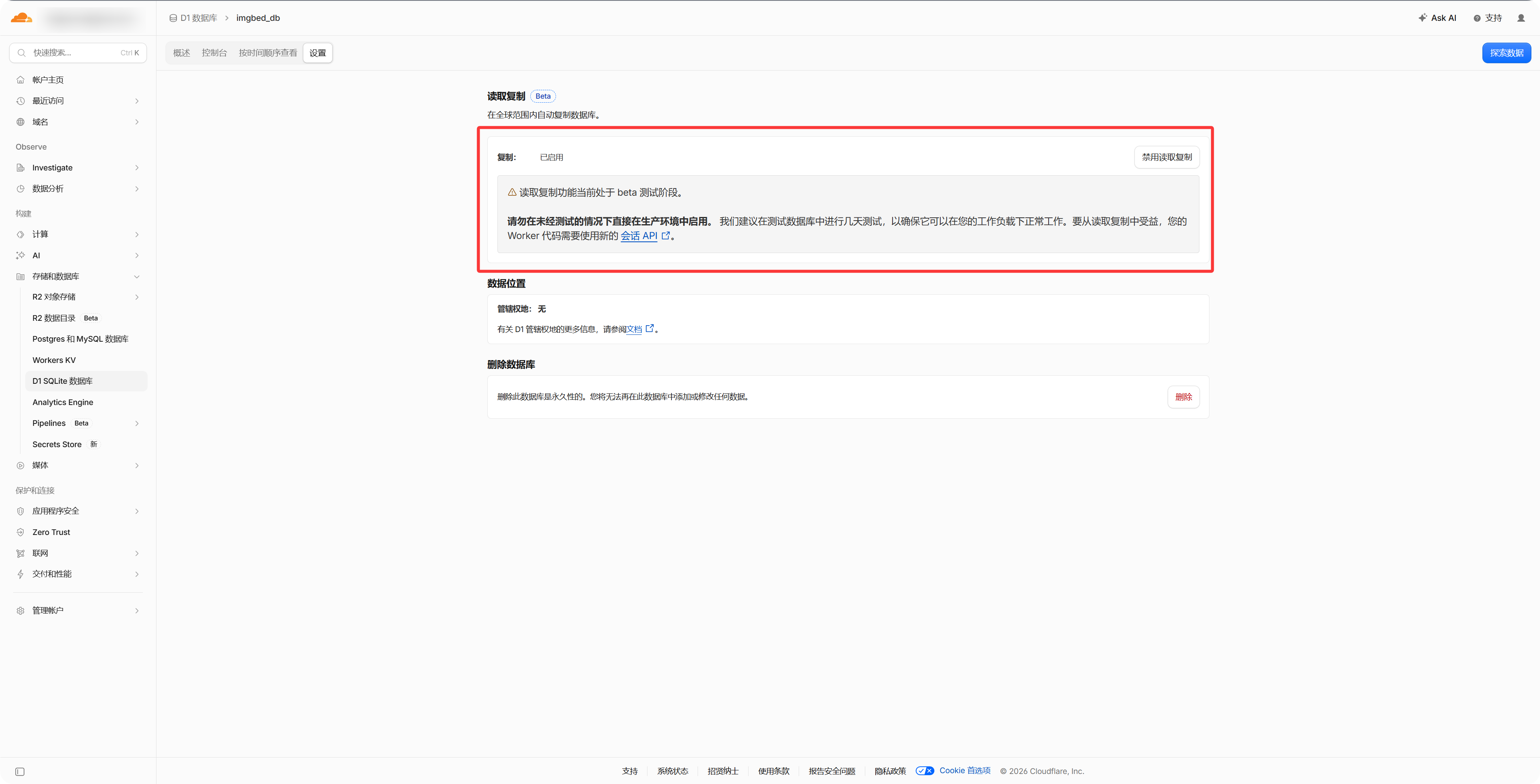
可选:开启 D1 读取复制
进入 Cloudflare 控制面板的 D1 数据库「设置」,开启「读取复制」,可提升文件管理、公开图库和随机图片接口的访问速度。不启用也不影响 ImgHost 正常使用。
- 准备好要使用的存储账号或 API 凭据。
- 确认 ImgHost 的访问域名已经可用,部分 OAuth 渠道需要填写回调地址。
- 添加渠道后,建议先上传一张测试图片,确认文件能正常保存和访问。
渠道目录
- Telegram
- Cloudflare R2
- S3
- WebDAV
- Discord
- Hugging Face
- GitHub Releases
- GitLab Packages
- OneDrive
- Google Drive
- Dropbox
- Yandex
- pCloud
本章会说明什么
- 每个上传渠道需要提前准备哪些信息。
- 如何在第三方平台创建应用、复制密钥或授权 Token。
- 如何把渠道配置填回 ImgHost,并确认它可以正常上传。