アップロード設定
アップロード設定では、ImgHost を利用者自身のストレージチャネルに接続します。チャネルを設定すると、アップロードされた画像とファイルは選択したサービスに保存されます。その後、ImgHost はファイル記録、アクセスリンク、プレビュー、公開ギャラリー機能、ランダム画像 API アクセス、WebDAV アクセス、および関連するワークフローを管理します。
適したチャネルは利用者によって異なります。シンプルに始めたい場合は、Telegram、Discord、GitHub Releases がよい出発点になります。容量、速度、長期的な安定性をより重視する場合は、Cloudflare R2、S3、OneDrive、Google Drive、Dropbox、Yandex、pCloud、または独自の WebDAV サービスを検討してください。
始める前に
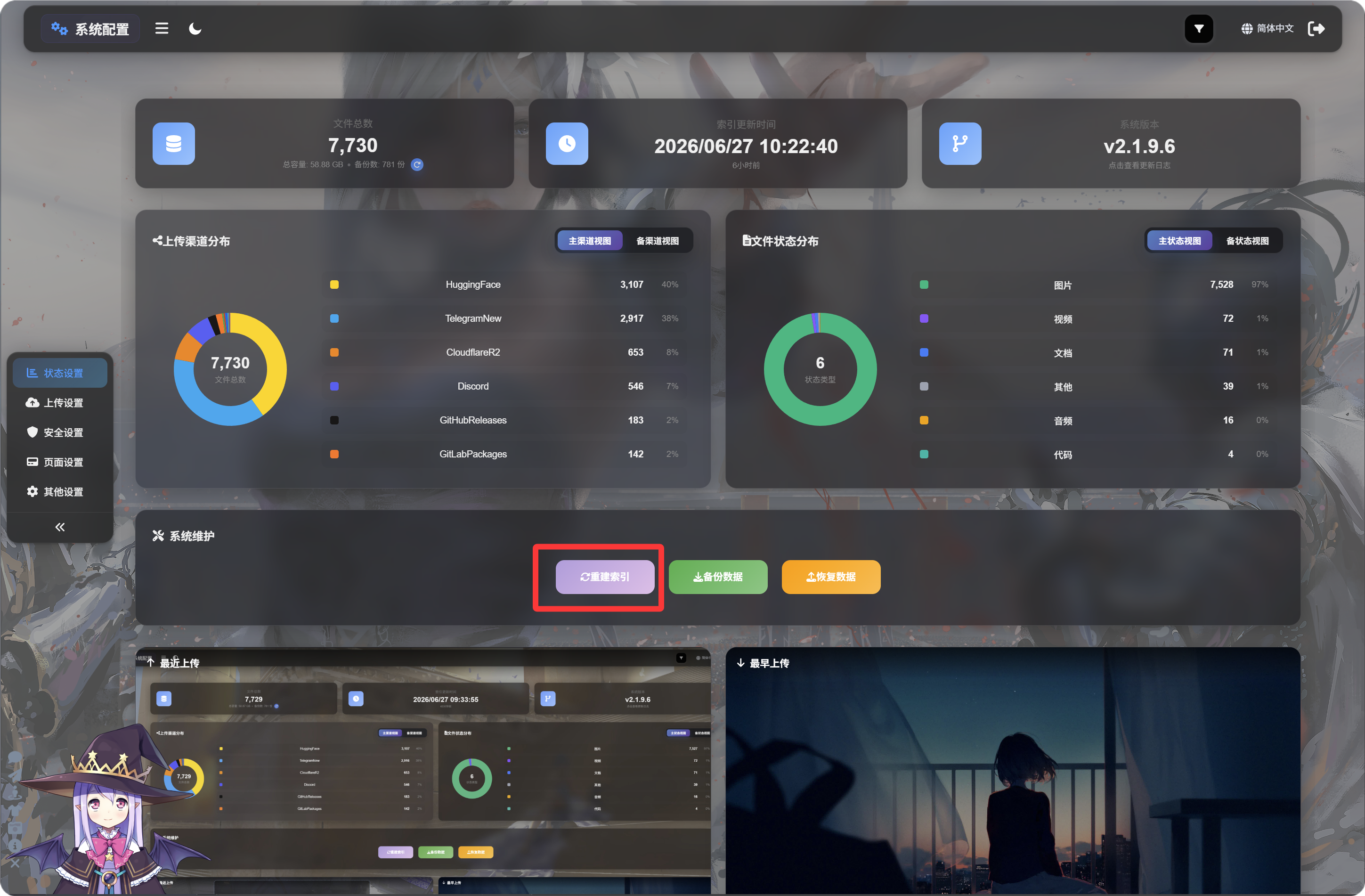
ImgHost を初めて使用する前に、初期化ページで「インデックスを再構築」をクリックし、必要な D1 データテーブルを補完して、後続機能のエラーを避けてください。
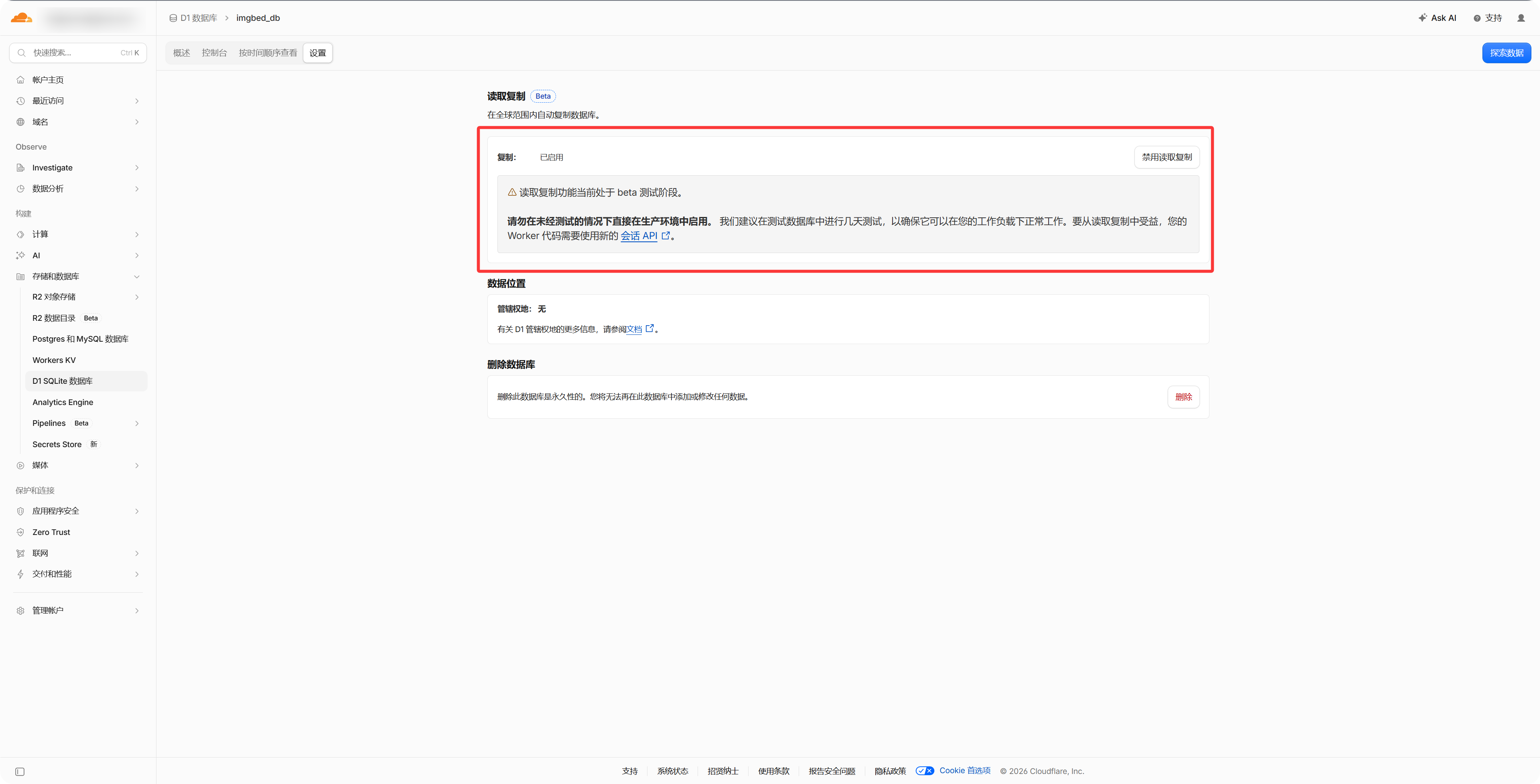
任意:D1 読み取りレプリケーションを有効にする
Cloudflare ダッシュボードの D1 データベース設定で「読み取りレプリケーション」を有効にすると、ファイル管理、公開ギャラリー、ランダム画像 API へのアクセスを高速化できます。有効にしなくても ImgHost は通常どおり利用できます。
- 使用するストレージアカウントまたは API 認証情報を用意します。
- OAuth ベースのチャネルではコールバック URL が必要になるため、ImgHost のドメインに到達できることを確認します。
- チャネルを追加したら、まずテスト画像をアップロードし、ファイルが正しく保存されて開けることを確認します。
チャネル一覧
- Telegram
- Cloudflare R2
- S3
- WebDAV
- Discord
- Hugging Face
- GitHub Releases
- GitLab Packages
- OneDrive
- Google Drive
- Dropbox
- Yandex
- pCloud
この章で扱う内容
- 各アップロードチャネルを設定する前に必要なもの。
- 外部プラットフォームでアプリを作成し、キーをコピーし、トークンを認可する方法。
- チャネル設定を ImgHost に入力し、アップロードが機能することを確認する方法。