WebDAV サイトアクセス
セキュリティ設定の WebDAV 設定は、ImgHost サイトを WebDAV エンドポイントとして公開します。
有効にすると、Windows、macOS、モバイルのファイルマネージャー、または任意の WebDAV 対応クライアントから、ImgHost ファイルをリモートフォルダーのように閲覧、アップロード、削除、管理できます。
これはサイトの WebDAV アクセス入口です。アップロード設定にある WebDAV ストレージチャンネルとは異なります。アップロードチャンネルは、ファイルをサードパーティの WebDAV サービスに保存します。この設定は、ImgHost サイトがクライアントへ WebDAV アクセスを提供できるようにします。
設定場所
管理パネルを開き、次の場所へ移動します。
text
System Settings -> Security Settings -> WebDAV利用できる設定:
- 有効化
- ユーザー名
- パスワード
- 画像読み込みモード
- 既定チャンネル
この機能の役割
WebDAV を有効にすると、ImgHost は固定のアクセス URL を提供します。
text
https://your-domain.com/davこの URL を使って ImgHost のファイルディレクトリへ接続します。
適した用途:
- コンピューターのファイルマネージャーから ImgHost ファイルを直接閲覧する。
- 画像を WebDAV フォルダーへドラッグしてアップロードする。
- ローカルのファイルマネージャーから ImgHost フォルダーを整理する。
- WebDAV 対応ソフトウェアで画像を同期または管理する。
- 管理パネルを開かずに ImgHost コンテンツへアクセスする。
設定
有効化
WebDAV エンドポイントをオンにします。
無効な場合、クライアントは WebDAV 経由で接続できません。
ユーザー名とパスワード
これらの認証情報は、WebDAV クライアントが接続するときに使用します。
WebDAV 専用のユーザー名とパスワードを使用してください。管理者パスワードやアップロードパスワードを使い回さないでください。
ユーザー名またはパスワードのどちらかが空の場合、WebDAV クライアントは正しく接続できません。
画像読み込みモード
画像読み込みモードは、WebDAV クライアントが画像を読み取るときに優先する画像 URL を決定します。
一般的な選択肢:
| モード | 説明 |
|---|---|
| スマート読み込み | ImgHost が状況に応じて選択します。通常利用に推奨されます。 |
| オリジナル | 元画像を優先します。 |
| サムネイル | サムネイルを優先します。高速プレビューに便利です。 |
迷う場合は スマート読み込み のままにしてください。
既定チャンネル
既定チャンネルは WebDAV アップロードに使用されます。
Windows または別のクライアントから WebDAV ディレクトリへファイルをコピーすると、ImgHost は選択された既定アップロードチャンネルを通じてそれらをアップロードします。
既定チャンネルが選択されていない場合、閲覧は動作することがありますが、アップロードは失敗する可能性があります。
Windows 11 で WebDAV にアクセスする
Windows 11 では、WebDAV をネットワークの場所として追加できます。
この PCを開きます。ネットワークの場所を追加を選択します。https://your-domain.com/davを入力します。- 求められたら WebDAV のユーザー名とパスワードを入力します。
- ウィザードを完了します。その後、WebDAV ディレクトリをエクスプローラーで開けます。
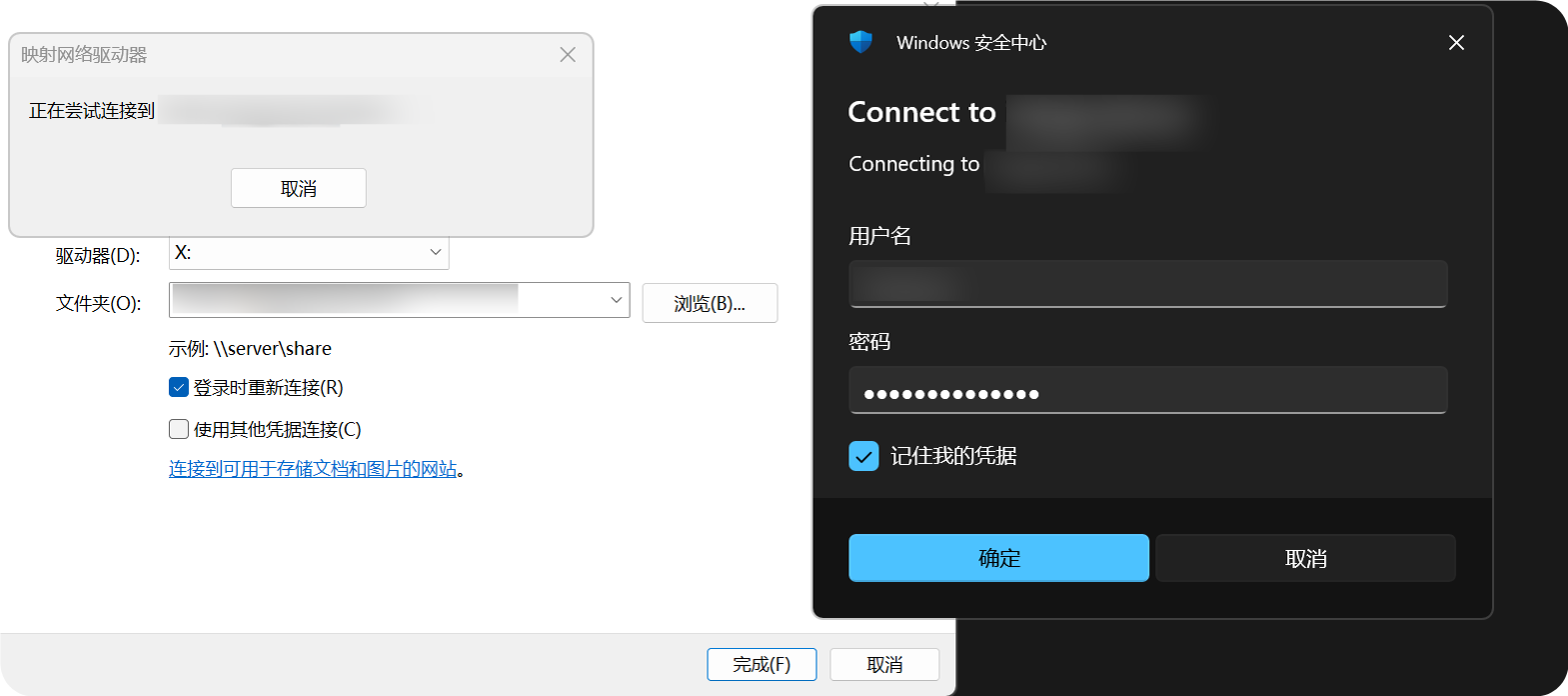
追加後、WebDAV ディレクトリは Windows のエクスプローラーに表示されます。通常のフォルダーと同じように、ファイルを開く、コピーする、管理することができます。
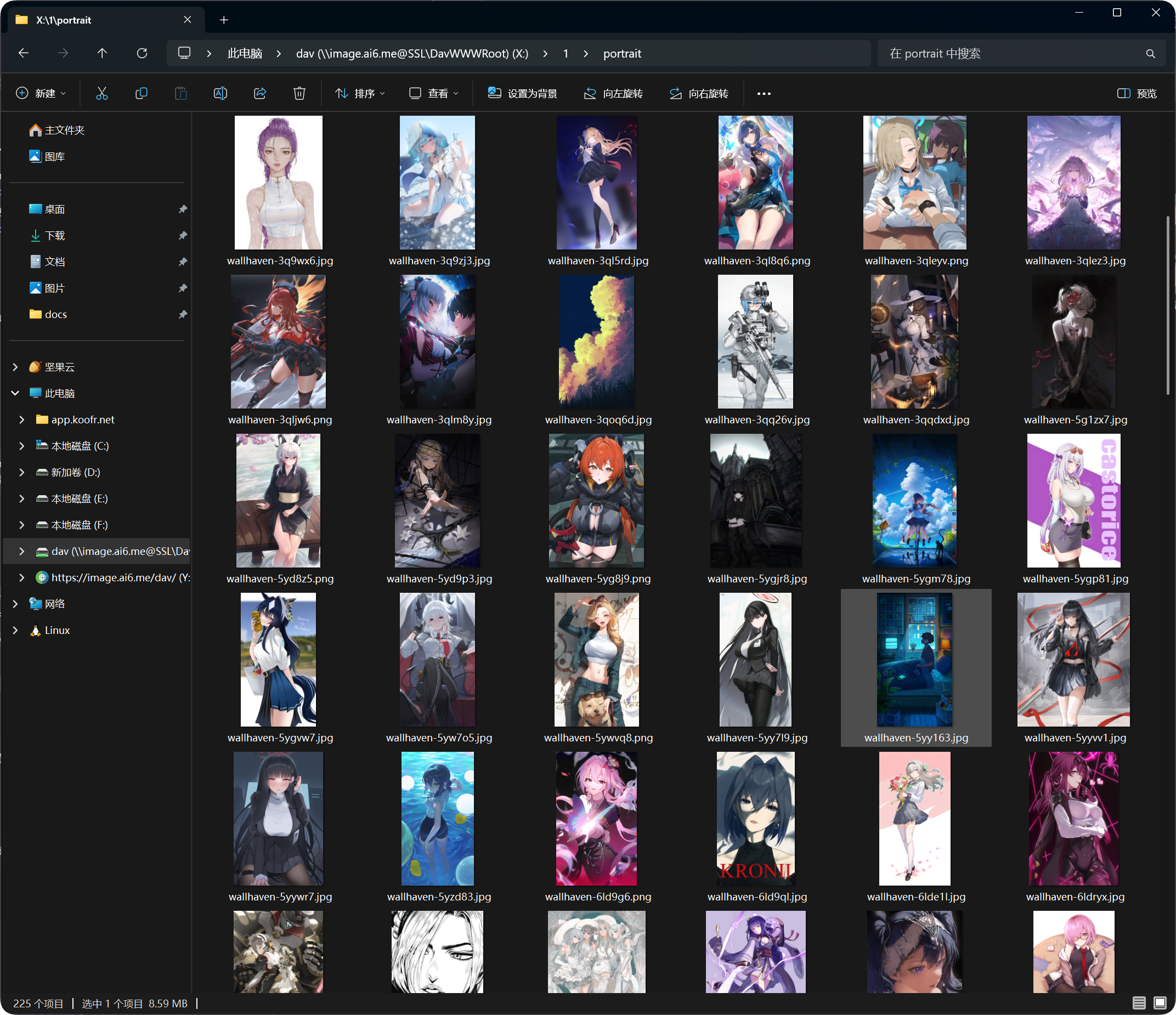
対応操作
WebDAV 接続に成功すると、通常は次の操作ができます。
- ファイルとフォルダーを表示する。
- ファイルをアップロードする。
- フォルダーを作成する。
- ファイルまたはフォルダーの名前を変更する。
- ファイルを移動する。
- ファイルを削除する。
WebDAV は日常的なアクセスや小規模なファイル管理に適しています。大規模な移動、一括削除、複雑な整理には管理パネルを使用してください。
ログイン端末管理
成功した WebDAV 接続は、ログイン端末管理の WebDAV タブにも表示されます。
そこで WebDAV クライアントを確認し、必要に応じて古い端末を強制的にオフラインにできます。
WebDAV のユーザー名またはパスワードを変更した場合、古いクライアントは再ログインする必要があります。
FAQ
Windows がユーザー名とパスワードを何度も求める
次を確認してください。
- URL が
https://your-domain.com/davである。 - ユーザー名とパスワードが WebDAV 設定と一致している。
- WebDAV が有効である。
- サイトに HTTPS でアクセスできる。
閲覧はできるが、アップロードに失敗する
既定チャンネル を確認してください。
WebDAV アップロードには既定アップロードチャンネルが必要です。それが存在しない、無効になっている、または設定が誤っている場合、アップロードは失敗する可能性があります。
アクセス速度が不安定
WebDAV の性能は、クライアント、ネットワーク、ファイル数、既定アップロードチャンネルに依存します。
ディレクトリに多くのファイルがある場合、1 つのディレクトリに入れすぎず、フォルダーに整理してください。
セキュリティ上の推奨事項
- WebDAV アクセスには HTTPS を使用してください。
- 強力なパスワードを設定してください。
- WebDAV パスワードを信頼できない相手と共有しないでください。
- 使用しないときは WebDAV をオフにしてください。
- ログイン端末管理で、使われていない WebDAV 端末を定期的に整理してください。
WebDAV アップロードファイルサイズ
WebDAV クライアントは、ブラウザーのアップロードページにある大容量ファイルのチャンク処理フローを使用しません。下記の推奨上限を超えるファイルには、Web アップロードページを使用してください。
| 既定アップロードチャンネル | WebDAV の推奨単一ファイル上限 |
|---|---|
| Telegram | 20 MB |
| Discord | 10 MB |
| Cloudflare R2 | 30 MB |
| S3 | 30 MB |
| GitHub Releases | 64 MB |
| GitLab Packages | 64 MB |
| Hugging Face | 20 MB |
| OneDrive | 30 MB |
| Google Drive | 30 MB |
| Dropbox | 30 MB |
| Yandex Disk | 30 MB |
| pCloud | 30 MB |
| WebDAV | 64 MB |