WebDAV přístup k webu
Nastavení WebDAV v nastavení zabezpečení zpřístupní váš web ImgHost jako koncový bod WebDAV.
Po zapnutí můžete pomocí Windows, macOS, mobilních správců souborů nebo libovolného WebDAV kompatibilního klienta procházet, nahrávat, mazat a spravovat soubory ImgHost jako vzdálenou složku.
Toto je WebDAV přístup k samotnému webu. Liší se od WebDAV úložného kanálu v nastavení nahrávání. Nahrávací kanál ukládá soubory do externí WebDAV služby. Toto nastavení naopak umožní, aby váš web ImgHost poskytoval WebDAV přístup klientům.
Kde nastavit
Otevřete administraci a přejděte na:
text
System Settings -> Security Settings -> WebDAVDostupná nastavení:
- Zapnout
- Uživatelské jméno
- Heslo
- Režim načítání obrázků
- Výchozí kanál
Co tato funkce dělá
Po zapnutí WebDAV poskytuje ImgHost pevný přístupový URL:
text
https://your-domain.com/davTento URL použijte k připojení ke katalogu souborů ImgHost.
Vhodné použití:
- procházení souborů ImgHost přímo ze správce souborů v počítači.
- přetažení obrázků do WebDAV složky pro upload.
- organizace složek ImgHost z lokálního správce souborů.
- použití WebDAV kompatibilního softwaru pro synchronizaci nebo správu obrázků.
- přístup k obsahu ImgHost bez otevírání administrace.
Nastavení
Zapnout
Zapne koncový bod WebDAV.
Když je vypnutý, klienti se přes WebDAV nepřipojí.
Uživatelské jméno a heslo
Tyto údaje používají WebDAV klienti při připojení.
Použijte samostatné uživatelské jméno a heslo pro WebDAV. Nepoužívejte znovu administrátorské heslo ani heslo pro upload.
Pokud je uživatelské jméno nebo heslo prázdné, WebDAV klienti se nepřipojí správně.
Režim načítání obrázků
Režim načítání obrázků určuje, jaký URL obrázku WebDAV klienti preferují při čtení.
Běžné volby:
| Režim | Popis |
|---|---|
| Chytré načítání | ImgHost vybere podle kontextu. Doporučeno pro běžné použití. |
| Originál | Preferuje původní obrázky. |
| Miniatura | Preferuje miniatury. Užitečné pro rychlý náhled. |
Pokud si nejste jistí, ponechte "Chytré načítání".
Výchozí kanál
Výchozí kanál se používá pro WebDAV nahrávání.
Když z Windows nebo jiného klienta kopírujete soubory do WebDAV adresáře, ImgHost je nahraje přes vybraný výchozí nahrávací kanál.
Pokud není vybraný výchozí kanál, procházení může fungovat, ale nahrávání může selhat.
Přístup přes WebDAV ve Windows 11
Windows 11 umí WebDAV přidat jako síťové umístění.
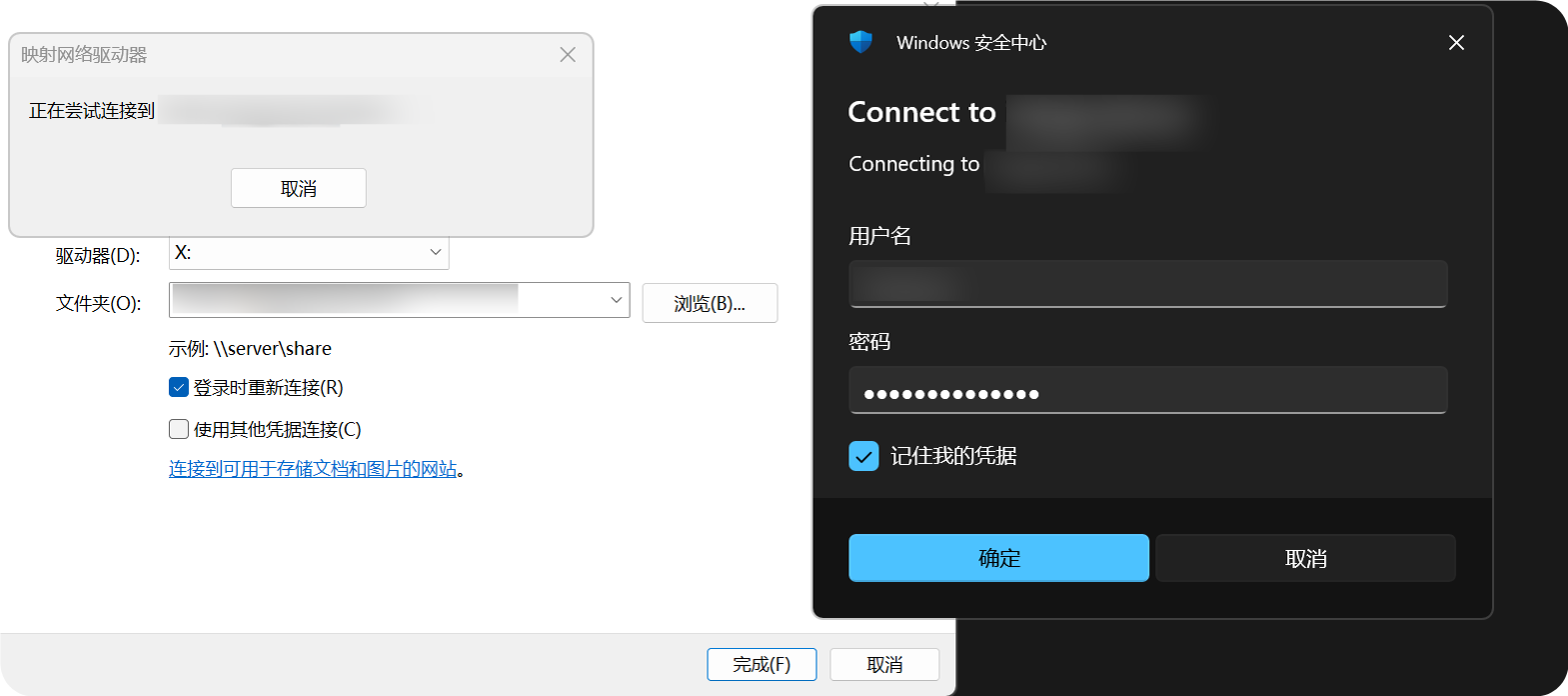
- Otevřete "Tento počítač".
- Vyberte "Přidat síťové umístění".
- Zadejte
https://your-domain.com/dav. - Po výzvě zadejte uživatelské jméno a heslo WebDAV.
- Dokončete průvodce. WebDAV adresář pak půjde otevřít v Průzkumníku souborů.
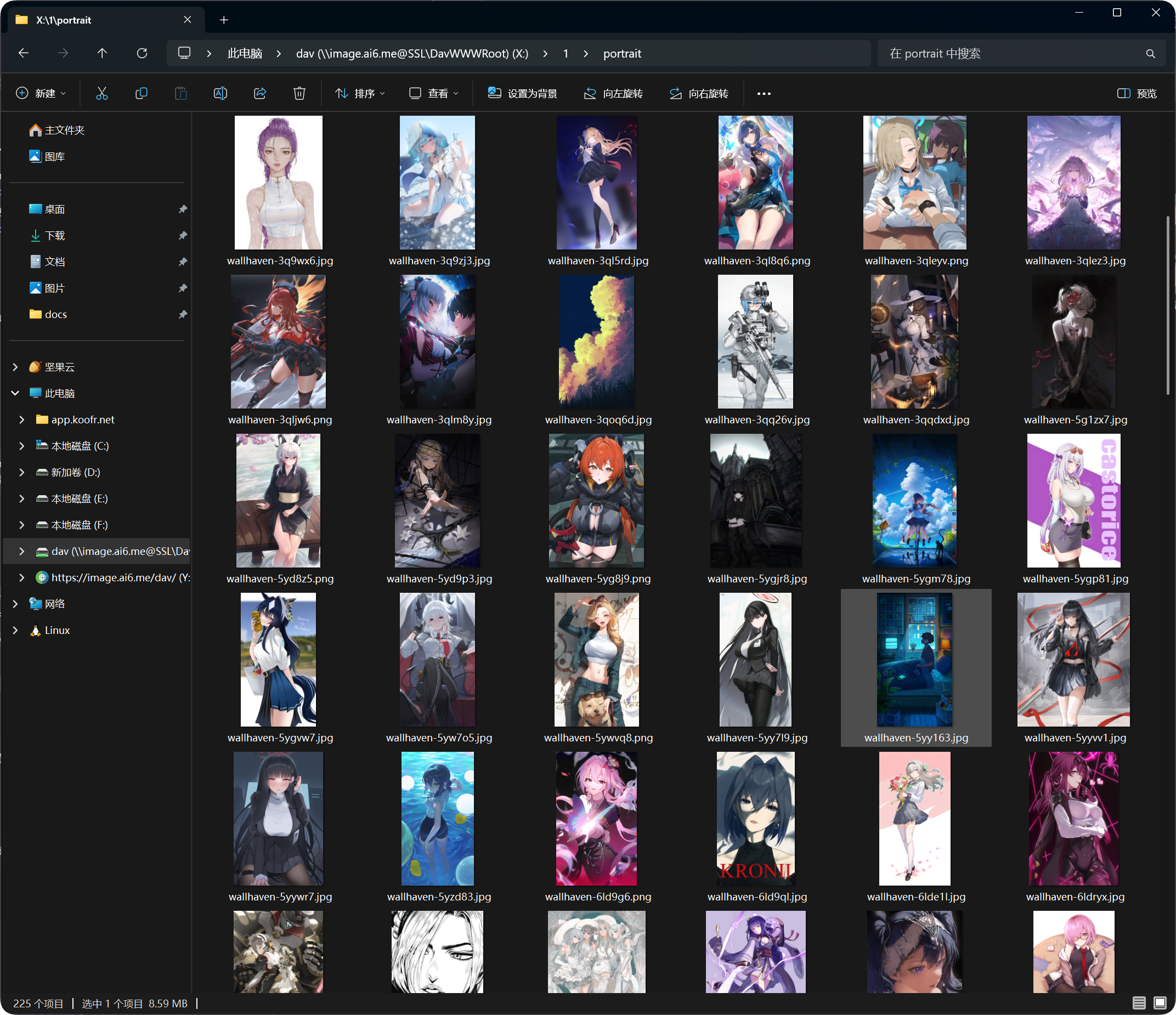
Po přidání se WebDAV adresář zobrazí v Průzkumníku souborů Windows. Soubory můžete otevírat, kopírovat a spravovat jako běžnou složku.
Podporované operace
Po úspěšném WebDAV připojení obvykle můžete:
- zobrazovat soubory a složky.
- nahrávat soubory.
- vytvářet složky.
- přejmenovávat soubory nebo složky.
- přesouvat soubory.
- mazat soubory.
WebDAV je vhodný pro každodenní přístup a menší správu souborů. Pro velké přesuny, hromadné mazání nebo složitou organizaci použijte administraci.
Správa přihlášených zařízení
Úspěšná WebDAV připojení se zobrazují také na kartě WebDAV ve správě přihlášených zařízení.
Můžete tam kontrolovat WebDAV klienty a podle potřeby vynutit stará zařízení offline.
Pokud změníte WebDAV uživatelské jméno nebo heslo, staří klienti se musí přihlásit znovu.
FAQ
Windows stále žádá uživatelské jméno a heslo
Zkontrolujte:
- URL je
https://your-domain.com/dav. - Uživatelské jméno a heslo odpovídají nastavení WebDAV.
- WebDAV je zapnutý.
- Web je dostupný přes HTTPS.
Procházení funguje, ale nahrávání ne
Zkontrolujte "Výchozí kanál".
WebDAV nahrávání potřebuje výchozí nahrávací kanál. Pokud chybí, je vypnutý nebo špatně nastavený, nahrávání může selhat.
Rychlost přístupu je nestabilní
Výkon WebDAV závisí na klientovi, síti, počtu souborů a výchozím nahrávacím kanálu.
Pokud má adresář mnoho souborů, uspořádejte je do složek místo uložení příliš mnoha souborů na jednom místě.
Bezpečnostní doporučení
- Pro WebDAV přístup používejte HTTPS.
- Nastavte silné heslo.
- Nesdílejte WebDAV heslo s nedůvěryhodnými lidmi.
- WebDAV vypněte, když ho nepoužíváte.
- Pravidelně čistěte nepoužívaná WebDAV zařízení ve správě přihlášených zařízení.
Velikost souboru při WebDAV nahrávání
WebDAV klienti nepoužívají dělené nahrávání velkých souborů ze stránky pro nahrávání v prohlížeči. Pro soubory nad doporučené limity níže použijte webovou stránku pro nahrávání.
| Výchozí nahrávací kanál | Doporučený limit jednoho WebDAV souboru |
|---|---|
| Telegram | 20 MB |
| Discord | 10 MB |
| Cloudflare R2 | 30 MB |
| S3 | 30 MB |
| GitHub Releases | 64 MB |
| GitLab Packages | 64 MB |
| Hugging Face | 20 MB |
| OneDrive | 30 MB |
| Google Drive | 30 MB |
| Dropbox | 30 MB |
| Yandex Disk | 30 MB |
| pCloud | 30 MB |
| WebDAV | 64 MB |